
Освен да си сътрудничите по имейл, можете също да искате да работите съвместно по документи, като използвате пощенска кутия на сайт. Предимство на използването на пощенски кутии на сайтове за сътрудничество с документи е, че имате достъп до документи, които се съхраняват в сайт на SharePoint или от Outlook. Можете също лесно да споделяте документи с други хора. Вижте "Добавяне на приложение за пощенска кутия на сайт", за да съхранявате имейл в контекст на сайт за повече информация относно това как може да ви помогне една пощенска кутия на сайт.
Важно
Функцията за пощенска кутия на сайт в SharePoint се прекратява от март 2017 г. Тази функция ще бъде премахната изцяло в бъдещо издание. Новите организации на SharePoint вече нямат достъп до функцията за пощенска кутия на сайт. Съществуващите организации на SharePoint вече не могат да създават нови пощенски кутии на сайтове. Всяка пощенска кутия на сайт, която е била настроена и разположена преди март 2017 г., ще продължи да функционира.
През септември 2017 г. ще предоставим процес, който да ви помогне да преместите съществуващите си сайтове за пощенска кутия към група на Microsoft 365. Ако в момента използвате функцията за пощенска кутия на сайт в SharePoint, трябва вместо това да помислите за преминаване към Групи на Microsoft 365, за да поддържате сценариите си за сътрудничество по имейл. За повече информация вижте "Използване на групи на Office 365 вместо пощенски кутии на сайтове".
Забележка
Функцията за пощенска кутия на сайт ще продължи да се поддържа, но е прекратена в продуктите на SharePoint Server 2019, SharePoint Server 2016, SharePoint 2013 и SharePoint 2010. На клиентите се препоръчва да проучат споделените пощенски кутии като алтернатива на пощенските кутии на сайтове.
Важно
Когато потребителите отворят пощенска кутия на сайт в Outlook, те ще видят списък на всички документи в библиотеките с документи на този сайт. Пощенските кутии на сайт представят един и същ списък с документи за всички потребители, така че някои потребители може да виждат документи, до които нямат достъп, за да ги отворят.
За да добавите документи, като използвате пощенската си кутия на сайта, просто плъзнете документите в имейл съобщение, и те се добавят в библиотеката с документи на вашия сайт на SharePoint.
Съвет
Знаете ли, че можете да използвате пощенска кутия на сайт и за координиране на екипните имейли?
Препращане на документи от пощенската кутия на сайта
След като документите са съхранени в сайт на SharePoint, е важно бъдещите промени в документа да се извършват във версията, която е съхранена на сайта. За да насочите хората към правилната версия на документа, можете лесно да препратите документа в Outlook, като щракнете с десния бутон върху него и след това щракнете върху "Препрати".
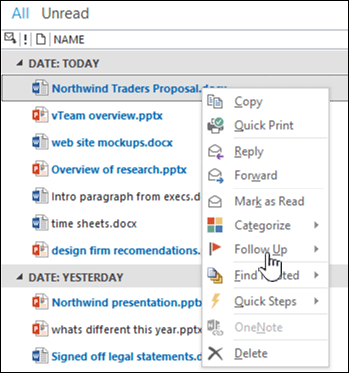
Ако имате множество документи, които искате да споделите, можете просто да ги плъзнете и пуснете в имейл съобщение, за да включите автоматично връзки към всеки от документите.

Добавяне на папката "Документи" към "Предпочитани" в Outlook
Ако използвате списъка "Предпочитани" в Outlook, може да сметнете за полезно да включите в списъка си " Предпочитани" и папките "Документи" от пощенската кутия на сайта. Можете да щракнете с десния бутон върху папката "Документи" и след това да щракнете върху "Покажи" в "Предпочитани".
Ако имате две папки "Документи" в списъка с "Предпочитани" с едно и също име, Outlook автоматично добавя името на пощенската кутия към името на папката (например "Документи – HRTeamSite@contosobistro.onmicrosoft.com"), така че да можете лесно да видите коя папка коя е.
Прочетете повече за "Предпочитани" в "Запазване на често използваните папки за поща" в "Предпочитани".