
Можете да показвате съдържание във вашето пространство на SharePoint от уеб сайтове, които позволяват вграждането (например карти от YouTube или Bing). За много от тях можете да използвате уеб адреса на сайта за съдържанието или кода за вграждане, който предоставя сайтът.
Забележка
- Някои функции се въвеждат постепенно в организациите, които са се включили в програмата за целево издание. Това означава, че е възможно все още да не виждате тази функция или тя да изглежда различно от описаното в помощните статии.
- В дадено пространство вграденото съдържание се показва първоначално като миниатюрно изображение, което зарежда пълното HTML вградено съдържание, когато сте в режим на инспектиране. Потребителите, които използват VR очила, ще могат да виждат само миниатюрата.
Ако все още не сте в режима на редактиране, изберете "Редактиране " в горния десен ъгъл на пространството.
На платното изберете оградената в кръг икона "+ ".
Изберете "Вграждане".
Щракнете, за да поставите уеб частта на произволно място в структурата (пода).
В панела за свойства въведете URL адрес или HTML етикет iframe. За повече информация как да направите това, вижте раздела "Използване на адрес на уеб сайт или код за вграждане " в тази статия.
Ако искате да зададете конкретна миниатюра, която да се използва в 3D пространството, или автоматично избрана миниатюра не е налична, изберете "Изображение по избор". След това изберете изображение. Изберете "Използвай прозрачността в изображението ", за да се покаже изображението по избор без задна плоча и да разрешите прозрачността.
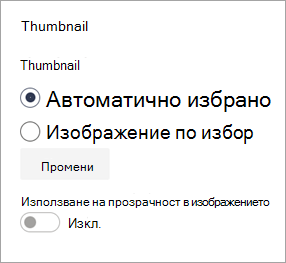
Автоматично избраната миниатюра може да е налична или да не е налична за вашето съдържание. Ако не е налична автоматично генерирана миниатюра, времето на изчакване на уеб частта ще изтече и след това ще се покаже икона с предупреждение. В този случай използвайте изображение по избор.
(По избор) Изберете дали да преоразмерявате, за да се побере на страницата. Това определя дали iframe ще използва цялото налично пространство на екрана, или ще отговаря на пропорцията на миниатюрното изображение.
Забележка
Ако вграденото съдържание се показва с черна рамка около него, уверете се, че тази настройка е разрешена
(По избор) Изберете предпочитанията си за облика на изображението:
- Дълбочина на панела зад изображението
- Радиус на ъгълаИзберете и въведете Алтернативен текст за миниатюрата, показана на интервала.
(По избор) Ако искате под изображението да се показва подиум, изберете "Покажи подиума". За да зададете разстоянието между изображението и подиума, използвайте плъзгача за височина от подиума .
Запишете като чернова или публикувайте и след това проверете уеб частта, за да се уверите, че вграденото HTML съдържание се зарежда според желаното.
Забележка
- Ако не виждате екрана със свойства, щракнете върху бутона за редактиране
 отляво на уеб частта.
- Връзките към съдържание работят само за уеб сайтове, които предоставят конкретна услуга за вграждане на съдържание с помощта на връзки. Ако връзката не работи за съдържанието, което искате да вградите, опитайте да използвате кода за вграждане вместо това.
Използване на адрес на уеб сайт или код за вграждане в пространствата на SharePoint Уеб част за вграждане
Уеб частта за вграждане поддържа широк набор от съдържание, което може да бъде зададено с помощта на кода за вграждане или адреса на уеб сайт. Съдържанието може да включва видеоклипове от YouTube, карти на Bing, документи на Office, като например PowerPoint, Microsoft Forms или Microsoft PowerApps.
Забележка
За част от съдържанието няма да е налична автоматично генерирана миниатюра. Ако уеб частта се зарежда с предупредителен индикатор, както е показано тук, изберете опцията "Изображение по избор " и изберете изображение.
Показване на съдържание чрез адрес на уеб сайт
Можете да вграждате съдържание от някои уеб сайтове, като копирате и поставите уеб адреса на сайта за съдържанието в уеб частта за вграждане.
Копирайте връзката към съдържанието за вграждане, което искате да използвате. За да направите това, отидете на сайта със съдържанието, което искате да вградите. Някъде в близост до съдържанието обикновено ще видите бутон или връзка за споделяне. Щракнете върху него и копирайте предоставения адрес на връзката.

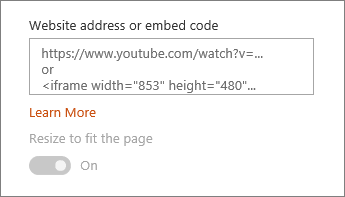
В екрана със свойства на уеб частта за вграждане поставете адреса на уеб сайта, който копирахте по-рано, в полето "Адрес на уеб сайт" или "Код за вграждане ".
Показване на съдържание с помощта на код за вграждане
Кодът за вграждане е списък с конкретни инструкции от уеб сайт, които описват как да се покаже това съдържание на друга страница. Много сайтове предлагат кодове за вграждане на страниците си, които можете да копирате и поставяте. Обикновено ще виждате бутон с етикет "Код за вграждане " или <"/>". Това отваря текстово поле с код в него.
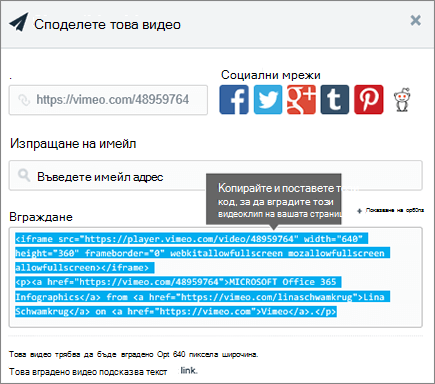
Например щракнете върху бутона "Споделяне " за видео във Vimeo, за да видите кода за вграждане в диалоговия прозорец за споделяне.
 За да използвате код за вграждане, направете следното:
Копирайте кода за вграждане (ако има такива) за съдържанието, което искате да използвате. За да направите това, отидете на сайта със съдържанието, което искате да вградите. Някъде в близост до съдържанието обикновено ще видите бутон за споделяне или връзка или бутон с етикет "Код за вграждане " или <"/>". Това ще отвори текстово поле с код, подобно на изображението от сайта на Vimeo по-горе.
В екрана със свойства на уеб частта за вграждане поставете кода за вграждане в полето "Адрес на уеб сайт" или "Код за вграждане ".
Отстраняване на неизправности
Ето най-често срещаните причини, поради които вграждането може да не работи:
- Кодът за вграждане трябва да бъде базиран на iframe (т.е. да започва и завършва с <етикети iframe> ). Код за вграждане, който използва <етикети на скрипт> , не се поддържа.
- Могат да се вграждат само защитени уеб сайтове. Уверете се, че URL адресът на уеб сайта започва с HTTPS.
- Не всички уеб сайтове позволяват вграждането на техните страници, така че може да не успеете да ги вградите, дори когато са защитени и използват базиран на iframe код за вграждане. Ако имате проблеми, проверете в уеб сайта, за да видите дали разрешават вграждането.
- Администраторите на колекции от сайтове могат да контролират дали потребителите могат да вграждат съдържание от външни уеб сайтове. Ако не позволят на сътрудниците да вграждат съдържание, може да видите съобщение за грешка, което гласи "Вграждането на съдържание от този уеб сайт не е разрешено". Вижте статията за вашия администратор и/или помощната статия Разрешаване или ограничаване на възможността за вграждане на съдържание в страници на SharePoint.