
Има няколко различни начина, по които можете да добавяте аудио- или видеоклипове към страница на SharePoint, когато редактирате страницата в браузъра. Можете да добавите мултимедийна уеб част към страницата, за да възпроизведете отделен аудио- или видеофайл. Можете да конфигурирате динамично показване на видео или аудио, като конфигурирате уеб частта на заявка за съдържание да показва аудио- или видеофайлове. Или можете да вградите видеоклип от сайт за споделяне на видео на друг разработчик с помощта на код за вграждане.
Забележка
Тази статия се отнася за SharePoint Server 2010. Ако работите в SharePoint Online, вж. Използване на уеб части на страниците на SharePoint Online за подробен списък на най-новите уеб части, включително няколко уеб части за аудио и видео.
В тази статия
- Добавяне на мултимедийната уеб част към страница
- Конфигуриране на уеб частта на заявка за съдържание за показване на видео
- Вграждане на видеоклип на страница с помощта на код за вграждане
Добавяне на мултимедийната уеб част към страница
Можете да използвате мултимедийната уеб част, за да възпроизвеждате аудио- или видеоклипове на страница. За информация относно конкретните формати за видео и аудио, поддържани от мултимедийната уеб част, вж. Поддържани мултимедийни формати и протоколи в Silverlight.
За да следвате тази процедура, трябва да имате разрешение за редактиране на страници.
Отидете на страницата, която искате да актуализирате.
В раздела "Страница" на лентата щракнете върху "Редактиране".
Направете едно от следните неща:
- Ако редактирате Wiki страница или страница за публикуване, щракнете върху редактируемо място на страницата, където искате да добавите мултимедийната уеб част, щракнете върху раздела Вмъкване под Инструменти за редактиране на лентата и след това щракнете върху Видео и аудио.
- Ако редактирате страница с уеб части, щракнете върху "Добавяне на уеб част " в колоната или зоната, където искате да вградите мултимедия. Под "Категории" щракнете върху "Мултимедия и съдържание". Под Уеб части щракнете върху Мултимедийна уеб част и след това върху Добавяне.
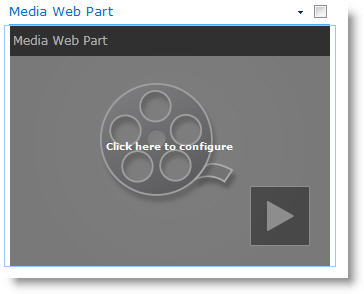
Когато мултимедийната уеб част се появи на страницата, щракнете върху текста, който гласи Щракнете тук за конфигуриране.
Щракнете върху раздела " Опции за мултимедия " на лентата.
За да конфигурирате мултимедийната уеб част да показва конкретен аудио- или видеофайл, посочете "Смяна на мултимедията" и след това изберете една от следните опции:
За да качите файл от компютъра си, щракнете върху "От компютър", отидете до местоположението на файла, който искате, и след това щракнете върху OK.
За да вградите видео, което вече е записано в сайт на SharePoint, щракнете върху "От SharePoint" и след това отидете до местоположение във вашия сайт, като например библиотека с активи, където се записват видео- и аудиофайловете. Изберете желания файл и щракнете върху OK.
За да вградите видео от уеб сайт за споделяне на видео, щракнете върху адрес "От", след това въведете URL адреса за файла, който искате да използвате, след което щракнете върху OK.
Мултимедийната уеб част поддържа възпроизвеждане на файлове от URL адреси, които сочат директно към видеофайла. Например: http://contoso.com/VideoFile.wmv. Ако използвате код за вграждане или връзки за споделяне за страници, които хостват видео, те няма да работят. За информация за вграждането на видеоклипове чрез код за вграждане вижте "Вграждане на видеоклип на страница с помощта на код за вграждане".
Когато сте избрали желания файл, щракнете върху OK.
В групата " Визуализация " посочете "Промяна на изображението" и изберете файла с изображение, който искате да се показва като визуализация за аудио- или видеофайла. Ако не актуализирате изображението за визуализация, ще се покаже изображението по подразбиране за типа на файла.
В групата "Свойства" задайте заглавието, което искате да се показва за уеб частта. Можете също да укажете дали искате файлът да се изпълнява автоматично, когато страницата се зареди, или да се изпълнява циклично, докато не спре.
В групата "Стилове на плейъра " на лентата посочете "Стилове " и изберете стила, който предпочитате за плейъра.
В групата "Размер " на лентата можете по желание да зададете всички промени, които искате да правите в хоризонталния и вертикалния размер на плейъра.
Конфигуриране на уеб частта на заявка за съдържание за показване на видео
Можете да използвате уеб частта на заявка за съдържание, за да добавите динамично показване на аудио- или видеофайлове към дадена страница. Това е полезно, ако искате да добавите секция към страницата си, която включва "най-високо оценени" видеоклипове или всички видеоклипове с определен маркер за метаданни.
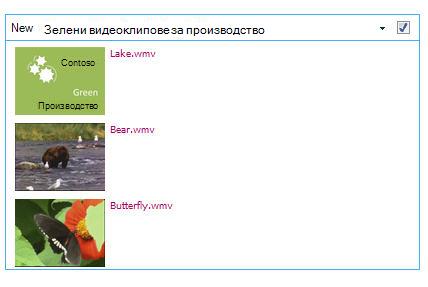
Когато добавите уеб част на заявка за съдържание към страница, можете да я конфигурирате да прави заявки за всички елементи на съдържанието в сайта, които отговарят на определени критерии. След това тя показва резултатите от заявката на страницата. Ако към сайта се добави ново съдържание и отговаря на критериите за заявката, то ще бъде показано и в уеб частта. Уеб частта на заявка за съдържание може да връща съдържание от отделен списък или библиотека или от множество списъци и библиотеки в колекция от сайтове.
За да следвате тази процедура, трябва да имате разрешение за редактиране на страници.
Тази процедура предполага, че искате да покажете видео, но тя ще работи и за аудиофайлове или файлове с изображения.
Отидете на страницата, която искате да актуализирате.
В раздела на страницата на лентата щракнете върху "Редактиране". Направете едно от следните неща:
- Ако редактирате Wiki страница или страница за публикуване, щракнете върху редактируема област от страницата, където искате да добавите уеб частта за заявка за съдържание. Щракнете върху раздела "Вмъкване " на лентата " Инструменти за редактиране " и след това щракнете върху "Уеб част". Под "Категории" щракнете върху "Сборен пакет за съдържание". Под Уеб части щракнете върху Заявка за съдържание и след това върху Добавяне.
- Ако редактирате страница с уеб части, щракнете върху "Добавяне на уеб част" в колоната или зоната, където искате да добавите уеб частта на заявка за съдържание. Под "Категории" щракнете върху "Сборен пакет за съдържание". Под Уеб части щракнете върху Заявка за съдържание и след това върху Добавяне.
В уеб частта на заявка за съдържание щракнете върху стрелката и след това щракнете върху "Редактиране на уеб част".
Щракнете върху връзката за отваряне на екрана с инструменти .
В екрана с инструменти за заявка за съдържание щракнете, за да разгънете заявката.
Под Източник задайте местоположението на елементите, които искате да покажете. Ако е необходимо, отидете до местоположението на конкретния сайт, подсайт или списък.
Ако сте определили обхвата на заявката си до "Сайт", под "Тип списък" задайте типа на списъка, от който искате да показвате елементи. Ако сте избрали определен списък или библиотека в стъпка 6, полето ще се попълни автоматично.
Под "Тип съдържание", под "Показване на елементи от тази група тип съдържание " изберете "Типове съдържание на цифрови активи".
Под "Показване на елементи от този тип съдържание" изберете "Видео". Ако вашата организация е създала персонализирани версии на типовете съдържание за цифрови активи, може също да искате да изберете квадратчето за отметка "Включване на дъщерни типове съдържание ".
По желание под "Насочване по аудитория" можете да изберете да приложите филтриране по аудитория, което ще покаже определени елементи на определени аудитории в зависимост от начина, по който насочването по целева аудитория е конфигурирано за вашия сайт.
Под "Допълнителни филтри" можете да използвате метаданни за елементи, за да филтрирате показваното. Ако например искате да покажете видеоклипове, които са маркирани с определена ключова дума, изберете "Корпоративни ключови думи ", като операторът съдържа някоя от тях, а след това въведете желаните стойности.
Ако искате да добавите още филтри, щракнете върху "И " или "Или " и задайте допълнителни филтри.
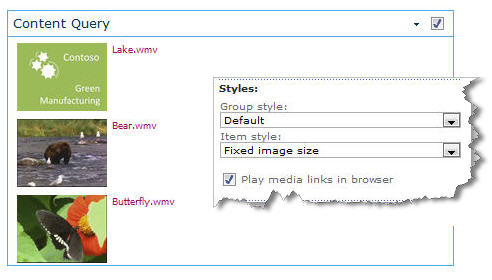
Разгънете презентацията, направете желаните от вас персонализации под "Групиране и сортиране", "Стилове" и "Полета" за показване. Под "Стилове" е полезно да се уверите, че е избрано квадратчето за отметка Връзките за възпроизвеждане на мултимедия в браузъра , ако искате посетителите на сайта да могат да възпроизвеждат мултимедийни клипове направо в браузъра.
Когато първоначално конфигурирате уеб частта на заявка за съдържание, може да не знаете как искате да конфигурирате елементите в"Презентация". Може да е полезно първо да визуализирате вашата заявка в уеб частта и след това да я редактирате отново, за да направите персонализации на облика на информацията.
Ако например не персонализирате някоя от настройките под "Презентация", видеоклиповете може да се показват с голямо изображение за визуализация, което може да не работи с дизайна на страницата. В този случай може да искате да изберете Фиксиран размер на изображението под Стилове | Стил на елемент , който предоставя на посетителите на сайта малки изображения за визуализация, върху които да щракнат, за да възпроизвеждат видеоклипове. Следващият пример показва уеб част на заявка за съдържание, която показва три видеоклипа. Конфигуриран е с фиксиран размер на изображението.
Щракнете върху OK.
Запишете промените си в страницата.
За повече информация относно уеб частта на заявка за съдържание вижте "Показване на динамичен изглед на съдържание на страница чрез добавяне на уеб частта на заявка за съдържание".
Вграждане на видеоклип на страница с помощта на код за вграждане
Ако искате да използвате код за вграждане от уеб сайт за споделяне на видео на друг разработчик, за да добавите видео към страница, можете да направите това чрез добавяне на кода за вграждане към уеб частта за редактор на съдържание.
Трябва да имате разрешения на Designer, за да следвате тази процедура.
Намерете видеото, което искате да вградите на страницата, и копирайте кода за вграждане.
Отидете на страницата, която искате да актуализирате.
В раздела "Страница" на лентата щракнете върху "Редактиране". Направете едно от следните неща:
- Ако редактирате wiki страница, щракнете върху мястото на страницата, където искате да добавите уеб частта за редактор на съдържание, щракнете върху раздела "Вмъкване" на лентата "Инструменти за редактиране" и след това щракнете върху "Уеб част". Под "Категории" щракнете върху "Мултимедия и съдържание". Под "Уеб части" щракнете върху "Редактор на съдържание" и след това върху "Добавяне".
- Ако редактирате страница с уеб части, щракнете върху "Добавяне на уеб част " в колоната или зоната, където искате да вградите мултимедия. Под "Категории" щракнете върху "Мултимедия и съдържание". Под "Уеб части" щракнете върху "Редактор на съдържание" и след това върху "Добавяне".
В уеб частта за редактор на съдържание посочете стрелката и щракнете върху ''Редактиране на уеб част''.
В уеб частта за редактор на съдържание въведете текста, който искате да се показва, за да представите видеото.
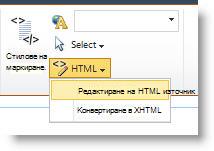
В раздела "Форматиране на текст " на лентата "Инструменти за редактиране ", в групата "Коректура " щракнете върху HTML, след което щракнете върху "Редактиране на HTML източник".
Поставете кода за вграждане в диалоговия прозорец " HTML източник " и след това щракнете върху OK.
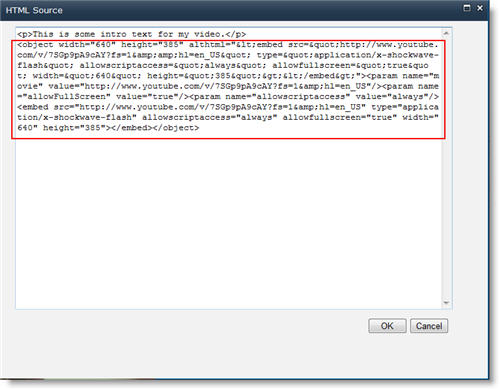
Запишете страницата (или запишете и вкарайте, ако се изисква извличане за страниците на сайта).
Щракнете върху бутона за възпроизвеждане на вградения видеоплейър, за да възпроизведете видеото.