Преди да започнете
Преди да присвоите страница за категория и страница на елемент от каталог, се уверете, че:
Вие разрешите управляваната навигация.
Вие създавате набор от изрази за навигация. Вижте "Създаване и управление на изрази" в набор от изрази.
Можете да направите едно от следните неща:
- Посочете, че SharePoint автоматично създава страница за категория и страница на елемент на каталог, когато свързвате своя сайт за публикуване към каталог.
- Създаване на страница за категория и страница с елемент на каталог. Вижте как да: Персонализиране на оформленията на страници за сайт, базиран на каталог, в SharePoint 2013.
Член сте на групата "Собственици на SharePoint".
Присвояване на страница за категория и страница на елемент на каталог към израз
Когато присвоите страница за категория на израз, страницата, която зададете, ще бъде също така присвоена на децата на срока.
Важно
Трябва да присвоявате страници на категории и страници на елементи на каталог на термин само ако наборът от изрази се използва като набор от изрази за маркиране за съдържанието на каталога.
- От "Настройки
 изберете Настройки на сайта.
 - На страницата "Настройки на сайта ", в секцията "Администриране на сайта " изберете "Управление на хранилище за изрази".
- На страницата " Инструмент за управление на хранилище за изрази ", в секцията "КЛАСИФИКАЦИЯ НА ХРАНИЛИЩЕ ЗА ИЗРАЗИ " изберете дума, на която искате да присвоите страница за категория и страница с елемент на каталог.
- Изберете раздела СТРАНИЦИ, УПРАВЛЯВАНИ ОТ ИЗРАЗИ.
- За да присвоите страница за категория към израз, в секцията "Настройки на целева страница " отметнете квадратчето "Промяна на целевата страница за този израз" и след това въведете URL адреса на страницата на категорията, която искате да присвоите. Като алтернатива, можете да изберете бутона "Преглед " и след това да изберете страницата на категорията, която искате да присвоите на израза.
- За да присвоите страница за категория на дъщерните елементи на израз, изберете квадратчето за отметка Променете целевата страница за дъщерните елементи на този израз и след това въведете URL адреса на страницата на категорията, която искате да присвоите. Като алтернатива, можете да изберете бутона "Преглед " и след това да изберете страницата на категорията, която искате да присвоите на децата на израза.
- За да присвоите страница на елемент от каталог за елементи от каталога, които са маркирани с текущия израз, изберете "Промяна на страницата на елемент на каталог" за тази категория и след това въведете URL адреса на страницата с елементите от каталога, които искате да присвоите. Като алтернатива, можете да изберете бутона "Преглед " и след това да изберете страницата на елемента от каталога, която искате да присвоите на елементите в каталога, обозначени с този израз.
- За да присвоите страница на елемент от каталог за елементи от каталог, които са обозначени с етикет наследник на текущия израз, изберете "Промяна на страницата на елемент на каталог" за децата от тази категория и след това въведете URL адреса на страницата с елемента на каталога, който искате да присвоите. Като алтернатива, можете да изберете бутона "Преглед " и след това да изберете страницата на елемента на каталога, която искате да присвоите.
За страницата на категорията и страницата на елемент на каталог
Страниците с категории и страниците на елементи на каталог са оформления на страници, които можете да използвате, за да покажете съдържанието на каталога по последователен начин в целия сайт. Като използвате тези страници, не е нужно да създавате много отделни страници за съдържание, което искате да се показва по един и същи начин в целия сайт.
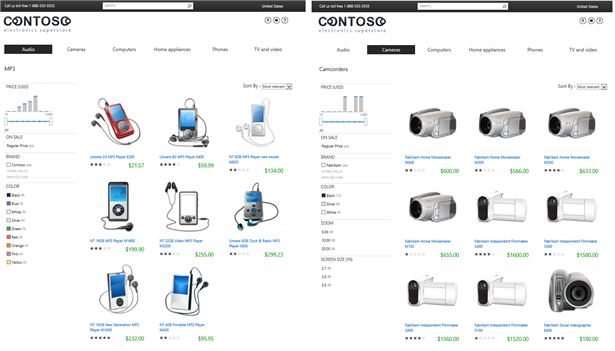
Например представете си, че имате уеб сайт, който продава електронни устройства. Оформлението и структурата на страницата, която показва MP3 плейъри, трябва да са съвместими с оформлението и структурата на страницата, която показва камерите. Така че, вместо да създавате една страница за показване на MP3 плейъри и една страница за показване на камери, можете да създадете една страница с категории и да я използвате за показване на съдържание за двете групи продукти.
Ето пример, показващ как една страница за категория се използва за показване на две различни продуктови категории.
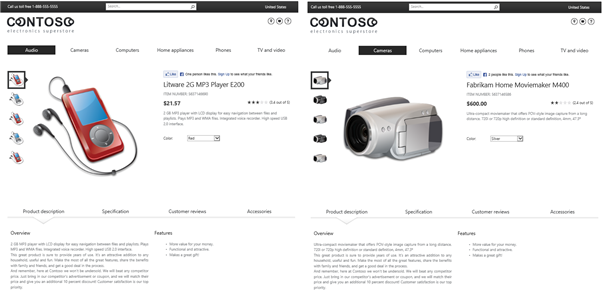
По същия начин, оформлението и структурата на страница, която показва MP3 плейър, трябва да са съвместими с оформлението и структурата на страница, която показва камера. Вместо да създавате една страница за всеки отделен елемент, можете да създадете страница с елемент на каталог и да я използвате за показване на съдържанието за всеки елемент.
Ето пример, показващ как една страница на елемент на каталог се използва за показване на два отделни продукта.