Можете да видите хронологията на версиите на модерна страница или публикация с новини и да сравнявате версии в SharePoint, включително да сравнявате промените визуално на страницата. Можете да видите кога е променена дадена страница и кой я е променил. Можете също да видите кога са променени свойствата (информацията за файла). Ако е необходимо, можете да възстановите предишна версия или предишна версия.
Забележка
Някои функции се въвеждат постепенно в организациите, които са се включили в програмата за целево издание. Това означава, че е възможно все още да не виждате тази функция или тя да изглежда различно от описаното в помощните статии.
Виж историята на версиите
Отидете на страницата или публикацията с новини, за която искате да видите хронология на версиите.
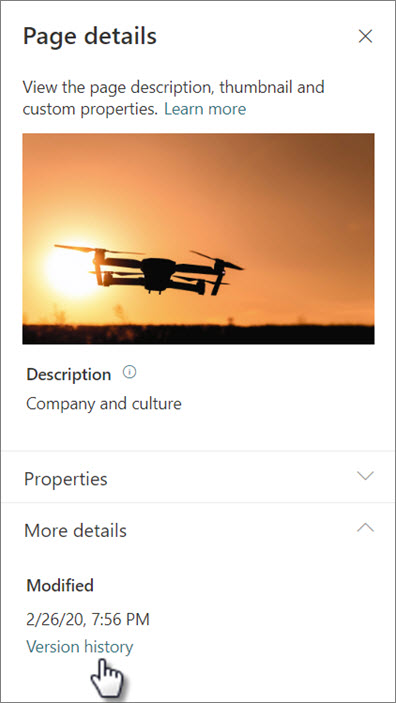
В горния край на страницата изберете "Подробни данни за страница " и след това в долната част на панела "Подробни данни за страница" изберете "Хронология на версиите".
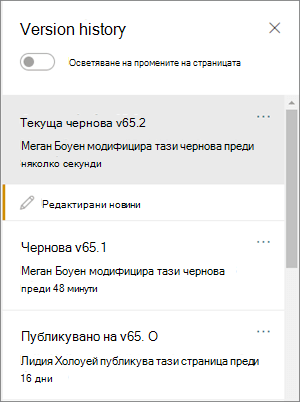
Ще се покаже екранът " Хронология на версиите " и ще видите списък на публикуваните и записаните чернови на версии.
Забележка
Публикуваните версии се считат за "основни версии" и номерата на версиите винаги завършват на 0 (например първата главна версия ще бъде v1.0). Записаните чернови се считат за "второстепенни версии" и завършват с номера на черновата, записана след последната основна версия (например v1.1). Една страница или публикация с новини трябва да се запише ръчно като чернова (а не автоматично записана), за да се брои като второстепенна версия.
За да сравните промените между дадена версия и предишната й версия, изберете версията, която искате да сравните. Ще видите списък на промените, направени между тази версия и предишната версия.
За да сравните промените в непоследователните версии, изберете версията, която искате да сравните. След това до версията, с която искате да я сравните, изберете многоточието (...) до версията и изберете "Сравняване с избраната версия".
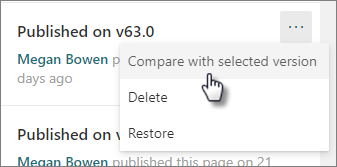
Вижте визуално сравнение на разликите между версиите на страницата
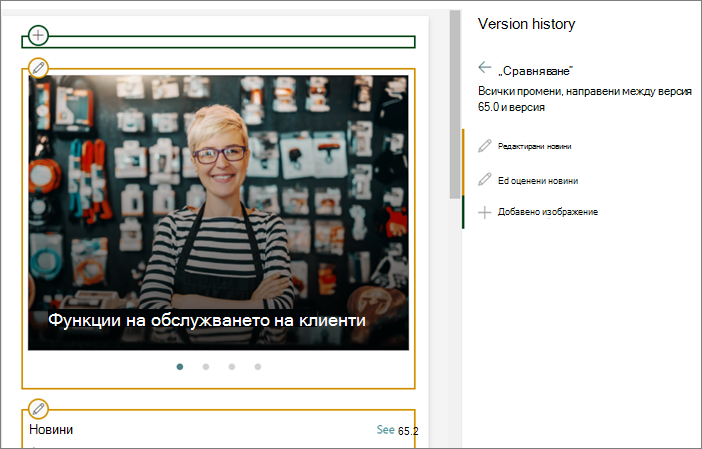
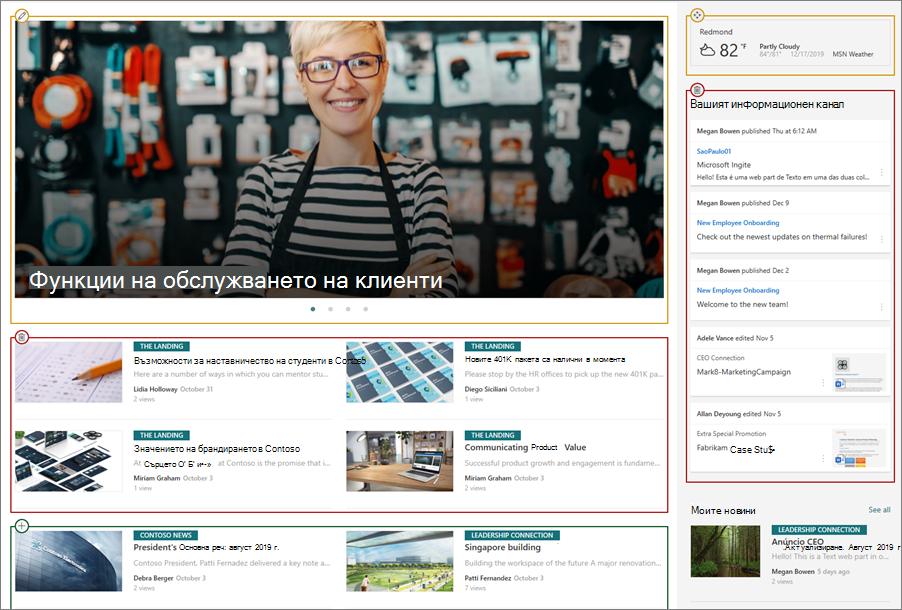
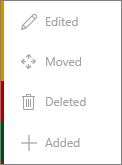
Можете да видите разликите, осветени направо на страницата. Уеб частите, в които са направени промени, ще бъдат оградени с цветна рамка, която отговаря на типа и описанието на промяната в екрана с хронология на версиите.
Ето един пример за това, което ще видите:
Легенда
|
|
|---|
Ето как да го направите:
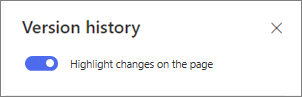
- В горната част на екрана с хронология на версиите плъзнете контролата за превключване за осветяване на промените на страницата на "Вкл.".
- За да сравните промените между дадена версия и предишната й версия, изберете версията, която искате да сравните. Ще видите промените, направени между тази и предишната версия.
За да сравните промените в непоследователните версии, изберете версията, която искате да сравните. След това до версията, с която искате да я сравните, изберете многоточието (...) до версията и изберете "Сравняване с избраната версия".
Забележка
Не можете да правите промени на страница, докато преглеждате разликите на страницата.
Възстановяване на версия
Когато възстановите версия, тя става най-новата версия.
- В екрана с хронология на версиите намерете версията, която искате да възстановите.
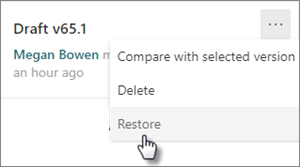
- Изберете многоточието (...) до версията и изберете Възстановяване.
Изтриване на версия
- В екрана " Хронология на версиите " намерете версията, която искате да изтриете.
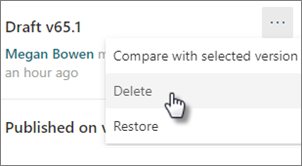
- Изберете многоточието (...) до версията и изберете "Изтрий".