
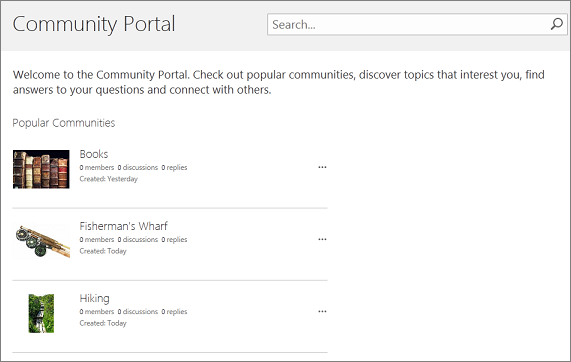
Порталът на общност е указател, който посочва всички сайтове на общност, налични в интранета на вашата фирма. Чрез портала на общност потребителите могат да търсят, откриват, проследяват, посещават и участват в общности според интереса си.
Как работи
Порталът на общност работи съвместно с "Моите сайтове" и корпоративния център за търсене. Това е шаблон за корпоративен сайт, който изисква много малко конфигуриране или поддръжка от собственика или администратора. След като порталът бъде изграден, той непрекъснато се актуализира с нови общности и статистически данни за общността, като например дата на създаване, брой членове, брой обсъждания и т.н. Тази непрекъсната актуализация е възможна благодарение на тясната интеграция с корпоративното търсене, което автоматично обхожда интранет на всеки няколко минути, след което индексира и показва новите общности и техните данни.
Включването на общности в портала на общност не зависи от определена йерархия, нито поддържа създаването на сайтове на общности под колекцията от сайтове в портала на общността. Препоръчва се всяка общност да бъде отделна колекция от сайтове. Търсенето ще обхожда всички сайтове и колекции от сайтове на общност и ще извърши процедурата вместо вас. Сайтовете на общности ще бъдат изброени по реда на популярност.
За да гарантирате, че вашият портал на общност работи по очаквания начин, уверете се, че сте извършили следното:
Създаване на колекция от сайтове в портала на общност.
Създаване на отделни сайтове на общности или колекции от сайтове (само общности, създадени с шаблона за сайт на общност, ще бъдат добавени в портала на общността).
Забележка
Корпоративен център за търсене ви е осигурен, когато се запишете за Microsoft 365 и SharePoint, така че не е необходимо да създавате такъв, за да поддържате портала на общността.
Създаване на колекция от сайтове в портала на общност
За да създадете портал на общност, трябва да сте член на групата на администратора на SharePoint. За повече информация вж . "Разбиране на нивата на разрешение".
В центъра за Администрация на SharePoint, в раздела "Колекции от сайтове" на лентата, секция "Сътрудничество" щракнете върху "Нова>частна колекция от сайтове".
В диалоговия прозорец "Нова колекция от сайтове" въведете следната информация:
- В полето за заглавие въведете заглавие за колекцията от сайтове.
- За адрес на уеб сайт изберете име на домейн и URL път (например /sites/) от списъка и след това въведете име на URL адрес за вашата колекция от сайтове в портала на общността.
- Под "Избор на шаблон", в падащия списък " Изберете език " изберете език за колекцията от сайтове. Важно е да изберете подходящия език за колекцията от сайтове, защото след като бъде избран, той не може да бъде променен. Можете да разрешите многоезичния интерфейс на SharePoint във вашите сайтове, но основният език за колекцията от сайтове ще остане същият.
- Под "Избор на шаблон", в секцията " Изберете шаблон " изберете "Портал на корпоративната>общност".
- Под "Часова зона" изберете стандартната часова зона, подходяща за местоположението на колекцията от сайтове.
- Под "Администратор", в полето за потребителско име въведете потребителското име на администратора на вашата колекция от сайтове. Можете да използвате и бутоните "Проверка на имена" или "Преглед ", за да намерите потребител, когото да направите администратор на колекцията от сайтове.
- Под Квота за съхранение въведете броя на МБ, които искате да отделите за тази колекция от сайтове. Проверете наличната стойност на МБ, за да се уверите, че не надвишавате наличния МБ.
- Под Квота за сървърни ресурси въведете квотата за използване, която да се разпределя към колекцията от сайтове. Ако планирате да персонализирате сайта си с помощта на ограничителни решения, ще искате да се уверите, че количеството разпределени ресурси е достатъчно за изпълнение на кода ви. Използвайте стойността по подразбиране, ако не сте сигурни.
Щракнете върху OK. Възможно е да минат няколко минути, преди вашата нова колекция от сайтове в портала на общност да се появи в списъка с URL адреси.
Създаване на отделни общности
Ето основните стъпки за създаване на общност.
В центъра за администриране на SharePoint, в раздела "Колекции от сайтове " на лентата, секция "Сътрудничество " щракнете върху "Нова>частна колекция от сайтове".
В диалоговия прозорец "Нова колекция от сайтове" въведете следната информация:
- В полето за заглавие въведете заглавие за колекцията от сайтове.
- За адрес на уеб сайт изберете име на домейн и URL път (например /sites/) от списъка и след това въведете име на URL адрес за вашата колекция от сайтове в портала на общността.
- Под "Избор на шаблон", в падащия списък " Изберете език " изберете език за колекцията от сайтове. Важно е да изберете подходящия език за колекцията от сайтове, защото след като бъде избран, той не може да бъде променен. Можете да разрешите многоезичния интерфейс на SharePoint във вашите сайтове, но основният език за колекцията от сайтове ще остане същият.
- Под "Избор на шаблон", в секцията "Изберете шаблон" изберете "Сайт на общност за сътрудничество>".
- Под "Часова зона" изберете стандартната часова зона, подходяща за местоположението на колекцията от сайтове.
- Под "Администратор", в полето за потребителско име въведете потребителското име на администратора на вашата колекция от сайтове. Можете да използвате и бутоните "Проверка на имена" или "Преглед ", за да намерите потребител, когото да направите администратор на колекцията от сайтове.
- Под Квота за съхранение въведете броя на МБ, които искате да отделите за тази колекция от сайтове. Проверете наличната стойност на МБ, за да се уверите, че не надвишавате наличния МБ.
- Под Квота за сървърни ресурси въведете квотата за използване, която да се разпределя към колекцията от сайтове. Ако планирате да персонализирате сайта си с помощта на ограничителни решения, ще искате да се уверите, че количеството разпределени ресурси е достатъчно за изпълнение на кода ви. Използвайте стойността по подразбиране, ако не сте сигурни.
Щракнете върху OK. Възможно е да минат няколко минути, преди вашата нова колекция от сайтове на общност да се покаже в списъка с URL адреси.