
Добавете чат в реално време, виртуални събрания и разширени функции за сътрудничество към екипния си сайт на SharePoint, като добавите Microsoft Teams. Екипни сайтове, които са свързани с група на Microsoft 365 в SharePoint, могат лесно да добавят Microsoft Teams. Екипните сайтове, които все още не са свързани с група, ще трябва първо да се свържат с група на Microsoft 365 , преди да могат да бъдат добавяни към Microsoft Teams.
Като алтернатива настоящите потребители на Microsoft Teams могат да подобрят съществуваща група на Microsoft 365 с функционалността на Teams.
Свързването на екипни сайтове на SharePoint с Teams улеснява:
- Общувайте по-ефективно чрез чат в реално време, онлайн разговори, уеб конференции и споделяне на екрана.
- Уверете се, че съдържанието отговаря на изискванията, е защитено и може лесно да се преглежда на мобилно устройство.
- Работете съвместно по файлове с вградени приложения на Microsoft 365 като Word, Excel и PowerPoint.
- Помогнете на членовете на екипа да се съсредоточат върху най-важното съдържание, като добавите ресурси на SharePoint като раздели в Teams.
- Поддържайте продуктивността на екипа, като поддържате разговорите и споделените ресурси на едно място.
- Разработване на повече възможности за създаване на социални канали, които изграждат екипна култура и общност.
Важно
- Тази функционалност ще се въвежда постепенно, най-напред в организациите с опции за целево издание, избрани в центъра за Администратор на Office 365. Възможно е да не виждате тази функция или тя може да изглежда различно от описаното.
- Само екипни сайтове, които са свързани с група на Microsoft 365, могат да бъдат свързани с Microsoft Teams.
- Трябва да сте собственикът на сайта на екипния сайт, за да добавите Microsoft Teams.
- Трябва да сте собственикът на сайта на екипния сайт, за да добавите ресурси на SharePoint като раздели в екипните канали.
- Съдържанието на SharePoint, добавено към каналите на Teams, може да се редактира само в SharePoint.
Създаване на екипен екип на Microsoft от екипен сайт на SharePoint:
1. Отидете до екипен сайт, свързан с група, който притежавате
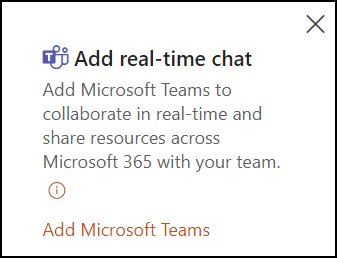
2. Изберете "Добавяне на чат в реално време " в долния ляв ъгъл на началната страница на вашия екипен сайт.
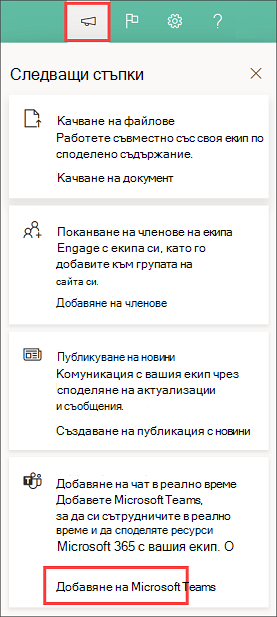
Или можете да намерите входната точка за добавяне на чат в реално време в панела "Следващи стъпки", който е достъпен от секцията горе вдясно на вашия екипен сайт.
3. Изберете "Добавяне на Microsoft Teams ", за да отворите панел, който ще преведе собствениците на сайтове през бърза обиколка за ползата от добавянето на възможности за Microsoft Teams към техните сайтове в SharePoint.
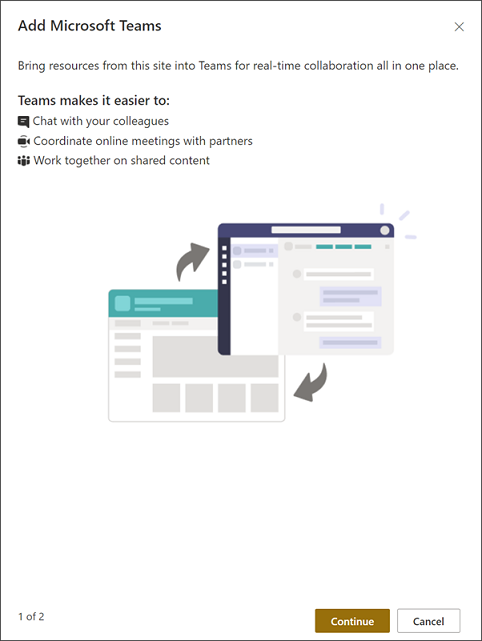
4. Изберете "Продължаване", за да видите опциите за добавяне на ресурси на SharePoint като раздели в Teams. Изберете страници на SharePoint, публикации с новини, списъци и библиотеки с документи, които да добавите към Microsoft Teams, което позволява на екипа ви да работи на едно място.
Забележка
Обърнете внимание, че библиотеката с документи по подразбиране на екипния сайт е предварително избрана и не може да бъде премахната селекцията. Тази библиотека ще бъде налична като част от раздела Files в канала на Teams. Началната страница на вашия сайт също ще бъде предварително избрана, но можете да я отмените. Изберете ресурси от раздела Препоръчано , за да прегледате най-често използваните ресурси във вашия екипен сайт.
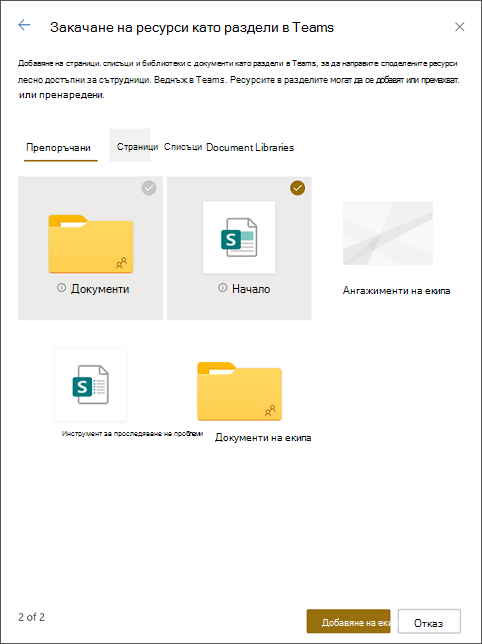
5. Изберете "Добавяне на екипи", за да създадете нов екипен канал, който съдържа избраните ресурси като раздели. След като екипът ви бъде създаден успешно, Microsoft Teams ще стартира автоматично и ще ви отведе до новосъздадения ви екипен канал.
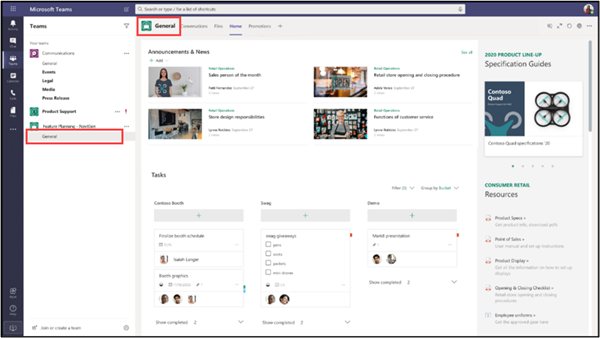
6. Намерете ресурсите, които сте избрали като раздели, в канала " Общи " на новия екип.
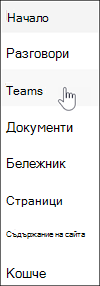
7. Връзка към канала на Teams сега се показва в навигацията на сайта на вашия екипен сайт на SharePoint.
Какво да направите, ако не виждате "Добавяне на чат в реално време"
-
Забележка
Тази функционалност ще се въвежда постепенно, най-напред в организациите с опции за целево издание, избрани в центъра за Администратор на Office 365. Възможно е да не виждате тази функция или тя може да изглежда различно от описаното тук.
Уверете се, че работите с екипен сайт, а не със сайт за комуникации.
Проверете дали имате разрешения на ниво "собственик на сайта" за сайта в панела за разрешения за сайта .
Уверете се, че екипният сайт е свързан към група на Microsoft 365. Свържете групата на Microsoft 365 към вашия съществуващ екипен сайт и след това продължете, за да следвате стъпките по-горе.
Ако вашата група на Microsoft 365 вече има екип, добавете го към навигацията на сайта.
Още ресурси
Какво е екипен сайт на SharePoint?
Microsoft 365 Group към вашия съществуващ екипен сайт
Добавяне на страница или списък на SharePoint към канал в Teams
Съвместна работа по файлове в Microsoft Teams
Шест неща, които трябва да знаете за чат в Microsoft Teams
Пет неща, които трябва да знаете за приложенията в Microsoft Teams