
В Microsoft SharePoint Designer 2010 можете бързо и лесно да добавяте страници към сайт на SharePoint и след това да персонализирате тези страници в браузъра или в SharePoint Designer. Когато създавате нова страница, имате няколко възможности за избор относно типа на страницата, която можете да създадете: страница с уеб части, ASPX страница или HTML страница.
Забележка
Има и друг тип страница, наречена страница за публикуване, която често се използва в сайтове за публикуване в Microsoft SharePoint Server 2010.
Тази статия описва как да създавате страници на сайт в SharePoint Designer 2010.
В тази статия
- Типове страници, които добавяте към сайт
- Създаване на страница с уеб части
- Създаване на страница от страница образец
- Създаване на самостоятелни ASPX или HTML страници
- Следващи стъпки
Типове страници, които добавяте към сайт
Докато работите по сайта си в SharePoint Designer 2010, често ще добавяте страници, които поддържат дизайна или функционалността на сайта. В повечето случаи е необходимо да добавите страници за вашите персонализирани изгледи и формуляри. По този начин, когато създавате нов изглед или формуляр за списък или библиотека от страницата с резюме в SharePoint Designer 2010, автоматично се създава нова страница на сайт (наричана също страници за списъчен изглед или страница на формуляр на списък). Научете повече за списъчните изгледи и формулярите на списъци в раздела "Вж. също ".
Освен това, можете да добавяте страници на сайт за други цели, като например създаване на изгледи и формуляри за допълнителни източници на данни или определяне на страници, където потребителите на сайта могат да добавят, или персонализирани уеб части. В тези случаи можете да създадете нови страници на сайт в SharePoint Designer 2010. Можете да създадете три типа страници, както е описано тук.
| Тип страница | Описание |
|---|---|
| страница с уеб части | Създава ASPX страница със зони за уеб части, която можете да използвате, за да добавяте уеб части или да позволявате на потребителите на сайт да добавят уеб части за използване на браузъра. Новата страница има същия изглед и усещане като останалата част от сайта, включително нейните граници и навигационни елементи Страницата автоматично се свързва със страницата образец на сайта. Когато създавате нова страница с уеб части, можете да избирате от няколко шаблона за страница с уеб части, всеки с различно оформление на областите за уеб части. |
| ASPX страница | Създава празна ASPX или ASP.NET уеб страница. Ако създавате ASPX страница, трябва да добавите необходимите зони за уеб части и елементи на страница, така че страницата да работи според очакванията. Ако създадете ASPX страницата от "Страници на сайт" в SharePoint Designer, тя не е прикачена към страница образец и следователно няма да показва изгледа и усещането, границите и навигацията от останалата част на сайта. |
| HTML страница | Създава празна HTML страница на вашия сайт. HTML страницата, която създавате, не може да се преглежда директно на вашия сайт, тъй като не разполага с необходимия ASP код, необходим за сайтовете на SharePoint. Страницата обаче може да се използва за съхраняване на HTML документи в сайта. |
Забележка
Microsoft SharePoint Server 2010 и SharePoint Foundation 2010 използват технологията на Microsoft ASP.NET, за да предоставят интерактивно и съвместно съдържание по начини, по които статичните HTML сайтове например не могат. Когато добавяте страница към сайт на SharePoint, почти винаги искате да добавите страница с уеб части или ASPX страница, защото и двете са ASP.NET страници, които поддържат пълния диапазон от функционалност на SharePoint.
Създаване на страница с уеб части
Страницата с уеб части е ASPX страница, която съдържа една или повече области за уеб части. Всяка област с уеб части действа като контейнер за уеб част. Областта за уеб части може да бъде конфигурирана да управлява организацията и формата на уеб частта. Когато създавате страница с уеб части в SharePoint Designer 2010, можете да изберете едно от няколко възможни оформления. След като създадете страница с уеб части, можете да пренареждате областите с уеб части, да добавяте изгледи на данни, формуляри и други уеб части и т.н. Посетителите на сайта могат също да добавят и премахват уеб части, ако имат разрешения за редактиране на сайта.
Страницата с уеб части е свързана също със страницата образец на вашия сайт и като такава ще включва границите на сайта, навигацията и други споделени елементи, така че да изглежда като всяка втора страница на сайта.
Забележка
За да добавите страница към сайт на SharePoint, трябва да сте член на група сайтове, която има разрешение за добавяне и персонализиране на страници. Това разрешение е включено по подразбиране в нивата на разрешения Full Control и Designer.
За да създадете страница с уеб части, отворете сайта си в SharePoint Designer 2010 и изпълнете следните стъпки:
- В навигационния екран щракнете върху "Страници на сайта".
- В раздела "Страници ", в групата "Създай " щракнете върху "Страница с уеб части".
- Избор на оформление на страница с уеб части въз основа на предоставените визуализации.
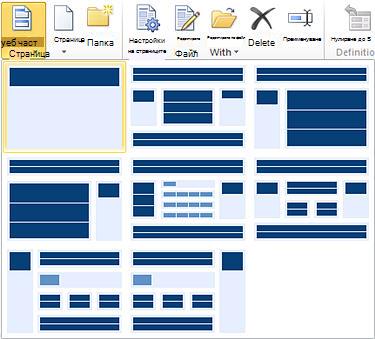
- В галерията със страници на сайта се създава нова страница с уеб части.
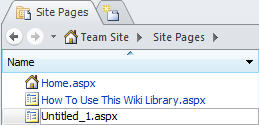
- Щракнете в името на страницата (по подразбиране е Untitled_1.aspx), за да я преименувате, ако е необходимо.
- За да редактирате страницата, щракнете върху нея отново, за да отворите страницата с резюмето, и след това щракнете върху "Редактиране на файл".
- Страницата се отваря в редактора на страници на SharePoint Designer 2010, където можете да добавяте изгледи, формуляри и други уеб части към страницата.
Създаване на страница от страница образец
В SharePoint Designer 2010 можете да създадете нова ASPX страница въз основа на съществуваща страница образец. Ако изберете този метод, за да създадете нова страница на сайт, ще трябва да изпълните няколко допълнителни стъпки, за да добавите съдържание към страницата. Например трябва да намерите на страницата основния контейнер, където можете да добавите съдържание. След това трябва да добавите и персонализирате оформлението на зоните за уеб части, така че да отговаря на вашите нужди.
Забележка
За да изпълните тези стъпки, може да се наложи да се обърнете към администратора на сайта, за да разрешите редактирането на страница образец на сайта. Освен това създаването на нова страница на сайт по този начин води до нехоствана страница на вашия сайт, която може да не искате поради проблеми с производителността.
За да създадете страница на сайт от страница образец, отворете сайта си в SharePoint Designer 2010 и изпълнете следните стъпки:
В навигационния екран щракнете върху "Страници образец".
Осветете страницата образец, която искате да използвате за новата страница на сайта.
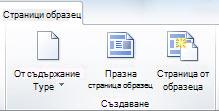
В раздела "Страници образци ", в групата " Създай " щракнете върху "Страница от образец".
Забележка
Можете също да щракнете с десния бутон върху страницата образец и след това да щракнете върху "Създай от страницата образец " в контекстното меню или да създадете нова страница от страница образец в раздела "Файл ".
В диалоговия прозорец "Избор на страница образец " изберете една от следните опции:
- Щракнете върху "Страница образец по подразбиране", за да използвате страницата образец, която в момента е зададена като страница образец по подразбиране на сайта.
- Щракнете върху "Потребителска страница образец ", за да използвате страницата образец, която в момента е зададена като потребителска страница образец за сайта.
- Щракнете върху "Конкретна страница образец", за да използвате избрана от вас страница образец, която в момента не е зададена нито като образец по подразбиране, нито като потребителски образец за сайта. Щракнете върху "Преглед", за да намерите и изберете страницата образец, която искате. (Страницата образец трябва да се намира в същата колекция от сайтове като текущия сайт.)
Щракнете върху OK, когато сте готови.
В диалоговия прозорец " Нова страница с уеб части " въведете име за страницата на сайта и изберете местоположение за нея.
Щракнете върху "Да ", за да отворите страницата в разширен режим.
Страницата се отваря в редактора на страници на SharePoint Designer 2010, където можете да добавяте изгледи, формуляри и други уеб части към страницата.
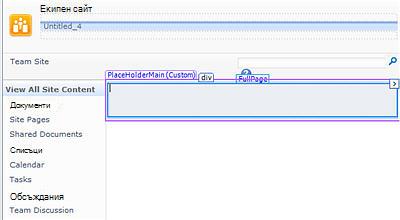
Намерете контейнера за съдържание, в който искате да добавите съдържание по избор.
Забележка
За да добавите уеб части към основната част на страницата, най-вероятно ще използвате контейнера за съдържание PlaceHolderMain. За да добавите съдържание към този контейнер, щракнете върху стрелката отдясно на PlaceHolderMain (Образец) и след това щракнете върху Създаване на потребителско съдържание.
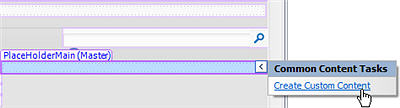
Областта от съдържание става редактируема, което се вижда от текста ("По избор") до контейнера за съдържание.
- Сега можете да добавяте персонализирано съдържание към страницата. Можете например да добавяте изгледи по избор, формуляри, уеб части и зони с уеб части.
Създаване на самостоятелни ASPX или HTML страници
Има случаи, когато искате да създадете самостоятелна ASPX или HTML страница вместо страница с уеб части или страница, свързана с вашата страница образец. Може например да искате ASPX страница, която да служи като изскачащ прозорец, или такава, която поддържа друга страница в сайта. Можете да създадете HTML страница, която може да се изтегли от сайта.
За да създадете самостоятелна ASPX или HTML страница, отворете сайта си в SharePoint Designer 2010 и изпълнете следните стъпки:
В навигационния екран щракнете върху "Страници на сайта".
В раздела "Страници ", в групата " Създай " щракнете върху "Страница " и след това изберете една от следните опции:
- Щракнете върху ASPX , за да създадете самостоятелна ASPX страница на вашия сайт.
- Щракнете върху HTML , за да създадете самостоятелна HTML страница във вашия сайт.
Забележка
Тъй като HTML страниците не съдържат необходимата ASP.NET технология, изисквана от SharePoint, страницата може да не се рендира правилно на вашия сайт.
Създава се нова страница в галерията със страници на сайта.
Щракнете в името на страницата, за да я преименувате, ако е необходимо.
За да редактирате страницата, щракнете върху нея отново, за да отворите страницата с резюмето, и след това щракнете върху "Редактиране на файл".
Щракнете върху "Да ", за да отворите страницата в разширен режим.
Забележка
Разширеният режим е състояние на редактиране на страница в SharePoint Designer 2010, което ви позволява да редактирате цялото съдържание на страница на сайт, което впоследствие персонализира (наричано също unghosts) страница от колекцията от сайтове.
Страницата се отваря в редактора на страници на SharePoint Designer 2010, където можете да добавяте текст, изображения, връзки, а в случая на ASPX страници – да добавяте изгледи, формуляри и други уеб части.
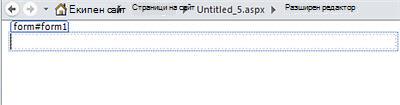
Можете да използвате тази самостоятелна страница във вида, в който е, или в случай на ASPX страници можете да я прикачите към страницата образец на вашия сайт. Научете повече за свързването на страници на сайт със страници образец в раздела "Вж. също ".
Следващи стъпки
Можете да добавяте толкова страници на сайт към вашия сайт на SharePoint, колкото искате. Можете да създавате страници, които да хостват вашите изгледи по избор, формуляри и други уеб части, използвани от посетителите на сайта. Когато базирате страница на сайт върху страница образец, можете да избирате от редица страници образци. Научете повече за страниците образец в раздела "Вж. също ".
Освен страниците на сайт можете да настроите сайт с възможности за публикуване, където потребителите на сайта ще могат да създават страници за публикуване въз основа на оформленията на страници и страниците образци, които сте създали в сайта. Публикуването е функция на Microsoft SharePoint Server 2010. Научете повече в раздела "Вж. също ".