
Важно
Поддръжката за SharePoint Designer 2013 е планирана да приключи на 14 юли 2026 г. Вижте статията с фиксираните правила за жизнения цикъл за повече информация.
SharePoint Designer 2013 е програма за проектиране на уеб и приложения, използвана за изграждане и персонализиране на сайтове и приложения на SharePoint. С SharePoint Designer 2013 можете да създавате страници с богати на данни, да създавате мощни решения за работни потоци и да проектирате изгледа и усещането на своя сайт.
SharePoint Designer 2013 предоставя уникална среда за създаване на сайтове, като предоставя едно място, където можете да създадете сайт, да персонализирате компонентите, които съставят сайта, да проектирате логиката на сайта около бизнес процес и да разположите сайта като пакетно решение. Можете да направите всичко това, без да пишете ред код.
Забележка
По-голямата част от информацията тук се отнася и за SharePoint Designer 2013. SharePoint Designer 2013 е предназначен за сайтове на SharePoint 2013 и по-нови версии.
В следващите раздели ще научите за SharePoint Designer 2013 и как можете да започнете да го използвате във вашата организация.
Изтегляне и инсталиране на SharePoint Designer 2013
За да получите SharePoint Designer 2013, вижте Изтегляне и инсталиране на SharePoint Designer 2013.
Среда на SharePoint Designer 2013
Сайтовете на SharePoint бързо стават по-сложни, тъй като се мащабират според нуждите на фирми от всякакъв тип и размер. Те се превърнаха от хранилище на документи, списъци със задачи и графици в много динамични, богати на данни, управлявани от бизнес процеси сайтове.
За дизайнера на сайта това означава не само разбиране на нуждите на бизнеса, но и разбиране на SharePoint и всички части, които съставляват един от сайтовете му. Особено важно е да разберете връзките между многото части на сайта в движение и да можете да ги управлявате на едно място.
SharePoint Designer 2013 предоставя единна среда, където можете да работите по своя сайт, неговите списъци и библиотеки, страници, източници на данни, работни потоци, разрешения и др. Можете не само да видите тези ключови съставки на вашия сайт на едно място, но можете да видите и връзките между тези обекти.
Рамката е там, за да започнете да проектирате и изграждате силно персонализирани сайтове за бизнес решения. Започнете, като се свържете с източници на данни – както вътре в SharePoint, така и извън него. Представете тази информация на потребителите и им позволете да подадат информация обратно с помощта на сайт на SharePoint или клиентско приложение на Office. Създавайте силно персонализирани работни потоци, които автоматизират бизнес процесите. И накрая, персонализирайте изгледа и усещането на сайта, така че да съответства на брандирането на вашата организация.
Като предоставяте една среда за тези задачи, прекарвате повече време в проектиране, изграждане и персонализиране на решения и по-малко време в търсене и актуализиране на различните компоненти на даден сайт с помощта на различни инструменти и методи.
Следващите раздели разглеждат средата и потребителския интерфейс на SharePoint Designer 2013:
Отваряне на SharePoint Designer 2013
SharePoint Designer 2013 е клиентска програма, която се инсталира на вашия локален компютър. Освен това е тясно интегрирана с SharePoint. Като такъв, той може да бъде стартиран директно от вашия компютър с помощта на менюто "Старт" на Windows и различни места в SharePoint, като например бутона "Редактиране" в менюто "Страница".
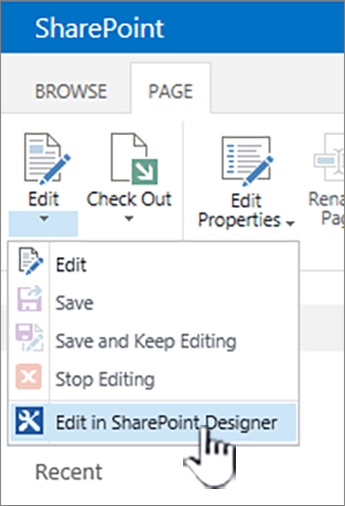
Има редица места, където можете да отворите например SharePoint Designer 2013, когато персонализирате списъци, изгледи, работни потоци и страници образци. Ако още не сте инсталирали SharePoint Designer 2013, първия път, когато го стартирате от SharePoint, ще бъдете подканени да го изтеглите и инсталирате от уеб. Следващия път, когато отворите SharePoint Designer 2013, той се отваря веднага. Също така е наличен в менюто " Старт" на Windows .
Забележка
SharePoint Designer 2013 и отделните му функции могат да бъдат ограничени или забранени с помощта на страницата с настройки на SharePoint Designer. Ако не сте в състояние да изпълнявате задачите, описани в тази статия, това може да е причината. Свържете се с вашия администратор за подробности.
Раздел "Файл" на SharePoint Designer 2013
Когато отворите SharePoint Designer 2013 от менюто "Старт" на Windows, първото нещо, което виждате, е разделът "Файл". На този екран имате възможност да персонализирате съществуващ сайт или да създадете нов сайт.
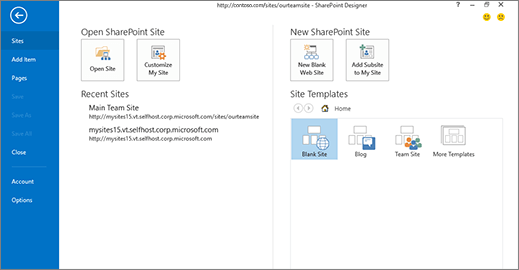
За да персонализирате съществуващ сайт, можете да отидете до съществуващ сайт, да персонализирате своя "Моят сайт" или да изберете един от последните сайтове, които сте отворили в SharePoint Designer 2013.
За да създадете нов сайт, можете да използвате празен шаблон, да изберете от списък с шаблони или да изберете един от актуалните шаблони. Оттук просто задайте сървъра и име на сайта и създайте сайта. Сайтът ви се създава и след това се отваря в SharePoint Designer 2013.
Ако отворите SharePoint Designer 2013 от SharePoint, няма да виждате този екран. Вместо това ще видите своя сайт отворен в интерфейса на SharePoint Designer 2013.
Интерфейсът на SharePoint Designer 2013
SharePoint Designer 2013 предоставя една среда, в която можете да създавате, персонализирате и разполагате сайтове и решения на SharePoint. Това е възможно благодарение на потребителския интерфейс, който показва всички компоненти, съставляващи вашия сайт, и зависимостите между тези компоненти.
Когато отворите вашия сайт за първи път, виждате резюме на сайта, включително неговото заглавие, описание, текущи разрешения и подсайтове.
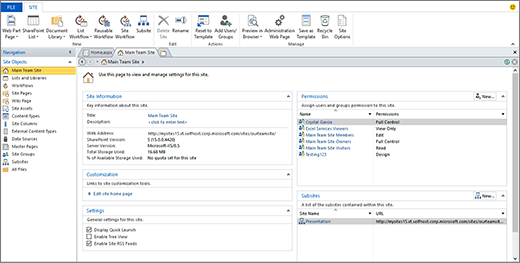
Интерфейс от три части: навигация, резюме и лента
Има три основни области на интерфейса на SharePoint Designer 2013, в които работите, за да проектирате и изграждате сайтове:
- Навигационният екран се използва за навигация между основните части или компоненти на вашия сайт
- Страници с галерия и резюме , за да видите списъци за всеки тип компонент и резюмета за един конкретен компонент.
- Лента за извършване на действия с избрания компонент.
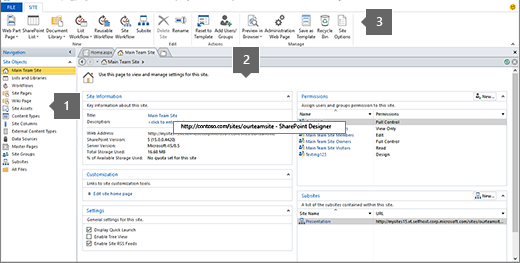
Навигационният екран показва компонентите, които съставят вашия сайт – неговите списъци, библиотеки, типове съдържание, източници на данни, работни потоци и др. За да редактирате един от компонентите – например списък със съобщения, отваряте списъци и библиотеки – това ви отвежда до страница на галерия, показваща всички списъци и библиотеки.
Оттук можете да отворите списъка "Съобщения", което да ви отведе до страницата с резюме на този списък. На страницата с резюмето виждате свързаните изгледи, формуляри, работни потоци и др. За да редактирате един от изгледите, просто го отворете направо от тази страница.
Когато изгледът е отворен, ще забележите, че лентата се променя, за да покаже най-често срещаните задачи за редактиране на изгледи за редактиране в контекстно отношение. Ако сте запознати с лентата в приложенията на Microsoft Office, знаете, че тя прави създаването и редактирането на задачи бързо и лесно. Когато завършите редактирането, използвайте бутона "Назад " или навигацията в стил трасирана навигация в горната част на страницата, за да се върнете към резюмето на вашия сайт.
Интерфейсът на SharePoint Designer 2013 улеснява идентифицирането на различните компоненти на сайт, детайлизирането и редактирането на един от тези компоненти и връщането след това обратно към основния изглед на сайта.
Отваряне на раздела "Файл"
Освен да работите върху различните обекти на вашия сайт в SharePoint Designer 2013, може да искате да преглеждате и да осъществявате достъп до по-големи настройки на сайт или приложение. Те включват отваряне на друг сайт, добавяне на страници, импортиране на файлове и промяна на настройките на приложението на SharePoint Designer 2013. Извършвате тези действия в раздела "Файл", който е първият екран, който виждате, ако отворите SharePoint Designer 2013 от менюто "Старт" на Windows.
Щракнете върху раздела " Файл " в горния ляв ъгъл, за да отидете на този изглед. Щракнете върху "Назад", за да се върнете към интерфейса на SharePoint Designer 2013.
Стълбове на персонализиране в SharePoint Designer 2013
SharePoint Designer 2013 може да се използва за създаване и персонализиране на сайтове и решения, които съдържат логика на приложението, но не изискват писане на код. Можете да го използвате, за да добавяте и модифицирате източници на данни, да персонализирате изгледи на списъци и данни, да изграждате и разполагате бизнес работни потоци, да проектирате корпоративна марка и много други неща. Но наистина започвате да оползотворявате силата и възможностите на SharePoint Designer 2013, когато превърнете готов сайт в реално бизнес решение за вашата организация.
Следващите раздели разглеждат стълбовете на персонализиране при проектирането и изграждането на решения с помощта на SharePoint Designer 2013.
Свързване към данни във и извън SharePoint
С SharePoint Designer 2013 можете да свържете множество източници на данни и след това да интегрирате тези данни в своя сайт и клиентски приложения на Office. В резултат на това вашите потребители могат да виждат и да взаимодействат с бизнес данните на вашия сайт и в програмите, които изберете, вместо да се налага да се свързват с тези източници на данни поотделно.
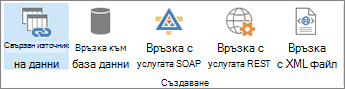
Директно от лентата можете да се свържете с външна база данни, услугата SOAP, услугата REST и др.
Свързването към източници на данни е мощна функция на SharePoint Designer 2013, тъй като има толкова много поддържани опции, които можете да използвате, за да направите данните достъпни за вашите потребители. С връзките за данни можете да обединявате списъци и библиотеки, външни бази данни и източници на данни, уеб услуги и др.
Ето визуализация на източниците на данни, към които можете да се свържете с помощта на SharePoint Designer 2013.
Списъци и библиотеки
Списъците и библиотеките са често срещан източник на данни, който ще използвате във вашия сайт. Те са уникални в сравнение с другите източници на данни по това, че вече са част от SharePoint и използват същата база данни като SharePoint. Не е необходимо да изпълнявате допълнителни стъпки, за да създадете връзка с тези източници на данни – просто ги добавете чрез галерията "Списъци и библиотеки" в SharePoint Designer 2013 или ги добавете в браузъра. След като създадете списък или библиотека, можете да персонализирате свързаните с тях колони, типове съдържание и други атрибути на схемата.
Външни бизнес данни
Забележка
Тази функция не е налична във всички реализации на технологиите на SharePoint. За повече информация се обърнете към администратора на услугата.
Услугите за бизнес свързване (BCS) са базирана на SharePoint рамка, която предоставя стандартизирани интерфейси за съществуващите бизнес данни и процеси. С BCS можете да свързвате външни източници на бизнес данни – SQL Server, SAP и Siebel, уеб услуги и приложения по избор – към сайтове на SharePoint и приложения на Office.
В SharePoint Designer 2013 се свързвате с външните данни чрез създаване на външни типове съдържание. Външните типове съдържание представят данните във външния източник на данни, като съхраняват подробните данни за връзката, обектите, използвани в бизнес приложението, методите за създаване, четене, актуализиране или изтриване и действията, които потребителите могат да предприемат със самите обекти.
Външен тип съдържание се съхранява в Каталог с данни. След като създадете външния тип съдържание, вие и другите потребители във вашата организация можете лесно да създавате на базата на него списъци, изгледи, формуляри, работни потоци и дори интегриране на клиенти на SharePoint. Външните данни стават част от SharePoint като всеки друг компонент, което ви позволява да създавате напълно персонализирани потребителски интерфейси за тези външни източници на данни.
Външни бази данни
Добавянето на база данни като източник на данни ви позволява да интегрирате във вашия сайт данни от друга база данни. Можете да се свържете с Microsoft SQL Server, Oracle и всяка база данни, която поддържа протоколите за OLE база данни или ODBC. Просто трябва да знаете името на сървъра, където се намира базата данни, доставчика на данни и типа удостоверяване, което да използвате. След като добавите и конфигурирате базата данни като източник на данни, вие създавате изгледи и формуляри, които позволяват на потребителите да четат и записват данни обратно в източника на данни, без дори да напускат сайта на SharePoint.
XML уеб услуги чрез SOAP
Simple Object Access Protocol (SOAP) е протокол за обмен на XML базирани съобщения, който дава възможност за свързване с различни източници на данни с помощта на XML уеб услуга. В SharePoint Designer 2013 можете да използвате това, за да се свържете с източник на данни в друг сайт във вашата организация или към сайт в интернет, независимо от неговата технология, език за програмиране или платформа. Можете да използвате уеб услуга с XML, за да покажете валутен калкулатор, борсова котировка, калкулатор или услуга за прогноза за времето във вашия сайт.
Скриптове от страна на сървъра чрез REST
Предаването на състоянието на представяне (REST) е архитектурен стил на мрежов софтуер, който използва предимствата на технологиите и протоколите на уеб, а не е просто метод за изграждане на уеб услуги. Можете да използвате този тип, за да получите данни от сайт, като прочетете определен скрипт от страна на сървъра, който описва съдържанието. Подобно на SOAP, можете да използвате това в SharePoint Designer 2013, за да се свържете с източник на данни в друг сайт, където да покажете например валутен калкулатор, борсова котировка, калкулатор или услуга за прогноза за времето. Този тип връзка с данни е по-проста за внедряване от SOAP, но е ограничен до HTTP.
XML файлове източник
Ако вашата организация съхранява данни в XML файлове, можете да се свържете с тези файлове като източник на данни в SharePoint Designer 2013. За да се свържете с XML файловете като източник на данни, можете да ги създадете директно в SharePoint Designer 2013, да ги импортирате от местоположение на вашия компютър или в мрежата или да се свържете с тях от външно местоположение.
Създаване на богати на данни интерфейси
След като създадете връзки към необходимите източници на данни, сте готови да създадете интерактивни, богати на данни интерфейси за вашите потребители към тези източници на данни. С SharePoint Designer 2013 можете да създавате мощни и динамични потребителски интерфейси за източници на данни, които да са достъпни на различни места, включително вашия сайт на SharePoint и прозорци, екрани и полета по избор в бизнес приложенията на Office.
Интерфейсите, които създавате, включват изгледи по избор, формуляри, уеб части, навигация и персонализирани прозорци на клиента на Office и прозорци на задачи. Този вид гъвкавост ви позволява да създавате напълно персонализирани потребителски изживявания за вашите бизнес данни.
Можете да комбинирате множество източници на данни в един изглед, да създавате табла със свързани изгледи на елементи, да проектирате формуляри по избор, пригодени за отделни роли, и да персонализирате наличните ленти с инструменти и командите на лентата, свързани с данните.
Ето многото начини, по които можете да персонализирате потребителския интерфейс, свързан с вашите данни, с помощта на SharePoint Designer 2013.
Изгледи
Изгледите ви позволяват да виждате данните по различни начини. Независимо дали разглеждате списък, библиотека или външен източник на данни, можете да използвате изгледи, за да покажете информацията, която е подходяща за вас и вашите потребители. В SharePoint Designer 2013 всеки изглед, който създавате, е изглед на данни, който се показва в XSLT (Extensible Stylesheet Language Transformation) и използва технологията на Microsoft ASP.NET. В даден изглед можете да показвате и скривате полета, да сортирате, филтрирате, изчислявате, да прилагате условно форматиране и др. Има няколко стила на изглед, от които можете да избирате, за да започнете да работите бързо. В крайна сметка можете да създадете и персонализирате всеки изглед, така че да отговаря на вашия модел на данни, вашите потребители и вашия бизнес.
Формуляри
За да събирате информация от потребителите, вие създавате формуляри. Благодарение на силно персонализираните уеб-базирани формуляри потребителите могат лесно да записват данни обратно в източник на данни. Подобно на изгледите можете да персонализирате облика на полетата въз основа на състоянието на данните, ролята на потребителя и др. Формулярите могат да се използват за показване на данни, редактиране на данни и създаване на данни, както и можете да проектирате формуляри чрез вградения редактор на формуляри на SharePoint Designer 2013 (за .aspx файлове) или Microsoft InfoPath (за .xsn файлове). Формулярите могат да бъдат създадени и персонализирани за конкретни източници на данни, като например списък със задачи, и да се използват за събиране на информация за потребителите в работен поток, както е обяснено по-нататък.
Действия по избор
Като използвате конструктора на действия по избор в SharePoint Designer 2013, можете да създавате действия по избор, като връзки, икони и скриптове, към лентата с инструменти, лентата с инструменти и менютата от елементи от списък на SharePoint. Всеки път, когато добавяте нова функционалност към сайта, можете да улесните потребителите да я откриват и използват, като показвате тази функционалност в меню на SharePoint. Можете също да използвате действия по избор, за да насърчите потребителите да изпълняват определени задачи в даден обект, като например стартиране на работен поток в списък.
Уеб части
Уеб частите са модулни единици с информация – самостоятелни данни или функция – които се добавят към страница на SharePoint. Описаните по-рано изгледи и формуляри се съхраняват в уеб части, но освен тях можете да добавяте уеб части, които изпълняват редица функции и начини за взаимодействие с данните. Потребителите могат допълнително да персонализират уеб части в браузъра, ако ги добавите към област за уеб части в SharePoint Designer 2013. Уеб частите и страниците с уеб части са мощен и ефективен начин за персонализиране на уеб интерфейса за вашите потребители в SharePoint.
Интегриране на клиенти
За външни източници на данни, които използват външен тип съдържание, можете да покажете тази информация в клиентски приложения като Microsoft Outlook и работна област на SharePoint. Можете да създадете интерфейс за потребителите да четат, записват и изтриват външни бизнес данни, все едно че са част от приложението. Правите това с клиентските формуляри, региони и прозорци на задачите. В резултат на това вашите потребители получават възможност да работят със своите бизнес данни в сайтове и приложения на Office, които познават най-добре и вече използват.
Навигация
Навигацията играе ключова роля в интерфейсите, които създавате за вашите потребители, и е област, която управлявате в SharePoint, а не само в SharePoint Designer 2013. Можете например да персонализирате връзките за навигация в изглед на данни или формуляр, уеб част, работен поток или на ниво сайт, като например горната лента с връзки или "Бързо стартиране". Искате да сте сигурни, че сайтът и всички негови части имат добре планиран модел на навигация, който потребителите ви да следват.
Управление на бизнес процеси
Всеки бизнес процес в една организация се състои от набор от дейности, които са свързани помежду си въз основа на обща бизнес нужда. Работните потоци са проектирани около този модел чрез предоставяне на работни потоци, основани на правила, състоящи се от набори от условия и действия. Организирате и изпълнявате поредица от действия, които съответстват на работен процес въз основа на поредица от условия и действия.
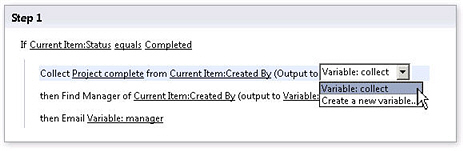
С помощта на SharePoint Designer 2013 можете да създавате работни потоци, които управляват от най-простите до най-сложните бизнес процеси в дадена организация. Работните потоци правят това чрез автоматизиране както на процесите на бизнес приложенията, така и на процесите на човешко сътрудничество. Възможно е работните потоци за процесите на бизнес приложения да актуализират един източник на данни при промяна на друг източник на данни; А работните потоци за процеси на сътрудничество с човек могат да изпратят документ на ръководителя на служителя за одобрение.
Работният поток на SharePoint въвежда логика на приложението във вашите бизнес процеси, без да изисква да пишете код. Това става възможно благодарение на мощния, но интуитивен редактор на работни потоци в SharePoint Designer 2013, който позволява вложена логика, подстъпки и др. Като алтернатива можете да проектирате и споделяте работни потоци с помощта на Microsoft Visio с неговите шаблони за блоксхеми, които могат да бъдат експортирани в SharePoint Designer 2013.
Следват градивните блокове на работен поток в SharePoint Designer 2013.
Събития
Събитието е това, което стартира или инициира работен поток. Промяна в източник на данни – например създаване на нов елемент или промяна на елемент – е един тип събитие. Друг тип събития са тези, които са активирани от потребител, участник в работния поток. Работните потоци, които се стартират при промяна на източника на данни, обикновено са част от фокусиран върху приложението работен поток за автоматизиране на бизнес процес, например копиране на файлове на базата на състоянието на данните. Работните потоци, които могат да бъдат стартирани от потребителите, обикновено са част от работен поток за човешко сътрудничество, например одобрение на съдържание. Работните потоци могат да бъдат настроени да разпознават и двата типа събития и дори могат да се базират на комбинация от двете.
Условия
Условията определят кога работен поток се изпълнява или изпълнява дейност. Тъй като работните потоци са свързани с източник на данни, условието задава промяната в източника на данни, която трябва да се направи, за да се случи работният поток. Условията обикновено започват с клаузата "Ако полето е равно на стойност". Едно условие може да се използва с няколко действия и няколко условия могат да се използват с едно действие. Правилата съчетават условия с едно или повече действия: Ако всички клаузи в условието са истина, свързаното действие се изпълнява.
Действия
Действията са най-основните единици на работа в един работен поток. Когато проектирате работен поток, вие определяте необходимата последователност от действия и след това събирате тази последователност от действия в Workflow Designer. Можете да ги настроите така, че да се появяват едно след друго (последователни действия) или и двете едновременно (паралелни действия). Работният поток може да съдържа произволен брой действия, извършвани от самия работен поток или от участниците в работния поток. SharePoint Designer 2013 включва богат набор от готови действия, които могат да се използват многократно. С тези действия вашите работни потоци могат например да изпращат имейли, да вкарват и изваждат елементи в списъци, да извършват изчисления и много други неща.
От тези действия има специален набор от действия за задачи, като например "Стартиране на процеса на одобрение " и "Стартиране на процеса на обратна връзка", които съдържат отделен редактор на работни потоци, специално проектиран за човешки процеси на задачи в организацията. С тези действия можете да създавате и персонализирате сложни работни потоци, които могат да управляват почти всеки бизнес процес.
Стъпки
Работните потоци се състоят от една или повече стъпки и подстъпки. Стъпките ви позволяват да групирате условия и действия, така че един набор от правила да може да се оценява и изпълнява преди втори набор. Всяка стъпка може да съдържа произволен брой условия и действия. Вашият работен поток може да бъде проектиран като последователност от действия в стъпка или подстъпка. Правилата в една стъпка се обработват до заключение, преди да преминете към следващата, така че искате да групирате в една и съща стъпка всички правила, необходими за осъществяване на конкретното действие или действия, които искате. Стъпките могат да се използват и като начин за организиране на работния поток, особено ако той има много действия и много малко условия.
Формуляри
Работните потоци често съдържат формуляри, които ви позволяват да събирате информация от участниците в работния поток в предварително дефинирани часове от работния поток. Те също позволяват на участниците да взаимодействат със задачите, свързани с работния поток. В работен поток можете да проектирате формуляри за иницииране, за да събирате информация от потребителите, когато стартират работния поток, формуляри за асоцииране, за да свържете работния поток със списък или тип на съдържание, формуляри за задачи по избор, свързани със списъка със задачи. При проектирането на формуляри можете да използвате собствения ASP. Базирани на NET формуляри (.aspx страници) в SharePoint Designer 2013 или формуляри по избор (.xsn страници), създадени с Microsoft InfoPath 2010. InfoPath предлага много повече в персонализирането и брандирането на вашите формуляри за работни потоци.
Променливи
Променливата е местоположение за съхранение на данни или кеш в работен поток. Като използвате променливи, можете да съхранявате различни типове данни в работен поток и по-късно да направите препратка към тези данни с помощта на справки в работен поток. Има много типове променливи, които можете да използвате в даден работен поток. Можете да използвате например променливи, генерирани от параметрите на формуляра за иницииране, и локални променливи, които съдържат данни, свързани с текущия работен поток. В локална променлива можете да използвате множество променливи типове данни, включително булев, дата/час, ИД на елемент от списък, число и низ. След като създадете променлива и й зададете стойност, можете да направите препратка към тази променлива в условие или действие по-късно в работния поток.
Дизайн и марка
Последната област на персонализиране, предоставена от SharePoint Designer 2013, е дизайнът и марката, т.е. възприемането на корпоративния ви изглед и усещане и прилагането им към вашия сайт на SharePoint. Можете да включите емблема на фирмата, цветова схема, горни и долни колонтитули, поддържащи графики, навигация по избор и др. В резултат на това всяка страница на сайта може веднага да бъде разпозната като част от по-голям корпоративен сайт. В SharePoint Designer 2013 можете да проектирате и брандирате сайтове на SharePoint с помощта на страници образци, оформления на страници и листове с каскадни стилове.
Проектирането и брандирането на сайт е различно от другите стълбове на персонализиране, където фокусът е върху създаването на персонализирани бизнес решения. Брандирането е нещо, което обикновено извършвате по-рядко и е най-отгоре на колекция от сайтове, например интранет или портал, достъпен от интернет. Тази потребителска марка след това се наследява от подсайтовете, създадени под нея. Усилието за брандиране също е вероятно да бъде извършено от уеб дизайнер, а не от създател на решения.
Поради тези причини страниците образци, оформленията на страници и листовете с каскадни стилове са забранени по подразбиране за всички потребители, освен за администраторите на колекция от сайтове. По този начин само отговорните за марката на сайта имат достъп до тези мощни, но чувствителни файлове. Можете, разбира се, да ги активирате отново за определени потребители.
Като проектант на сайтове, ето начините, по които можете да създадете марка по избор за своите сайтове с помощта на SharePoint Designer 2013.
Страници образец
Страниците образец са функция на ASP.NET и те са включени в SharePoint като начин да проектирате оформлението на вашия сайт на едно място и да го използвате повторно като шаблон за други страници в предприятието. Всеки път, когато преглеждате страница в сайт на SharePoint, виждате две обединени страници – страница образец и страница за съдържание. Страницата образец определя общото оформление и навигация (които обикновено съставят лявата, горната и долната части на страницата). Страницата със съдържание предоставя съдържание, специфично за страницата. SharePoint Designer 2013 предоставя богат набор от инструменти за редактиране на страници, които можете да използвате, за да персонализирате страниците образец и да ги споделяте с други хора.
Оформления на страници
Ако работите със сайт за публикуване, вие също така проектирате облика и оформлението на сайта, като използвате оформления на страници. Оформленията на страници служат като шаблони за страниците за публикуване, създадени от потребителите във вашата организация. Освен страницата образец, те предоставят по-прецизен контрол и структура на страницата за публикуване, като например указват къде в страницата могат да бъдат поставени заглавие, основен текст и графики. Страниците за публикуване използват инфраструктурата за публикуване в SharePoint и ви помагат да опростите създаването и публикуването на съдържание, базирано на браузър, без разходите, които обикновено са свързани с процеса.
Каскадни листове със стилове
Както повечето уеб сайтове и уеб приложения, SharePoint използва каскадни листове със стилове (CSS) за прилагане на цветове, графики и позициониране към различните обекти, които съставят страниците в даден сайт. В много случаи има няколко листа със стилове, приложени към една страница. За да персонализирате тези стилове, можете да ги модифицирате директно в страницата образец, оформлението на страница или страницата на сайта или да модифицирате стиловете директно в CSS файла, прикачен към страницата – и двете неща можете да направите с помощта на мощните инструменти за редактиране на CSS в SharePoint Designer 2013. Можете също да персонализирате темите си на SharePoint с помощта на CSS файлове. Чрез персонализиране на CSS файловете вие променяте облика или "кожата" на сайта на SharePoint, така че той да има вашия корпоративен облик.
Разполагане на персонализирани решения на SharePoint
Всичко до този момент беше фокусирано върху това как можете да използвате SharePoint Designer 2013 за създаване на реални бизнес решения. Видяхте, че можете да се свързвате и да интегрирате данни както вътре в SharePoint, така и извън него, да създавате мощни потребителски интерфейси с тези данни, да управлявате бизнес процеси с работни потоци и да брандирате сайта така, че да съответства на вашия корпоративен изглед и усещане.
Но сега трябва да направите нещо с вашите решения – като например да ги разположите на друг сървър или в цялата организация, да ги отворите във Visual Studio за допълнителни персонализации или да ги запишете офлайн, за да ги вземете с вас на път. Трябва ви начин да превърнете вашето решение в пакет и тук идва на помощ опцията "Запиши като шаблон".
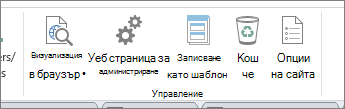
Възможността за записване на решение като шаблон е мощна функция на SharePoint. Шаблонът се записва като пакет с уеб решения (.wsp файл), който съдържа цялото съдържание на вашия сайт, включително източници на данни и структура, изгледи и формуляри, работни потоци и уеб части.
Шаблоните също са по-подробни. Възможно е да работите върху една конкретна част от сайта, като например списък, изглед или работен поток. Можете също да ги запишете като отделни компоненти като шаблони, което представлява съвсем нов начин за съвместна работа при разработването на решения.
Завършване на цикъла на бизнес решение в SharePoint
Когато прекарвате все повече време в SharePoint Designer 2013, бързо разбирате, че можете да направите много повече от основно персонализиране на сайт. Можете да създавате реални бизнес решения, които съдържат връзки с данни, богати на данни потребителски интерфейси, потребителски работни потоци по избор и цялостно брандиране на сайта. Можете да изградите всичко на SharePoint и да следвате жизнения цикъл за разработване на приложения, който завършва с решение, което може да се разположи.