
Забележка
Функцията за пространства на SharePoint е прекратена от март 2025 г. Препоръчваме ви да разгледате Microsoft Mesh за ново поглъщащо 3D съдържание в M365.
Забележка
- За да се уверите, че устройството ви отговаря на минималните изисквания за преглед и навигация в пространство на SharePoint, вижте "Поддръжка на устройства за пространства на SharePoint".
- За да разглеждате съдържание в дадено пространство, авторът му трябва да гарантира, че съдържанието се съхранява на място, където са предоставени подходящи разрешения за преглед.
Ето кратко видео, за да ви покаже основните неща. За повече подробности вижте информацията под видеото.
При редактиране
| Панорамно придвижване на пространството от ляво надясно | Тракпад на мишка или лаптоп: Натиснете и задръжте левия бутон на мишката или бутона на тракпада и плъзнете курсора от ляво надясно. |
|---|---|
| Панорамно придвижване на пространството от горе надолу | Тракпад на мишка или лаптоп: Натиснете и задръжте левия бутон на мишката или бутона на тракпада и плъзнете курсора от горе надолу. |
| Изглед отгоре надолу (изглед "Птичи поглед") |
Клавишна комбинация: PageUp Колелце за превъртане на мишката: Дръпнете се назад Тракпад на лаптопа: Два пръста, превъртане нагоре |
| Преглед на нивото на очите |
Клавишна комбинация: PageDown Колелце за превъртане на мишката: Продължаване напред Тракпад на лаптопа: Два пръста, превъртане надолу |
Забележка
Сензорните входове се поддържат само за преглед на места. За да редактирате място, използвайте мишка, клавиатура или тракпад.
Като чернова или след публикуване
| Панорамно придвижване на пространството от ляво надясно |
Тракпад на мишка или лаптоп: Натиснете и задръжте левия бутон на мишката или бутона на тракпада и плъзнете курсора от ляво надясно. Докосване: Плъзнете с два пръста от ляво надясно. |
|---|---|
| Панорамно придвижване на пространството от горе надолу |
Тракпад на мишка или лаптоп: Натиснете и задръжте левия бутон на мишката или бутона на тракпада и плъзнете курсора от горе надолу. Докосване: Плъзнете бързо с два пръста от горе надолу. |
Преглед на мястото в слушалки
Изберете "Запазване като чернова " или "Публикуване на мястото".
Уверете се, че слушалките ви са свързани.
В долния десен ъгъл на платното изберете "Слушалки".
Докато носите очилата, огледайте се около пространството, както бихте го направили във физическа среда.
Забележка
Ако имате проблеми с използването на очилата, се уверете, че устройството ви отговаря на минималните изисквания за преглед на определено пространство. За повече информация вижте "Поддръжка на устройства за пространства на SharePoint".
Взаимодействие с уеб части в пространство на SharePoint
Едно щракване (щракване с левия бутон на мишката или тракпада, спусване на контролера на VR или докосване): Когато действието за задействане при е присвоено за уеб част, едно щракване върху уеб частта стартира действието за активиране при включване. Когато няма присвоено действие за активиране при включване, нищо не се случва при еднократно щракване.
Щракнете с десен бутон (мишка или тракпад) или натиснете и задръжте (VR контролер или докосване):
Ако авторът е присвоил повече от едно действие на уеб частта, допълнителните действия ще бъдат показани в контекстно меню.
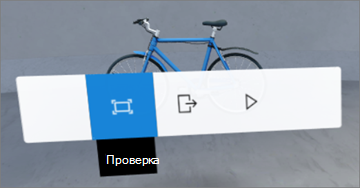
Бързо плъзгане с един пръст (докосване), колелце за превъртане (мишка) или стик (VR контролер): Придвижване между елементите в библиотека с документи.
Забележка
Добавянето на действия към уеб част не е задължително. Някои уеб части имат действия по подразбиране, докато други могат да бъдат персонализирани. За да научите кои действия могат да бъдат добавени към уеб част, вижте помощната статия за тази уеб част. За списък с помощните теми за всяка уеб част вижте " Научете как се използват уеб части в пространство на SharePoint".
Забележка
За да видите съдържание в дадено пространство, авторът му трябва да се увери, че съдържанието се съхранява на място, където са предоставени подходящи разрешения за преглед.
Преглеждане на надписи и транскрипции за видео и аудио в пространство на SharePoint
Когато преглеждате място в браузъра, щракнете един път върху произволно място в пространството, за да се уверите, че е избрано, след което натиснете клавиша C , за да отворите прозореца за надписи и транскрипции. Когато се възпроизвежда аудио, транскрипцията или надписите ще се показват автоматично, ако са били зададени от автора на пространството.
За по-големи транскрипции изберете ^ , за да разширите прозореца.