
Когато отворите файл от OneDrive или SharePoint, докато сте влезли със служебен или учебен акаунт, той понякога отваря файла в браузъра вместо в настолното приложение. Ако искате файлът да се отваря в настолно приложение, можете да го направите с помощта на опцията " Отваряне в приложението ".
За да отворите и редактирате файл в настолното приложение, докато сте в OneDrive или SharePoint:
- Изберете файл в "Моите Files" в OneDrive или "Документи" в SharePoint.
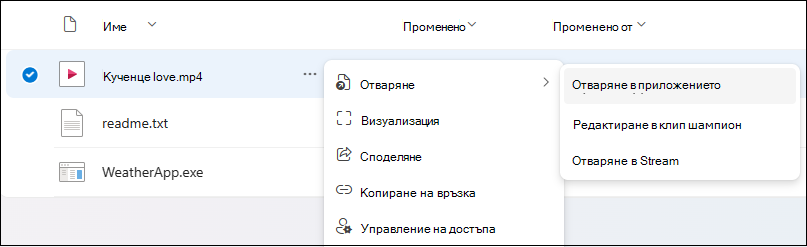
- Изберете иконата "Още "
 , след което изберете "Отваряне>в приложението".
Забележка
- Може да се натъкнете на неочаквано поведение, когато отваряте файл, който зависи от други файлове. Препоръчваме да синхронизирате съдържащата ги папка и да добавите пряк път към споделената папка във вашия OneDrive и да опитате отново. За повече информация вижте "Добавяне на преки пътища към споделени папки в OneDrive за работата и учебното заведение".
- Клиентът за OneDrive Sync трябва да бъде инсталиран. Ако клиентът не се изпълнява, избирането на "Отваряне" в приложението ще стартира клиента.
- Отваряне в приложението изисква да бъде активирана функцията Files on Demand.
Избор на приложение по подразбиране
Функцията "Отваряне в приложението" поддържа всички типове файлове, а не само Word, Excel и PowerPoint. Например можете да отворите .pdf или .mp4 файл в настолното приложение, като изберете опцията "Отваряне в приложение".
Ако има приложение по подразбиране налично за отваряне на файл, опцията "Отвори в приложението " автоматично избира приложението по подразбиране за отваряне на този файл. Ако приложението по подразбиране не е конфигурирано, то ще ви подкани да изберете приложение по подразбиране. Изберете приложение и изберете Само веднъж , за да отворите файла в това приложение.
