
За да персонализирате страници в сайт на SharePoint на Microsot, можете да добавяте или променяте уеб части. Уеб частите ви дават възможност да добавяте различни функционални възможности към страниците – например показване на библиотеки с документи и диаграми върху страниците, без да се налага да пишете програмен код.
Забележка
Ако използвате SharePoint в Microsoft 365, вижте Използване на уеб части на модерни страници.
Добавяне на уеб част към страница
За да редактирате страница, трябва да имате поне разрешенията, получени при добавянето към групата по подразбиране <на SharePoint за името на сайта> .
Придвижете се до страницата, в която искате да редактирате уеб частта. Ако разделът " Страница" се показва в горната част, щракнете върху "Страница " и след това щракнете върху "Редактиране". Можете също да щракнете върху командата " Редактиране " в горния десен ъгъл на страницата.
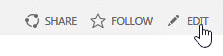
Ако не присъства нито разделът "Страница", нито командата "Редактиране", щракнете върху бутона "Настройки и след това щракнете върху "Редактиране на страница".
Забележка
Ако командата Редактиране е забранена, може да нямате разрешения за редактиране на страницата. Обърнете се към вашия администратор.
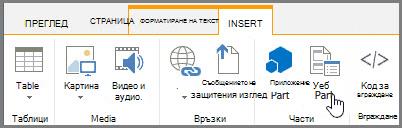
Щракнете върху страницата, към която искате да добавите уеб част, щракнете върху раздела Вмъкване и след това върху Уеб част.
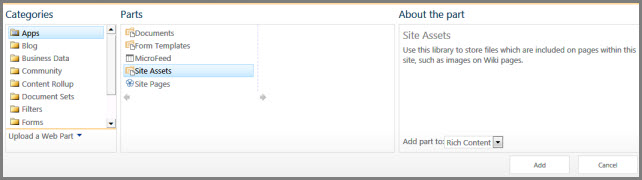
Под "Категории" изберете категория, като например приложения, изберете уеб частта, която искате да добавите към страницата, като например "Активи на сайт", и след това щракнете върху "Добави". Когато изберете уеб част, информация за уеб частта се показва в "За частта".
Когато сте готови с редактирането на страницата, в раздела "Форматиране на текст " щракнете върху "Запиши".
Намаляване или възстановяване на уеб част на страница
Можете да конфигурирате уеб част да бъде намалена по подразбиране върху страница. Можете да направите това, ако страницата изглежда претрупана. Читателите на страницата могат да възстановят уеб частта, докато четат страницата. Ако те затворят и след това отново отворят страницата, уеб частта ще бъде отново намалена.
- Придвижете се до страницата, в която искате да редактирате уеб частта. Ако разделът " Страница" се показва в горната част, щракнете върху "Страница " и след това щракнете върху "Редактиране". Можете също да щракнете върху командата " Редактиране " в горния десен ъгъл на страницата.
Ако не присъства нито разделът "Страница", нито командата "Редактиране", щракнете върху бутона "Настройки и след това щракнете върху "Редактиране на страница". - На страницата посочете уеб частта, щракнете върху стрелката
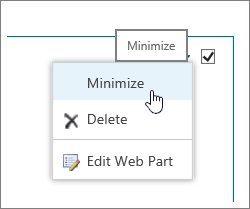
 в десния ъгъл на ограничителното поле на уеб частта и след това щракнете върху "Намалявай". По същия начин се възстановява списък или библиотека.
- Когато сте готови с редактирането на страницата, в раздела "Форматиране на текст " щракнете върху "Запиши".
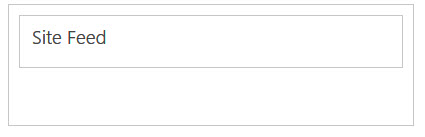
Долното изображение е пример за страница, в която уеб частта за информационен канал на сайт е намалена.
Редактиране на уеб част
Придвижете се до страницата, в която искате да редактирате уеб частта. Ако разделът " Страница" се показва в горната част, щракнете върху "Страница " и след това щракнете върху "Редактиране". Можете също да щракнете върху командата " Редактиране " в горния десен ъгъл на страницата.
Ако не присъства нито разделът "Страница", нито командата "Редактиране", щракнете върху бутона "Настройки и след това щракнете върху "Редактиране на страница".На страницата посочете уеб частта, щракнете върху стрелката надолу
в десния ъгъл на ограничителното поле на уеб частта и след това щракнете върху иконата за редактиране на уеб част.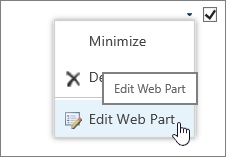
В дясната част на екрана ще видите лентата за редактиране на уеб частта. Оттук можете да променяте изгледите, облика, оформлението и много други свойства. Ако редактирате уеб част, която е била много по-надолу на страницата, може да се наложи да превъртите нагоре, за да видите лентата за редактиране на уеб частта.
Изтриване на уеб част от страница
Забележка
Тази процедура не изтрива уеб частта от сайта. Тя я изтрива само от страницата
- От дадена страница потърсете и щракнете върху командата "Редактиране ".
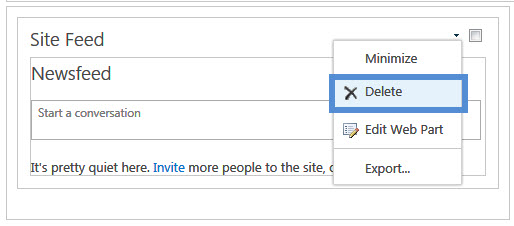
- Посочете уеб частта, която искате да премахнете от страницата, щракнете върху стрелката надолу и след това щракнете върху "Изтрий".
- Когато сте готови с редактирането на страницата, в раздела "Форматиране на текст " щракнете върху "Запиши".
Създаване на собствени уеб части
Ако сте разработчик на SharePoint и искате да създадете свои собствени уеб части, прегледайте тези връзки.
- Създаване на уеб части за SharePoint – как да създавате уеб части във Visual Studio.
- Клас WebPart – описва API и класовете на SharePoint.
- Добавки на SharePoint