
Последна актуализация: 25 май 2023 г.
ПРОБЛЕМ
Когато се опитате да създадете събрание на Teams в настолната версия на Outlook, ще откриете, че опцията липсва на лентата.
Този проблем може да възникне, ако добавката "Събрание на Teams" бъде дезактивирана.
СЪСТОЯНИЕ: ЗАОБИКОЛНО РЕШЕНИЕ
Продуктовите екипи на Teams и Outlook отстраняват проблеми, които причиняват забраняването на добавката "Събрание на Teams" от Outlook поради различни причини, свързани с производителността. Незабавни корекции са включени в най-новите компилации и има текуща работа за справяне с този клас проблеми с промени в кода и инструменти.
Можете да предприемете следните стъпки, за да възстановите добавката за събрание на Teams:
- В Outlook Desktop щракнете върху Файл > Управление на COM добавки.
- Разширете опциите за добавката за събрания на Microsoft Teams за Microsoft Office и изберете "Не наблюдавай тази добавка през следващите 30 дни". Ако тази опция не е налична, изберете "Винаги разрешавай тази добавка". След това изберете "Приложи" и "Затвори".
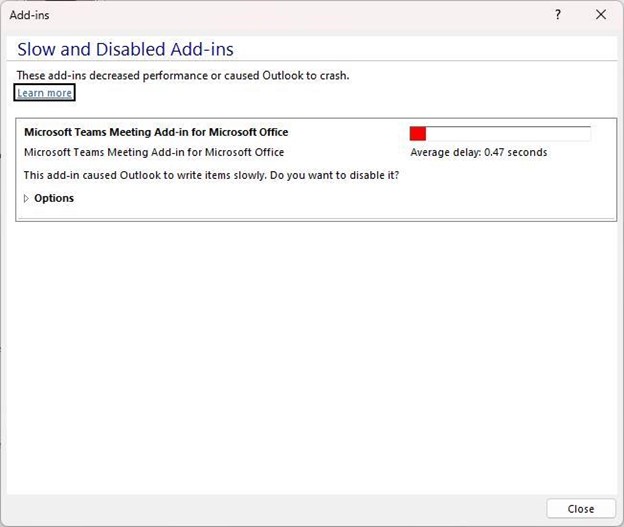
Ако горните стъпки не са разрешили проблема, разрешете отново добавката от диалоговия прозорец "Забранени елементи".
За да активирате отново добавката за събрания на Teams:
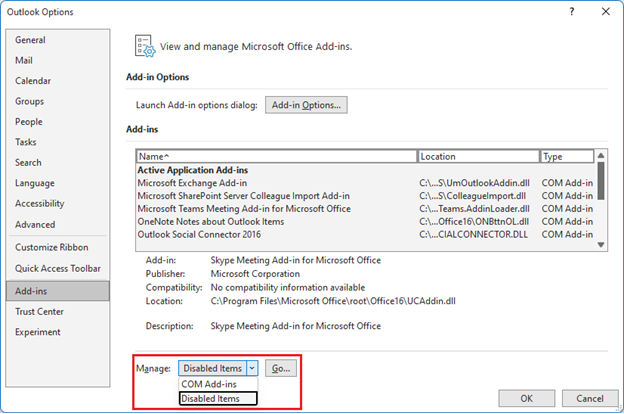
- В Outlook изберете "Опции> за файлове>", > "Управление на добавки", изберете "Забранени елементи" и след това "Старт".
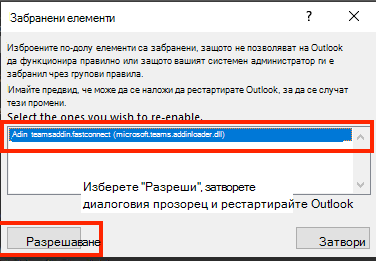
- Ако виждате Teams в списъка под "Забранени елементи", изберете го и след това изберете "Разрешаване".
- Рестартирайте Outlook и проверете дали добавката работи.
Друга мярка, която да предотврати забраняването на добавката "Събрание на Teams" от Outlook, е да добавите този ключ от системния регистър:
Отворете редактора на системния регистър.
Отидете в системния регистърComputer\HKEY_CURRENT_USER\Software\Microsoft\Office\16.0\Outlook\Resiliency\DoNotDisableAddinList
Създаване на нова DWORD (32-битова) стойност:
- Име: TeamsAddin.FastConnect
- Стойност: 1
ПРОВЕРКА НА ИЗИСКВАНИЯТА КЪМ СИСТЕМАТА
В центъра за съобщения на Teams Post MC392289 следните указания също трябва да се потвърдят:
MC392289 — Напомняне Инсталирането на .NET 4.8 и WebView2 е задължително за Add-In на събрания на Teams в Outlook
Напомняме ви, че .Net 4.8 и WebView2 са задължителни за събранието на Teams Add-In в Outlook.
Как това се отразява на вашата организация:
За да избегнете влошаване на работата с добавката за събрания на Teams в Outlook, се уверете, че клиентите са актуализирани до .NET 4.8 и WebView2.
Как можете да се подготвите:
Прегледайте следните ресурси и се уверете, че .NET 4.8 и WebView2 са инсталирани, за да изпълнявате добавката за събрания на Teams в Outlook:
- Използване на добавката Teams Meeting в Outlook
- Отстраняване на неизправности с добавката "Събрание на Teams" в Outlook за Windows
ЗАБЕЛЕЖКА: В някои случаи на поддръжка инженерите са открили, че ако .Net 4.8 или Webview2 не са инсталирани, това е спомогнало за разрешаването на проблема със забраняването на добавката Teams.
Тези стъпки ще ви помогнат да проверите дали .NET 4.8 е инсталирана:
Как да: Определяне кои версии на .NET Framework (платформа) са инсталирани
Стъпките по-долу са взети от раздела "Използване на редактора на системния регистър " в статията по-горе.
- В редактора на системния регистър отворете следния подключ: HKEY_LOCAL_MACHINE\SOFTWARE\Microsoft\NET Framework Setup\NDP\v4\Full. Ако пълният подключ не е наличен, нямате инсталиран .NET Framework (платформа) 4.5 или по-нова версия.
- Проверете за запис на REG_DWORD с име Release. Ако съществува, тогава имате инсталиран .NET Framework (платформа) 4.5 или по-нова версия. Стойността му съответства на конкретна версия на .NET Framework (платформа). На следващата фигура например стойността на записа за издание е 528040, което е ключът за изданието за .NET Framework (платформа) 4.8.
Тези стъпки ще помогнат да проверите дали WebView2 е инсталиран
Microsoft Edge WebView2 и Приложения на Microsoft 365
Стъпките по-долу са взети от раздела за инсталиране на WebView2 Runtime в статията по-горе.
- След инсталирането ще видите запис за Microsoft Edge WebView2 Runtime под "Контролен панел>"Програми>", "Програми и функции".
Още ресурси:
Поддръжка за запазване на разрешени добавки
Още ресурси
 Попитайте експертите
Свържете се с експерти, дискутирайте последните новини и най-добри практики за Outlook и прочетете нашия блог.
 Получаване на помощ в общността
Задайте въпрос и намерете решения от агенти по поддръжката, най-ценни специалисти, инженери и потребители на Outlook.
 Предлагане на нова функция
Обичаме да четем вашите предложения и обратната връзка! Споделете какво мислите. Слушаме ви.
Вж. също
Корекции или заобиколни решения за най-новите проблеми в Outlook за PC