
Последна актуализация: 3 февруари 2026 г.
ПРОБЛЕМ
След класическите актуализации на Outlook до версия 2512 съществуващите имейл подписи добавят граници на таблиците. Този проблем възниква, защото Word задава границата с набор от ненулева граница. Можете да потвърдите това, като използвате Word, за да създадете таблица, и да я зададете без граница, след което да я поставите в OneNote или PowerPoint. Outlook използва Word като двигател за рендиране, така че същият проблем ще възникне и при създаването на таблицата в имейл в Outlook.
СЪСТОЯНИЕ: ПОПРАВЕНО
Екипът на Word адресира този проблем с промяна от услугата, която се очаква да бъде пусната на Current Channel до петък, 6 февруари 2026 г. За да продължите промяната, рестартирайте класическия Outlook.
ЗАОБИКОЛНО РЕШЕНИЕ
За да заобиколите проблема, създайте таблица за подписи в OneNote или PowerPoint.
Ако се опитате директно да форматирате таблицата за вашия подпис в OneNote, може да срещнете проблеми с форматирането, шрифтовете и стила. Ако това е проблем, създайте таблицата в OneNote, копирайте таблицата в Outlook и след това попълнете клетките в таблицата. Стъпките следват по-долу.
Коригирайте подписа си, като използвате OneNote, за да създадете оформлението на таблицата:
В OneNote добавете страница към секция и изберете, за да добавите текст.
От лентата "Вмъкване " изберете таблица и изберете желания размер. Пример, 2×3.
След като таблицата бъде добавена, обединете всички клетки, ако е необходимо.
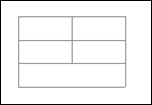
Изберете тази таблица и я копирайте и поставете в ново съобщение на Outlook, в което има вашия подпис.
Ако границите не се показват на подписа ви (може би защото са бели), включете ги отново.
Сега оразмерете ширината на клетките в таблицата, за да съответстват на вашия подпис.
Копирайте и поставете съдържанието на всяка клетка от подписа в новата таблица.
Фина настройка на форматирането.
Изключете границата за новата таблица.
Изберете фиксирания подпис и използвайте Ctrl-C , за да копирате в клипборда.
От лентата на съобщението изберете Включване> наподписи>...
Заместете и запишете подписа с този нов "поправен".
Можете да изтриете страницата на OneNote, използвана за временно създаване на оформлението на таблицата.
За допълнителна информация и насоки, моля, отидете към темата във форума, Имейл подписът току-що добави граници към таблица, която ги нямаше наскоро 23/12/2025.
Допълнителни ресурси
Създаване и добавяне на имейл подпис в Outlook
Още ресурси
 Попитайте експертите
Свържете се с експерти, дискутирайте последните новини и най-добри практики за Outlook и прочетете нашия блог.
 Получаване на помощ в общността
Задайте въпрос и намерете решения от агенти по поддръжката, най-ценни специалисти, инженери и потребители на Outlook.
 Предлагане на нова функция
Обичаме да четем вашите предложения и обратната връзка! Споделете какво мислите. Слушаме ви.
Вж. също
Корекции или заобиколни решения за най-новите проблеми в класическия Outlook за Windows