
Последна актуализация: 3 април 2026 г.
ПРОБЛЕМ
Когато изпращате или отговаряте на имейл, получавате съобщение за грешка за недоставяне (NDR). Проблемът може да възниква по-последователно, ако акаунтът за Outlook.com е в профил на Outlook с друг акаунт за Exchange. Проблемът засяга само изпращането на имейл, като получаването на имейл продължава да работи по очаквания начин.
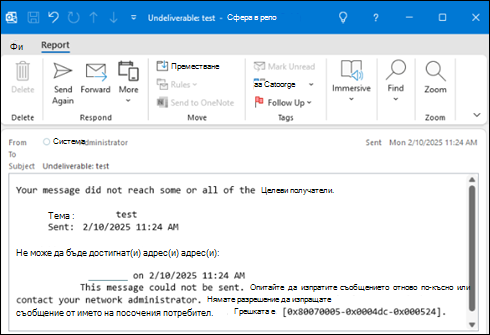
Съобщението за недоставяне ще се покаже като:
"Това съобщение не можа да бъде изпратено. Опитайте да изпратите съобщението отново по-късно или се свържете с мрежовия администратор. Нямате разрешение да изпращате съобщение от името на посочения потребител. Грешката е [0x80070005-0x0004dc-0x000524]".
СЪСТОЯНИЕ: ПОПРАВЕНО
Екипът на Outlook е въвел промяна в услугата, за да разреши този проблем, която е в процес на производство от 3 април 2026 г. Ако след тази дата все още сте засегнати, ето две стъпки, които трябва да предприемете, за да адресирате проблема:
Изтеглете адресната книга на Outlook за всички Outlook.com акаунти, които имат проблем.
- Отворете Outlook и изберете папката "Входящи" на вашия Outlook.com акаунт.
- На лентата изберете "Изпращане/получаване", изберете падащия списък "Групи за изпращане/получаване ", след което изберете "Изтегляне на адресна книга".
- Изчистете отметката от "Изтегляй промените" след последното изпращане/получаване.
- Изберете OK.
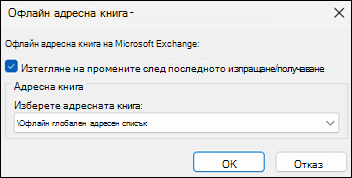
Целта на тази стъпка е да се гарантира, че OAB папката е попълнена. Папката му е в път %LOCALAPPDATA%\Microsoft\Outlook\Offline адресни книги. За Outlook.com акаунти OAB завършва с "0000000000000", например 000600000-ff01-d3b9-0000-0000000000000. Outlook обикновено изтегля OAB файловете на всеки 24 часа.
Уверете се, че Autodiscover.XML е изтеглен и съществува.
- Рестартирайте Outlook (това ще изтегли Autodiscover.XML)
- Отворете папката в %LOCALAPPDATA%\Microsoft\Outlook
- Използвайте Windows Search, за да потърсите в тази папка имейл адреса на Outlook.com и резултатите ще покажат файла за автоматично откриване. AutoD.username@outlook.com.xml Ако този файл съществува с текуща дата на промяна, значи всичко е готово.
Забележка
Във файла за автоматично откриване на Outlook.com ключово свойство е OABUrl. Можете да отворите този файл в Notepad, за да го прегледате. Форматът OABUrl е следният <: OABUrl>https://outlook.office365.com/OAB/e9f05585-ab02-4e1a-88e2-36a7e8fcb267/{GUID}/>. Реален пример е <OABUrl>https://outlook.office365.com/OAB/e9f05585-ab02-4e1a-88e2-36a7e8fcb267/00020100-0071-8ed5-0000-000000000000/>. Важно е форматът OABUrl да съответства на примера.
Този проблем възниква, ако акаунтът за Outlook.com, от който изпращате, е в профил в Outlook с акаунт в Microsoft 365 и този акаунт има контакт за Exchange Online поща със същия SMTP адрес. За да заобиколите проблема, използвайте някоя от опциите по-долу:
Заобиколно решение № 1
- Започнете нов имейл.
- Изберете падащото меню "От ", след това изберете "Друг имейл адрес..." и "От....
- Под "Адресна книга" изберете "Глобален адресен списък" за другия акаунт за Microsoft 365 във вашия профил, изберете имейл адреса за акаунта, който получава съобщението за недоставяне, след което изберете "OK" и "OK" отново.
- Изпратете имейла.
Заобиколно решение #2
Можете да заобиколите проблема, като премахнете адресната книга на акаунта за M365, така че Outlook да не я проверява, когато изпращате имейл.
- Изберете папката "Входящи" на вашия Outlook.com акаунт.
- На лентата на Outlook изберете "Адресна книга " в колоната " Търсене ".
- Изберетеопциите>на инструментите>по избор.
- Премахнете елементите с глобален адресен списък и изберете OK , когато сте готови. Вижте тази тема във форума за повече контекст: Грешка е [0x80070005-0x000004dc-0x00000524].
Заобиколно решение #3
Можете да смекчите проблема, като скриете този Outlook.com контакт от глобалния адресен списък (GAL) на акаунта в Microsoft 365, като направите следното:
- Отидете в центъра за Администриране на Microsoft 365 и влезте с акаунта за Администриране на Microsoft 365.
- В навигацията на началната страница на портала за Администрация намерете центровете за Администрация, изберете "Покажи всички" и след това изберете "Exchange".
- На началната страница на портала за Администрация на Exchange изберете "Контакти" в навигацията.
- Намерете контакта за имейл адреса, на който получавате съобщението за недоставяне, след което го изберете.
- В диалоговия прозорец "Поща на контакт" за този контакт намерете "Управление", скриване от глобалния адресен списък.
- Изберете Управление, скриване от глобалния адресен списък, след това изберете радио бутона и задайте Скриване от глобалния адресен списък на Вкл. и изберете Запиши.
- За да може Outlook да отрази тази промяна, върнете се в профила си в Outlook, след което изберете папката "Входящи" на акаунта в Microsoft 365. На лентата изберете "Изпращане/получаване>", "Изпращане/получаване", "Изтегляне>на адресна книга", след което изберете OK.
- За да проверите кога Outlook е взел промяната, изберете "Начало " на лентата и след това "Адресна книга". Под "Адресна книга": намерете вашия акаунт в Microsoft 365. Изберете офлайн адресна книга за вашия акаунт в Microsoft 365. Когато видите, че акаунтът за Outlook.com вече не се показва тук, той ще спре да причинява съобщението за недоставяне при изпращане на имейл.
След като определим корекция за този проблем, можете отново да разрешите този контакт да се показва в глобалния адресен списък, като използвате същите стъпки по-горе.
Други заобиколни решения, докато бъде предоставена корекция:
- Използвайте Outlook.com в уеб.
- Създайте нов класически профил на Outlook, но включете само акаунта, за който получавате NDR грешка. За повече информация отидете на Създаване на профил в Outlook.
- Използвайте New Outlook, за да изпращате имейли от този акаунт. Отидете на страницата за изтегляне на Outlook за Windows.
Още ресурси
 Попитайте експертите
Свържете се с експерти, дискутирайте последните новини и най-добри практики за Outlook и прочетете нашия блог.
 Получаване на помощ в общността
Задайте въпрос и намерете решения от агенти по поддръжката, най-ценни специалисти, инженери и потребители на Outlook.
 Предлагане на нова функция
Обичаме да четем вашите предложения и обратната връзка! Споделете какво мислите. Слушаме ви.
Вж. също
Корекции или заобиколни решения за най-новите проблеми в класическия Outlook за Windows