
Последна актуализация: 31 март 2025 г.
ПРОБЛЕМ
След инсталирането на скорошни актуализации е възможно да видите една или повече от следните грешки, когато стартирате Outlook, Word или други приложения на Office:
- "Необходимият файл pagelayout.dll не може да бъде намерен по пътя ви. Инсталирайте Microsoft Outlook отново".
- "Необходимият файл msls70.dll не може да бъде намерен по пътя ви. Инсталирайте Microsoft Outlook отново".
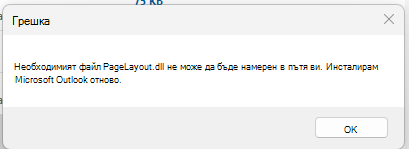
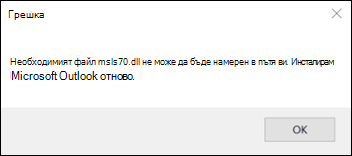
СЪСТОЯНИЕ: ПОПРАВЕНО
Екипът на Office направи промяна във версия 2504 компилация 18730.20000, за да помогне за смекчаване на проблема. Следете хронологията на актуализациите за наличността на компилацията, хронологията на актуализациите за Приложения на Microsoft 365 (изброени по дата).
Този проблем може да възникне, когато версията на Office не отговаря на канала на Office. Например този проблем може да възникне, ако сте в месечния корпоративен канал, но версията на приложението на Office е версията на текущия канал. Уверете се, че каналът, в който сте, съвпада с версията, показана за този канал в Хронология на актуализациите, Хронология на актуализациите за Приложения на Microsoft 365 (посочена по дата). За да видите версията на Office, отворете Word и изберете Файл, Акаунт под За Word. Ако има несъответствие на версиите, това означава, че има проблем с конфигурацията на разполагането. Ако използвате Intune, уверете се, че версията и компилацията на Office на компютъра на потребителя съответстват на канала и компилацията, която възнамерявате да има потребителят.
Непосредственото решение е да преминете към канала, който съответства на компилацията на Office. Проблемът може да бъде смекчен, като деинсталирате и преинсталирате Office. Ако имате нужда от помощ за решаване на проблема, подайте случай за поддръжка с екипа за поддръжка на разполагането на Office.
След като сте в поправената компилация и ако все още виждате проблеми, съберете регистрационните файлове на Office и информацията за файловете по-долу и ги споделете с инженера по поддръжката.
- Затворете всички приложения на Office и след това архивирайте регистрационните файлове в тази директория и добавете към вашия случай за поддръжка:Регистрационни файлове: %temp%/diagnostics.
- Изтеглете събирача на регистрационни файлове за разполагане на Приложения на Microsoft 365 от официалния център за изтегляния на Microsoft. След като се изтегли, извлечете го в папка, стартирайте го и след това добавете компресираните регистрационни файлове към вашия случай за поддръжка.
- Записки на екранна снимка на подробностите за версията на Word. Отидете в тази папка: C:\Program Files\Microsoft Office\root\Office16. НамеретеWinword.exe, щракнете с десен бутон върху него и изберете "Свойства", след това изберете "Подробности" и направете екранна снимка, която да добавите към случая за поддръжка.
- Записки екранна снимка на подробностите за msls70.dll и pagelayout.dll версия в същата папка, както е отбелязано в стъпка 3, и добавете към случая за поддръжка. В някои случаи версията може да не е в списъка, но все пак искаме да видим тази информация. Ако файловете не са налични в тази папка, това трябва да бъде отбележено в случая.
За по-нататъшно обсъждане на този проблем отидете в темата на форума с отговори Повечето от нашите потребители получават повтарящи се грешки msls70.dll в Outlook.
Допълнителни ресурси
Общ преглед на диагностичните регистрационни файлове за Office
Още ресурси
 Попитайте експертите
Свържете се с експерти, дискутирайте последните новини и най-добри практики за Outlook и прочетете нашия блог.
 Получаване на помощ в общността
Задайте въпрос и намерете решения от агенти по поддръжката, най-ценни специалисти, инженери и потребители на Outlook.
 Предлагане на нова функция
Обичаме да четем вашите предложения и обратната връзка! Споделете какво мислите. Слушаме ви.
Вж. също
Корекции или заобиколни решения за най-новите проблеми в Outlook за PC