
Последна актуализация: 1 май 2025 г.
ПРОБЛЕМ
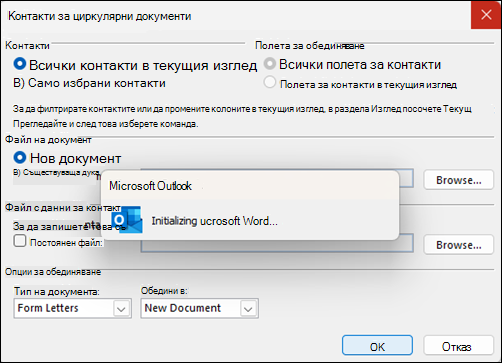
Когато инициирате циркулярни документи с помощта на контакти като източник на данни, Outlook увисва при инициализиране на Microsoft Word.
СЪСТОЯНИЕ: ПОПРАВЕНО
Екипът на Word внедри корекция в следните предстоящи компилации:
- Канал на Beta (версия 2505, компилация 18824.15010) – вече е налична, хронология на актуализациите за канала на Office Beta.
- Текущ канал (версия 2505, компилация 18827.20000) – очаквано време в началото на май 2025 г., хронология на актуализациите за Office Текущ канал (предварителен преглед) за Windows.
- Текущ канал (версия 2505, компилация 18827.20000) – очаквана Края на май 2025 г., хронология на актуализациите за Приложения на Microsoft 365 (изброени по дата).
Ако имате нужда от корекцията по-рано, можете да превключите Office на бета-канала:
Използвайте ключ от системния регистър за бета-канала. За повече информация отидете на Използване на команда от системния регистър за инсталиране на Microsoft 365 Insider на устройство с Windows.
Отворете прозорец на командна среда с "Изпълни като администратор за контекст на администратор".
Поставете командата по-долу и натиснете Enter:
reg add HKLM\Software\Policies\Microsoft\office\16.0\common\officeupdate /v updatebranch /t REG_SZ /d BetaChannel
След като добавите ключа от системния регистър, изберете "Файл>"Опции за актуализиране на акаунт>за Office, след което изберете "Актуализирай сега", за да стартирате превключването към бета-канал.
ЗАОБИКОЛНО РЕШЕНИЕ
Заобиколни решения, докато бъде налична корекция:
- Забраняване на COM добавки в Word. В някои случаи за поддръжка проблемът се причинява от добавка на Word. Използвайте тази тема, за да забраните временно добавка на Word, да заредите или освободите шаблон или добавка. След като забраните добавките за Word, рестартирайте Word, за да поемете промяната, преди да продължите с циркулярните документи.
- Стартирайте класическия Outlook, като изпълните като контекст на администратор, и след това направете циркулярния документ. Някои потребители в общността откриха, че това работи за тях. След като приключите с циркулярните документи, рестартирайте Outlook обратно към нормален режим.
- Стартирайте класическия Outlook, като изпълните като контекст на администратор, рестартирайте Outlook обратно до нормален режим и след това направете циркулярния документ. Това може да доведе до правилно актуализиране на разрешенията и настройките на файловете и системния регистър, за да работят циркулярните документи.
- Стартиране на циркулярни документи в Word и филтриране за контакти там, Използване на контакти на Outlook като източник на данни за циркулярни документи.
- Експортирайте контакти в CSV файл на Excel, за да изпълните циркулярните документи в Word, циркулярни документи с помощта на електронна таблица на Excel.
Допълнителни ресурси
Използване на контакти на Outlook като източник на данни за циркулярни документи
Още ресурси
 Попитайте експертите
Свържете се с експерти, дискутирайте последните новини и най-добри практики за Outlook и прочетете нашия блог.
 Получаване на помощ в общността
Задайте въпрос и намерете решения от агенти по поддръжката, най-ценни специалисти, инженери и потребители на Outlook.
 Предлагане на нова функция
Обичаме да четем вашите предложения и обратната връзка! Споделете какво мислите. Слушаме ви.
Вж. също
Корекции или заобиколни решения за най-новите проблеми в класическия Outlook за Windows