
Последна актуализация: 11 август 2023 г.
ПРОБЛЕМ
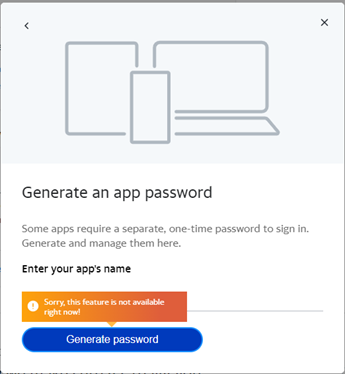
Когато добавят IMAP акаунт за Yahoo към настолната версия на Outlook, някои потребители откриват, че не могат да генерират парола за приложение. На страницата за защита на акаунта в Yahoo генераторът на пароли за приложения дава грешка "За съжаление, тази функция не е налична в момента!".
Проблемът с паролата за приложение често възниква веднага след създаване на нов акаунт за Yahoo. Този проблем обикновено спира да се появява след около две седмици, но някои потребители казват, че е постоянен и не могат да генерират парола на приложение.
СЪСТОЯНИЕ: ПОПРАВЕНО
Екипът на Outlook е добавил OAuth поддръжката за Yahoo IMAP акаунти, започвайки от компилация 16308.10000 в бета-канала на Office и текущия канал (предварителен преглед). Към 02.08.23 г. Yahoo OAuth вече е на 100% текущ канал. Все още не е в месечния корпоративен канал или Semi-Annual канал.
С поддръжка на OAuth не е нужна парола за приложение, за да добавите акаунта в Yahoo към настолната версия на Outlook. Когато добавяте акаунта, вие използвате обичайната си парола. Също така е добра практика да поддържате разрешена потвърждаването в две стъпки, за да защитите акаунта си.
Забележка
Ако преди това сте конфигурирали акаунт в Yahoo с парола на приложение, може да бъдете подканени да влезете с новия поддържан OAuth за Yahoo (вижте диалоговите прозорци по-долу). Трябва да използвате вашата обикновена парола, а не паролата за приложение. Yahoo също така е доставчикът на имейл за различни доставчици на интернет услуги, като например AT&T (повече информация за доставчиците в "Получаване на помощ за акаунт в AT&T, Frontier, Rogers или Sky"). Когато имейлът е конфигуриран в клиент, като например настолната версия на Outlook, може да не е очевидно, че доставчикът на имейл, който използвате, е архивиран от Yahoo. Влизането в екземпляра на уеб имейл на вашия имейл акаунт е един от начините за проверка.
По-долу са диалоговите прозорци, които можете да очаквате да получите, когато добавяте своя акаунт в Yahoo към настолната версия на Outlook:
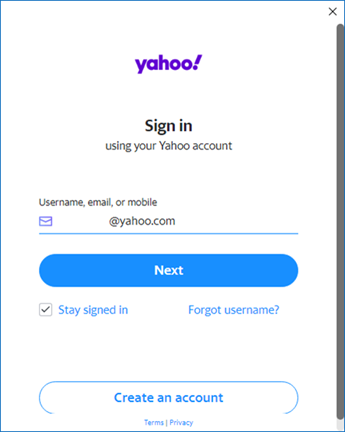
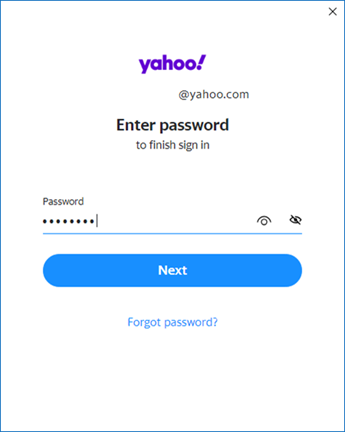
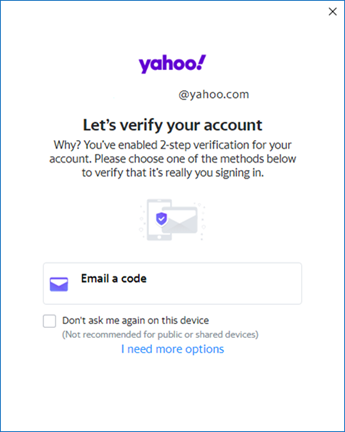
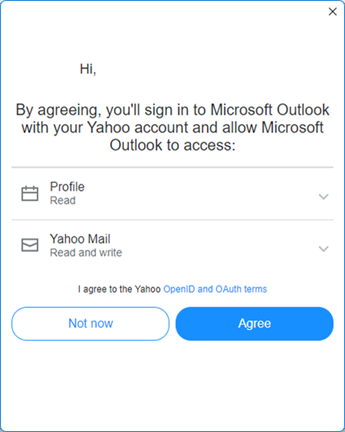
Ако използвате канали като "Ежемесечен корпоративен канал" или "Semi-Annual канал", и искате да използвате "Yahoo OAuth", можете да превключите към "Текущ канал", като използвате указанията тук: "Промяна на канала за актуализация на Приложения на Microsoft 365 за устройства във вашата организация".
Ако искате да тествате с Office Insider, използвайте стъпките по-долу.
Как да превключите към бета-канал:
Потребителски ИЕ, като например Office Personal и Office Home, използвайте стъпките в тази статия " Присъединете се към програмата Microsoft 365 Insider".
Корпоративните и корпоративните продукти използват стъпките в някоя от тези статии:
- Използване на команда от системния регистър за инсталиране на Microsoft 365 Insider на устройства с Windows
- Показване на опцията за Office Insider
След като превключите към канала на Office Beta вече можете да добавите акаунт за Yahoo, без да се налага да създавате парола за приложение. Следвайте указанията за добавяне на акаунт и когато получите подкана от Outlook за влизане и парола, въведете своя имейл адрес и обикновената си парола, Добавете имейл акаунт към Outlook.
Допълнителни ресурси:
Добавяне на имейл акаунт към Outlook
Още ресурси
 Попитайте експертите
Свържете се с експерти, дискутирайте последните новини и най-добри практики за Outlook и прочетете нашия блог.
 Получаване на помощ в общността
Задайте въпрос и намерете решения от агенти по поддръжката, най-ценни специалисти, инженери и потребители на Outlook.
 Предлагане на нова функция
Обичаме да четем вашите предложения и обратната връзка! Споделете какво мислите. Слушаме ви.
Вж. също
Корекции или заобиколни решения за най-новите проблеми в Outlook за PC