
Последна актуализация: 1 юли 2026 г.
ПРОБЛЕМ
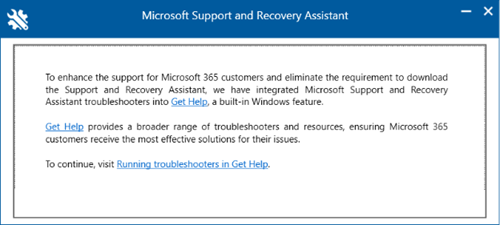
Ако изтеглите и инсталирате помощника за поддръжка и възстановяване на Microsoft, ще откриете, че инсталацията показва прозореца по-долу. Диагностиката, създадена за помощника за поддръжка и възстановяване на Microsoft, се мигрира към Windows Получаване на помощ.
Този диалогов прозорец ви пренасочва към тази страница за достъп до функциите за отстраняване на неизправности "Получаване на помощ", "Изпълнение на програми за отстраняване на неизправности в "Получаване на помощ".
СЪСТОЯНИЕ: ПРОМЯНА В ДИЗАЙНА
Поддръжката на Outlook и диагностиката на помощника за възстановяване са мигрирани в "Получаване на помощ" на Windows.
Използване на програмата за отстраняване на неизправности в Outlook в приложението "Получаване на помощ" на Windows
За да извикате класическата диагностика на Outlook в приложението "Получаване на помощ", отидете директно на програмата за отстраняване на неизправности в класическата версия на Outlook.
Резултатът от класическата диагностика на "Получаване на помощ" на Outlook отива в тази папка, %LocalAppData%\GetHelp.
Забележка
За да изпълните диагностиката на проследяването на Fiddler, влезте в него тук:
Получаване на помощ: https://aka.ms/FiddlerTrace-GetHelp
Статия за поддръжка: https://aka.ms/FiddlerTraceInstructions-GetHelp
Има някои сценарии, при които програмата за отстраняване на неизправности при получаване на помощ може да не работи.
- Организационни ограничения: В някои среди функцията "Получаване на помощ" може нарочно да бъде забранена от организацията, което да доведе до това инструментът да не може да работи след избиране на "Получаване на помощ" или опит за изпълнение на програми за отстраняване на неизправности. Дори ако са ограничени, е възможно да можете да инсталирате приложението "Получаване на помощ", отидете на "Получаване на помощ".
- Инфраструктура с виртуален работен плот (VDI): Въз основа на текущите наблюдения функциите за отстраняване на неизправности в "Получаване на помощ" не изглеждат оптимизирани за среди на VDI и е малко вероятно да функционират правилно.
Използване на версията от командния ред на инструмента за Администрация на Outlook GetHelp
На компютъра на засегнатия потребител изпълнете инструмента за Администрация на GetHelp, докато се изпълнява Outlook (следвайки тези конкретни стъпки):
Изтеглете пакета GetHelp .zip: GetHelpCmd.
Извлечете файловете в папка, напр.: C:\GetHelpCMD.
Отворете CMD (нормалният потребител е ok) и отидете до извлечената папка.
Изпълнете GetHelpCmd.exe -S ExpertExperienceAdminTask -AcceptEula.
Въведете Y , за да продължите.
Изчакайте 1-2 минути.
Проверете "%localappdata%\temp\GetHelp\dafs" и се уверете, че RUN.ps1 скрипт е наличен.
Отворете PowerShell [нормален потребител], компактдиск на C:\Потребители\USERNAME\AppData\Local\Temp\GetHelp\DAFs.
От PowerShell:
.\Run.ps1 -execPath C:\Users\USERNAME\AppData\Local\Temp\GetHelp\DAFsТрябва да получите числата за времево клеймо и процент.
Пример:
PS C:\Потребители\ПОТРЕБИТЕЛСКО_име\AppData\Local\temp\GetHelp\DAFs> .\Run.ps1 -execPath C:\Потребители\ПОТРЕБИТЕЛСКО_име\AppData\Local\Temp\GetHelp\DAFs
16:57:31.130: 26%
Забележка
Ако получите грешка в скрипт, когато изпълнявате скрипта в PowerShell, стартирайте: Set-ExecutionPolicy -Scope Process -ExecutionPolicy Bypass -Force
Ако Файлов мениджър не се отваря автоматично след завършване на скрипта, можете да намерите регистрационните файлове на: %localappdata%\GetHelp.
Забележка
Изпълнението може да отнеме известно време, до 35 минути, в зависимост от това колко голям е вашият профил в Outlook. Освен това можете да оставите прозореца на оригиналната командна среда отворен, докато не завърши или времето на изчакване не изтече.
Още ресурси
 Попитайте експертите
Свържете се с експерти, дискутирайте последните новини и най-добри практики за Outlook и прочетете нашия блог.
 Получаване на помощ в общността
Задайте въпрос и намерете решения от агенти по поддръжката, най-ценни специалисти, инженери и потребители на Outlook.
 Предлагане на нова функция
Обичаме да четем вашите предложения и обратната връзка! Споделете какво мислите. Слушаме ви.
Вж. също
Корекции или заобиколни решения за най-новите проблеми в класическия Outlook за Windows