
Последна актуализация: 30 ноември 2023 г.
Важно
- Екипът на Outlook внедри функционалност за редактиране на получени събрания с нов бутон за редактиране на събрание, който можете да добавите към лентата с инструменти за бърз достъп или лентата. Промените сега са достъпни, започвайки от текущия канал, версия 2311, компилация 17029.20068. Бутонът "Редактиране на събрание" ще отиде в месечния корпоративен канал в публичната актуализация от 9 януари с версия 2311. Той ще отиде в Semi-Annual корпоративен канал (предварителен преглед) в публичната актуализация от 12 декември и ще стигне до Semi-Annual корпоративен канал с версия 2308 в публичната актуализация от 9 януари. Тази функция е налична само в абонамент за Microsoft 365 и не е планирана да бъде пренесена към Office 2021, Office 2019 или Office 2016.
- След като сте актуализирани до текущия канал, версия 2311, компилация 17029.20068 или по-нова, можете да добавите новия бутон за редактиране на събрание към лентата с инструменти за бърз достъп или лентата.
ПРОБЛЕМ
Когато получите елементи за събрание, изпратени от друг подател (вътрешен или външен), актуализацията на защитата прави две промени:
- Събранието вече е само за четене само за получателя. Вече не е възможно да се правят промени в основния текст на събранието или да се прикачват файлове към събранието.
- Изображенията в елемента на събранието, които се съхраняват в мрежови пътища, като например UNC споделяния (\\сървър), пътища за споделяне на файлове (File://server) или пътища на външни URL адреси (https://) се блокират.

Този проблем възниква след инсталиране на актуализации на защитата от 8 август 2023 г. на настолната версия на Outlook. За допълнителна информация вижте съответния CVE по-долу:
СЪСТОЯНИЕ: РЕШЕНИЕ
Добавяне на бутона "Редактиране на събрание" към лентата с инструменти за бърз достъп
- В настолната версия на Outlook превключете към календара си и отворете елемент на събрание
- Изберете "Файл", "Опции" и след това "Лента с инструменти за бърз достъп".
- Под "Избирай команди от": щракнете върху падащото меню и изберете "Команди не на лентата".
- Изберете "Редактиране на събрание", след което щракнете върху "Добави>> ", за да го добавите към лентата с инструменти за бърз достъп.
- Използвайте стрелката за преместване нагоре , за да я поставите на желаното място.
- Изберете OK , за да излезете от персонализиране на лентата с инструменти за бърз достъп.
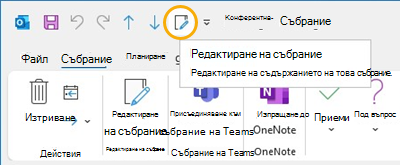
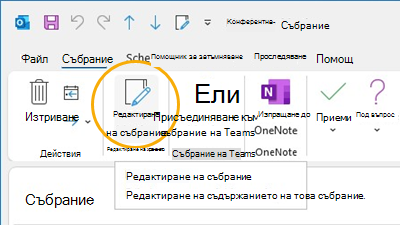
Добавяне на бутона "Редактиране на събрание" към лентата
- В настолната версия на Outlook превключете към календара си и отворете елемент на събрание.
- Изберете "Файл", "Опции" и след това "Персонализиране на лентата".
- В дясната колона, под "Персонализиране на класическата лента", под "Основни раздели" изберете "Среща".
- Изберете "Нова група " и след като се появи, я преименувайте "Редактиране на събрание". Можете да го преименувате по-късно, ако предпочитате.
- Използвайте стрелката за преместване нагоре, за да преместите бутона за редактиране на събрание под "Действия". Запазете избрано " Редактиране на събрание " на новата група.
- Като използвате колоната вляво, под "Избирай команди от": щракнете върху падащото меню и изберете "Команди не на лентата".
- В полето за избор намерете и изберете "Редактиране на събрание", след което щракнете върху "Добави ", за да го добавите към току-що създадената група по избор.
- Изберете OK , за да излезете от персонализирането на лентата.
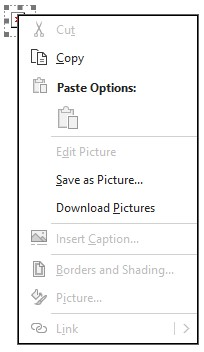
Изтеглете изображение, за да го прегледате
Ако пътят към изображението е легитимен, все пак можете да изтеглите изображението, за да го прегледате.
- Щракнете с десния бутон върху изображението.
- Изберете "Изтегляне на картини " или "Записване като картина " според случая.
Основният текст на събранието е само за четене. Ако трябва да водите бележки от събранието, помислете за тези алтернативни решения:
- Водене на бележки от събрание в Microsoft Teams
- Водене на бележки в OneNote по време на събрание
- Създаване или планиране на среща
Обикновено добавянето на външния подател към безопасните податели би позволило на картините да се изтеглят автоматично и календарният елемент би могъл да се редактира. За получени отвън календарни елементи това вече няма да се прилага и са необходими стъпките за решение, посочени по-горе.
Допълнителни ресурси
Добавяне на получатели на моите имейл съобщения към списъка с безопасни податели
Блокиране или деблокиране на автоматичното изтегляне на картини в имейл съобщения
Още ресурси
 Попитайте експертите
Свържете се с експерти, дискутирайте последните новини и най-добри практики за Outlook и прочетете нашия блог.
 Получаване на помощ в общността
Задайте въпрос и намерете решения от агенти по поддръжката, най-ценни специалисти, инженери и потребители на Outlook.
 Предлагане на нова функция
Обичаме да четем вашите предложения и обратната връзка! Споделете какво мислите. Слушаме ви.
Вж. също
Корекции или заобиколни решения за най-новите проблеми в Outlook за PC