
Последна актуализация: 3 април 2026 г.
ПРОБЛЕМ
Когато пишете имейл, откривате, че в "Моите шаблони" бутонът за преглед на шаблони липсва на лентата в класическия Outlook.
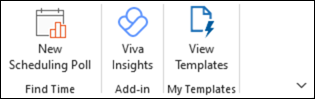
Ако изберете Всички приложения на лентата, там липсва и "Моите шаблони ".
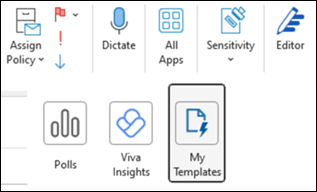
В случаите на поддръжка потребителите съобщават и следното:
- Ако се опитате да добавите добавката отново, получавате грешка "Възникна грешка".
- Някои потребители не могат да го търсят под "Всички приложения>", "Добавяне на приложения".
СЪСТОЯНИЕ: ПОПРАВЕНО
Окончателно състояние за EX1255397:
Установихме, че скорошна актуализация за отхвърлянето на уеб услуги на Exchange (EWS) и промяна в удостоверяването на Exchange Online не позволяват на потребителите достъп до добавките по подразбиране в Outlook. За да отстраним този проблем, ние анулирахме както нарушаващите промени и потвърдихме чрез наблюдение на услугата, че това действие успешно е разрешило въздействието. Администраторите, които са забранили EWS, може да продължат да се сблъскват с този проблем и препоръчваме администраторите да активират отново EWS в този момент. За допълнителни указания относно управлението на уеб услугите на Exchange вижте следното: Управление на достъпа до EWS в Exchange.
Краен час: петък, 27 март 2026 г., 1:40 ч. UTC.
Този проблем по-рано беше проследяван като EX1183224 през декември 2025 г. и EX1238375 през март 2026 г.
ИНФОРМАЦИЯ ЗА ПОДДРЪЖКА
Актуализация 3/24/26: При последното проучване на EX1255397 продуктовият екип поиска от поддръжката да събере проследяване на мрежата HAR. Най-простият начин да направите това е с помощта на новия Outlook, събиране на проследяване на производителността в новия Outlook за Windows. Възстановката, която да използвате, когато стартирате проследяването, е да отворите нов имейл, за който липсват "Моите шаблони", и от лентата да изберете "Приложения>", да добавите приложения и да потърсите "Моите шаблони". Добавете проследяването на HAR към вашия случай за поддръжка, за да може вашият инженер по поддръжката да го добави към инцидента за проучване.
Продуктовият екип по-рано поиска да изпълни тези команди на PowerShell. Не е необходимо да ги изпълнявате допълнително, освен ако инженерът по поддръжката не ги поиска.
Като администратор на клиента се свържете към Exchange Online чрез PowerShell. За повече информация отидете на "Свързване към PowerShell на Exchange Online".
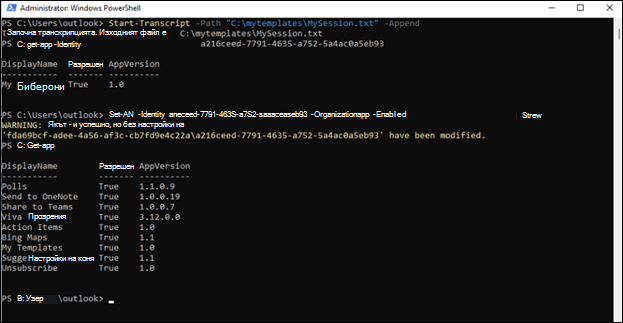
Изпълнете тази команда, за да заснемете резултата в текстов файл, който можете да поддържате. Можете да промените пътя, ако е необходимо.
Start-Transcript -Path "C:\mytemplates\MySession.txt" -Append
Изпълнете тази команда, за да видите състоянието на добавката:
get-app -Identity a216ceed-7791-4635-a752-5a4ac0a5eb93
Изпълнете тази команда, за да разрешите добавката:
Set-App -Identity a216ceed-7791-4635-a752-5a4ac0a5eb93 -OrganizationApp -Enabled $true
Изпълнете тази команда, за да видите състоянието на добавките:
get-app
След като сте готови, излезте от PowerShell и предоставете резултатите на инженера по поддръжката.
Още ресурси
 Попитайте експертите
Свържете се с експерти, дискутирайте последните новини и най-добри практики за Outlook и прочетете нашия блог.
 Получаване на помощ в общността
Задайте въпрос и намерете решения от агенти по поддръжката, най-ценни специалисти, инженери и потребители на Outlook.
 Предлагане на нова функция
Обичаме да четем вашите предложения и обратната връзка! Споделете какво мислите. Слушаме ви.
Вж. също
Корекции или заобиколни решения за най-новите проблеми в класическия Outlook за Windows