
Последна актуализация: 10 март 2025 г.
ПРОБЛЕМ
След актуализиране до Outlook версия 2407 и по-нова версия, ще откриете, че иконата на менюто "Старт" все още не е актуализирана от "Outlook" на "Outlook (класическа версия)".
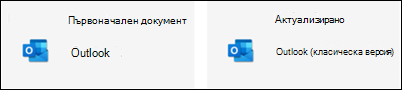
Започвайки през юли 2024 г., Microsoft промени името на приложението Outlook за Windows, както се показва в менюто "Старт", от "Outlook" на "Outlook (класическа версия)". Тази промяна стана достъпна от класическата версия на Outlook 2407 и по-нови версии. Допълнителна информация е налична за администраторите на клиент на таблото за изправност на услугите M365 във връзка с публикацията в центъра за съобщения MC803006.
След като актуализирате до версия 2407, новата икона "Outlook (класическа версия)" е в папката ProgramData:
%ProgramData%\Microsoft\Windows\Start Menu\Programs
СЪСТОЯНИЕ: ЗАОБИКОЛНО РЕШЕНИЕ
За да заобиколите проблема ръчно, изтрийте старата икона на Outlook в папката AppData:
%AppData%\Microsoft\Windows\Start Menu\Programs
След като изтриете иконата в папката AppData, новата икона "Outlook (класическа версия)" ще се появи в менюто "Старт" на Windows.
Ако желаете, можете да копирате новата икона от %ProgramData%\Microsoft\Windows\Start Menu\Programs и да я поставите в %AppData%\Microsoft\Windows\Start Menu\Programs.
Това заобиколно решение може да се направи и с помощта на скрипт на PowerShell, който можете да изтеглите тук: Update-OutlookLink. Скриптът на PowerShell ще актуализира иконата в %ProgramData% и %AppData% автоматично, ако е необходимо. Това я прави опция за изпълнение, преди да се актуализира до версия 2407+.
Опции за скриптове на PowerShell:
.\Update-OutlookLink.ps1
Ако потребителят не работи с повишени данни, той ще го предупреди и ще го попита дали иска да продължи.
Той ще се опита да потърси езика на инсталиране на потребителите, за да използва правилния превод на "класически".
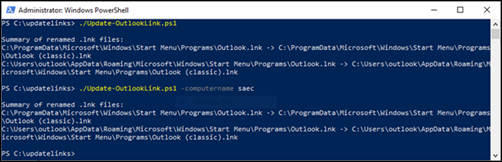
След като се изпълни, ще опише какво е направил:
- Списък с успешни преименувания
- Списък с неуспешни преименувания
.\Update-OutlookLink.ps1 -ComputerName <ComputerName>
- Използвайте тази команда, ако искате да изпълните това на отдалечен компютър в локалната мрежа.
Пример за изпълнение на скрипта на PowerShell:
Допълнителни ресурси
Добавяне на приложения към страницата "Стартиране" в "Настройки"
Още ресурси
 Попитайте експертите
Свържете се с експерти, дискутирайте последните новини и най-добри практики за Outlook и прочетете нашия блог.
 Получаване на помощ в общността
Задайте въпрос и намерете решения от агенти по поддръжката, най-ценни специалисти, инженери и потребители на Outlook.
 Предлагане на нова функция
Обичаме да четем вашите предложения и обратната връзка! Споделете какво мислите. Слушаме ви.
Вж. също
Корекции или заобиколни решения за най-новите проблеми в Outlook за PC