
Последна актуализация: 5 октомври 2022 г.
ПРОБЛЕМ
Outlook спира връзката с вашия пощенски сървър. Може да видите грешки, като например следните:
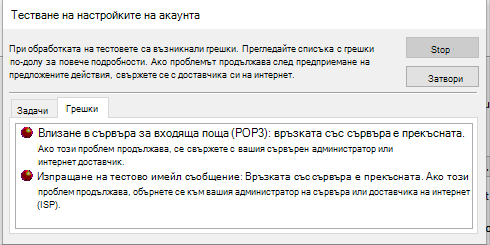
"Връзката със сървъра беше прекъсната."
Задача "Потребителско име - получаване" съобщена грешка (0x800CCC0F : "Връзката със сървъра беше прекъсната. Ако този проблем продължава, свържете се с вашия сървърен администратор или интернет доставчик (ISP)."
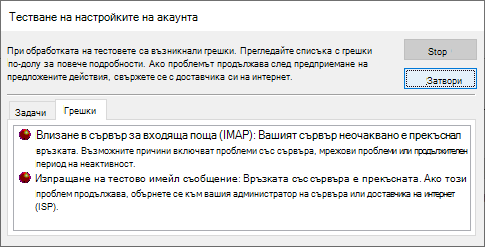
"Вашият сървър неочаквано прекъсна връзката. Възможните причини включват проблеми със сървъра, мрежата или дълъг период на неактивност."
СЪСТОЯНИЕ: ЗАОБИКОЛНО РЕШЕНИЕ
След като проучихме това по-подробно, виждаме две заобиколни решения, които да ви помогнат с тези грешки:
Заобиколно решение #1: Ако получавате грешките в раздела по-горе, това може да означава, че има проблем с паролата на приложение. Това може да се случи в Windows 10 или Windows 11. За да коригирате паролата за приложение, влезте в уеб имейла на вашия IMAP имейл доставчик и отидете на "Защита на информацията> за акаунта" и създайте нова парола за приложение.
За да коригирате паролата за приложение във вашия имейл акаунт в Outlook, направете следното:
- В Outlook изберете "Файл", под "Информация за акаунта " щракнете върху падащото меню и изберете IMAP акаунта с грешките по-горе.
- Изберете настройките> наакаунта за настройките на сървъра.
- В "Настройки на IMAP акаунт" поставете новата парола за приложение в полето "Парола".
- Изберете "Напред", след което "Готово".
Заобиколно решение #2: Тествахме допълнително и открихме, че TLS 1.3 може да предизвика горните грешки, ако сте в Windows 10. Нашето тестване установи, че Windows 11 TLS 1.3 би трябвало да работи нормално с Outlook. Ако сте в Windows 10, използвайте стъпките по-долу, за да забраните TLS 1.3, за да отстраните грешките в статията по-горе.
Този проблем може да възникне, ако вашата машина е актуализирана да има конфигуриран TLS 1.3. За разрешаване на този проблем премахнете настройките на TLS 1.3, като направите следното:
- Щракнете върху "Старт", потърсете Regedit и отворете приложението
- Отидете на този път в системния регистър:
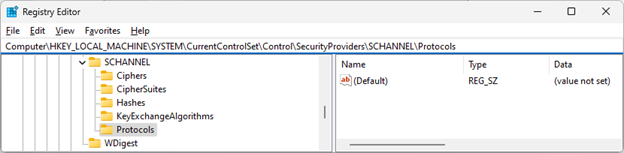
Computer\HKEY_LOCAL_MACHINE\SYSTEM\CurrentControlSet\Control\SecurityProviders\SCHANNEL\Protocols
- Прегледайте, ако виждате TLS 1.3 под "Протоколи". Ако го направите, щракнете с десния бутон върху Протоколи и щракнете върху Експортиране, за да запишете експортирането на конфигурацията в системния регистър, в случай че се наложи да се върнете обратно по някаква причина.
- Ако под "Протоколи" виждате TLS 1.3, изтрийте този ключ и неговите подключове.
- Рестартирайте Outlook. Ако все още не виждате "Синхронизирането започва да работи", рестартирайте Windows.
След като направите промяната, системният регистър трябва да изглежда подобно на този по-долу – да не показва никакви ключове за TLS 1.3.
Още ресурси
Комплекти за шифър в TLS/SSL (Schannel SSP) – Win32 приложения | Microsoft Learn
 Попитайте експертите
Свържете се с експерти, дискутирайте последните новини и най-добри практики за Outlook и прочетете нашия блог.
 Получаване на помощ в общността
Задайте въпрос и намерете решения от агенти по поддръжката, най-ценни специалисти, инженери и потребители на Outlook.
 Предлагане на нова функция
Обичаме да четем вашите предложения и обратната връзка! Споделете какво мислите. Слушаме ви.
Вж. също
Корекции или заобиколни решения за най-новите проблеми в Outlook за PC