
Последна актуализация: 29 март 2024 г.
ПРОБЛЕМ
Когато отговаряте на или препращате имейл, получавате съобщение за недоставяне като това по-долу. В този конкретен случай резервацията за отказ(7) в съобщението за недоставяне означава, че записът за автоматично довършване на имейла на получателя е лош. Това се дължи на грешка в настолната версия на Outlook, която след това е коригирана.
Грешка:
Вашето съобщение не достигна до някои или до всички целеви получатели.
Относно: Имейл с NDR
Изпратено: 25.03.2024 г. 10.30 ч.
Не може да се намери връзка със следния(те) получател(и):
Потребителско име на 25.03.2024 г. 10.30 ч.
- Това съобщение не може да бъде изпратено. Опитайте да изпратите съобщението отново по-късно или се обърнете към вашия мрежов администратор.
____________________________________________________
Диагностична информация за администраторите:
____________________________________________________
Грешката е [0x80004005-0x00000000-0x00000000].
Submit-Message неуспешно: ИД на съобщение(5), неуспешно изброяване (7), HResult(0x80004005), EC(-2147467259).
СЪСТОЯНИЕ: ПОПРАВЕНО
Този проблем е решен във версия 2403, компилация 17425.20146, която излиза 29.3.24 г. За да инсталирате актуализацията, изберете "Файл>" Акаунт>за Office Опции> заактуализиране "Актуализирай сега". Докато поправената компилация бъде налична, използвайте Outlook Web Access (OWA) или новия Outlook.
За да заобиколите проблема, изтрийте записа за автодовършване за получателя, за когото сте получили съобщение за недоставяне.
Премахване на лошия запис на "Автодовършване"
Следвайте тези стъпки:
- Отворете ново имейл съобщение.
- Въведете първите няколко знака от записа "Автодовършване", който искате да премахнете.
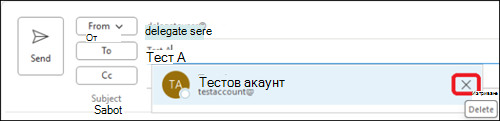
- Когато записът се появи в списъка с предложения, преместете показалеца на мишката над предложението, докато не се освети, но не го споделяйте.
- Когато до осветеното предложение се появи иконата X, изберете X , за да премахнете записа от списъка, или натиснете клавиша Delete на клавиатурата.
След като изтриете записа за автодовършване, ще трябва да въведете пълния имейл адрес следващия път, когато изпращате имейл до този получател. Неговият запис ще бъде добавен обратно към списъка за автодовършване.
Допълнителни ресурси
Списъкът за автодовършване на Outlook
Още ресурси
 Попитайте експертите
Свържете се с експерти, дискутирайте последните новини и най-добри практики за Outlook и прочетете нашия блог.
 Получаване на помощ в общността
Задайте въпрос и намерете решения от агенти по поддръжката, най-ценни специалисти, инженери и потребители на Outlook.
 Предлагане на нова функция
Обичаме да четем вашите предложения и обратната връзка! Споделете какво мислите. Слушаме ви.
Вж. също
Корекции или заобиколни решения за най-новите проблеми в Outlook за PC