
Последна актуализация: 18 юли 2024 г.
ПРОБЛЕМ
Когато актуализирате или отмените елемент на събрание в настолната версия на Outlook, виждате грешка за конфликт.
"Един или повече елементи в папката, която синхронизирахте, не съвпадат. За да разрешите конфликтите, отворете елементите и опитайте тази операция отново."
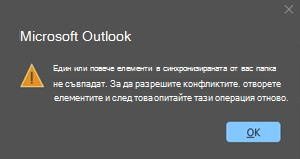
Или може да получите тази грешка:
"Формулярът по избор не може да се отвори. Outlook ще използва формуляр на Outlook вместо това".
Този проблем възниква, когато има локален конфликт на календарния елемент в настолната версия на Outlook. Копието на сървъра на календарния елемент няма конфликт.
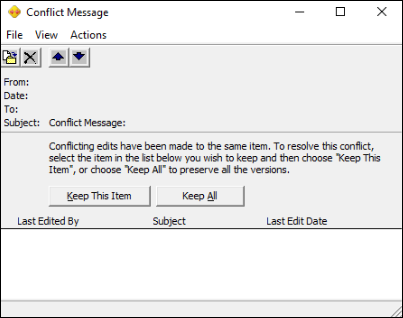
Ако получите подкана с диалоговия прозорец "Конфликтно съобщение", затворете го. Използването на този диалогов прозорец може да не реши напълно проблема.
СЪСТОЯНИЕ: ПОПРАВЕНО
Корекцията на услугата за този проблем завърши внедряването в целия свят в 22:00 PM PST на 11.07.24 г. Не са необходими потребителски действия за тази корекция. Сега, след като корекцията е издадена, не би трябвало новите събрания да водят до конфликти. Този проблем също се публикува на таблото за изправност на услугите като EX800425.
Корекциите на услугата са в следните компилации: 15.20.7741.xx, 15.20.7762.xx, 15.20.7784.xx. Можете да видите компилацията на услугата, като проверите в колоната "Версия" в диалоговия прозорец "Състояние на връзката на Outlook".
Имайте предвид, че корекцията на услугата ще предотврати появата на конфликти в календара. Тя не коригира със задна дата събрания, които вече са в състояние на конфликт или които съдържат дублирани елементи. Потребителите, които имат елементи в конфликт, трябва само да използват "Заобиколно решение 2", за да изчистят елементите от конфликт. Потребителите, които имат дублирани събрания, трябва да направят Заобиколно решение 2 и след това Заобиколно решение 3 последователно. Тези стъпки ще изчистят конфликтите и след това ще премахнат дублираните елементи.
Заобиколно решение 1:
Извършвайте актуализации за събрания в Outlook Web Access (OWA) или използвайте новия Outlook. Конфликтът не възниква при актуализиране или отмяна на събрание в OWA или нов Outlook. Проблемът с конфликта е само в настолната версия на Outlook и само на машината, на която е открит конфликтът. Тя не се използва на други машини или на копия на получателите от събранията.
Заобиколно решение 2:
За да противодействате на проблема с конфликта в календара, можете да използвате "Изчистване на офлайн елементи" за вашия календар. Тези стъпки изчистват календарните елементи в Outlook Store (OST) на вашия локален компютър. След като изпълните тези стъпки, Outlook ще синхронизира чисти копия на елементите на събранията от услугата.
Тези стъпки не поправят повторения. Събранията, които ще бъдат фиксирани с тези стъпки, са тези, обозначени с ромб.
Пример:

За да изчистите офлайн елементите в Calendar, изпълнете следните стъпки:
- Затворете всички приложения на Office.
- Отворете екрана Calendar в Outlook и щракнете с десния бутон върху папката Calendar.
- Изберете "Свойства".
- В раздела " Общи " изберете "Изчистване на офлайн елементите".
- Изберете OK.
Забележка
Получихме обратна връзка, че изчистването на офлайн елементи понякога причинява грешка: "Възникна грешка при премахването на данните ви от файла с данни на Outlook (.ost). Недостиг на памет или системни ресурси от памет. Затворете някои прозорци или програми и опитайте отново". Ако получите тази грешка, използвайте едно от следните неща:
- Рестартирайте вашата машина, за да премахнете всички приложения или услуги от заключване на . и изпълнете стъпките отново, за да изчистите офлайн елементите.
- Създайте нов профил на Outlook, който също така ще синхронизира чисти копия на елементите от календара. За повече информация отидете на Създаване на профил в Outlook. Ако създадете нов профил, може да се наложи да създадете отново локалните подписи и правилата за клиента, ако е приложимо.
- Изтриване на бутона "." OST файл за този имейл акаунт. За повече информация отидете на Въведение във Files с данни на Outlook (.pst и.ost).
Заобиколно решение 3:
Екипът на Calendar актуализира, че услугата следи за дублирани елементи от календара и автоматично ще ги премахне. Използвайте това заобиколно решение само ако дублиращи се елементи от календара съществуват повече от седмица.
Ако сте получили диалоговия прозорец "Конфликтно съобщение", който отваря елемент на събрание, и сте избрали "Запази всички", тогава са създадени множество дублирани копия на събранието. Ако има твърде много копия, които можете лесно да отмените от настолната версия на Outlook, можете да използвате Calcheck, за да премахнете повторенията.
За да използвате CalCheck за премахване на дублирани елементи от календара на организатора, създадени от инцидент EX800425, използвайте следните стъпки:
Изтегляне на CalCheck. Изтеглете инструмента за проверка на Calendar за Outlook.
За повече информация относно употребата на Calcheck отидете на Information about the Calendar Checking Tool for Outlook (CalCheck).
На компютъра на организаторите създайте папка c:\calcheck и извлечете CalCheck zip файла в тази папка (щракнете с десния бутон върху zip файла и изберете Извлечи всички..).
В папката c:\calcheck намерете calcheck.cfg и го отворете, за да го редактирате в Notepad. Можете първо да отворите Notepad и да плъзнете calcheck.cfg в Notepad, да направите промените и след това да запишете от Notepad.
За да идентифицирате и премахнете конкретно САМО дублиращите се елементи, създадени от инцидента, задайте DupGlobalObjectIDs=true и всички други тестове на false и запишете файла calcheck.cfg.
Съвет: За да се гарантира, че всички стойности с изключение на DupGlobalObjectID са зададени на false, използвайте Редактиране | Функция за заместване в Notepad, за да промените всички тях от True на False.За да сте сигурни, че получавате правилния израз calcheck.cfg, можете да направите справка или да използвате CalCheckConfigFile.
Важно
Предишната стъпка е критична, защото ако не зададете другите правила на "Неистина", неповтарящите се събрания може да бъдат преместени в папката "Калчек" в списъка ви с папки на Outlook.
Затворете Outlook.
Отворете прозорец на MS-DOS и променете директорията на c:\calcheck (cd \calcheck). Въведете calcheck.exe и натиснете Enter. Ще бъдете подканени за профила в Outlook с дубликатите. Изберете профила и изберете OK.
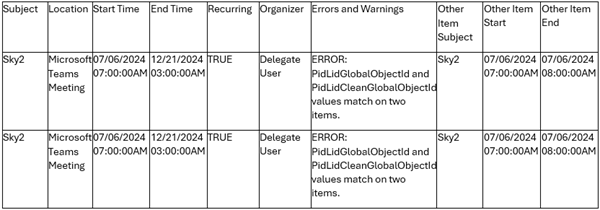
Използвайте Windows Explorer, за да отидете в папката c:\calcheck и да отворите CalCheckErr.csv. Дублираните елементи трябва да са изброени в него.
Пример:
Затворете Outlook и Excel.
Ако сте доволни от списъка, сега можете да премахнете тези дубликати. Повторенията ще бъдат преместени в нова папка, наречена Calcheck в списъка на папките на Outlook. Върнете се в командния прозорец, въведете следната команда и натиснете Enter. Преди да изпълните командата, проверете дали настолната версия на Outlook е затворена.
C:\calcheck>calcheck.exe -F -RВ прозореца за избор на профил изберете профила, който ви трябва, за да премахнете дублиращите се елементи от календара.
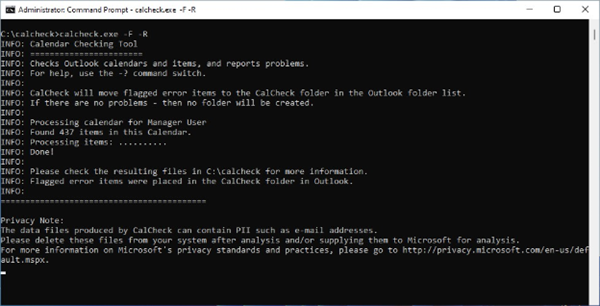
След като приключи, прозорецът на MS-DOS ще се покаже както по-горе. Преди да го затворите, използвайте Windows Explorer и отидете в папката C:\calcheck и отворете Calcheck.log, за да се уверите, че пише всичко е завършило и показва текущия час в долната част на регистрационния файл. Ако приключите, затворете командния прозорец. Няма да се затвори от само себе си.
Край: 07/05/2024 11:53:30AM
Завърши обработката на пощенска кутия /o=ExchangeLabs/ou=Exchange Administrative Group (FYDIBOHF23SPDLT)/cn=Recipients/cn=b6121eb9ed4ea0822d864549e4f59d-manageruserКомандата calcheck.exe -F -R създаде папка с име Calcheck във вашия списък с папки на Outlook, в която са дублираните елементи. Ако след известно време потвърдите, че проблемът с дублирането е разрешен, можете да изтриете тази папка, като щракнете с десния бутон върху папката и изберете "Изтрий папката".
Ако дублиращите се елементи не бъдат премахнати, затворете Outlook и изпълнете командата отново и изчакайте на прозореца на командната среда няколко минути да завърши задачата.
Допълнителни ресурси
Проблеми с производителността на Outlook в кеширан .ost или .pst файл в кеширан режим на Exchange
Още ресурси
 Попитайте експертите
Свържете се с експерти, дискутирайте последните новини и най-добри практики за Outlook и прочетете нашия блог.
 Получаване на помощ в общността
Задайте въпрос и намерете решения от агенти по поддръжката, най-ценни специалисти, инженери и потребители на Outlook.
 Предлагане на нова функция
Обичаме да четем вашите предложения и обратната връзка! Споделете какво мислите. Слушаме ви.
Вж. също
Корекции или заобиколни решения за най-новите проблеми в Outlook за PC