
Последна актуализация: 23 март 2026 г.
ПРОБЛЕМ
Някои акаунти за Gmail и Yahoo спряха да се синхронизират от 26 февруари 2026 г. Акаунтите може също да спрат да се синхронизират след смяна на паролата. И в двата случая, когато Outlook спре да се синхронизира, вече не получавате подкана да влезете в акаунта си.
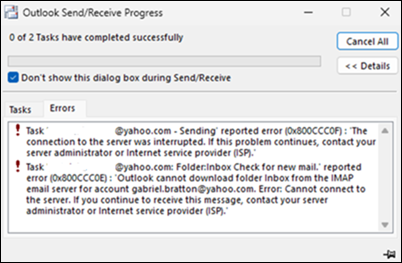
Получавате грешки като следните:
Задача "Синхронизиране на абонирани папки за username@gmail.com." Съобщена грешка (0x800CCC0E) : "Outlook не може да синхронизира абонирани папки за username@gmail.com.
Изпращане на докладвана грешка (0x800CCC0F) или Изпращане на докладвана грешка (0x80070057)
Проверка за грешка, съобщена за нова поща (0x800CCC0E)
СЪСТОЯНИЕ: ПОПРАВЕНО
Този проблем е коригиран с промяна в услугата Microsoft 365 на 20.03.26 г. Възможно е след корекцията и смяната на паролата да запазите същите симптоми. След като смените паролата си, срокът на OAuth маркера обикновено отнема един час. След изтичането на срока на маркера ще получите подкана за влизане от Outlook. Ако не искате да чакате даден час, можете да използвате заобиколните решения по-долу, за да наложите подканата за влизане.
ЗАОБИКОЛНО РЕШЕНИЕ
Когато Outlook не се синхронизира, това се случва отчасти защото Outlook не ви подканва да влезете и да обновите идентификационните данни. Очаква се стъпките за заобиколно решение по-долу да накарат Outlook да ви подкани да влезете в акаунта си. Тези стъпки не премахват или не засягат по друг начин акаунта.
Затворете Outlook.
От менюто "Старт " на Windows потърсете диспечера за идентификационни данни и го отворете. В Windows 10 може да се наложи да отворите Контролен панел за достъп до диспечера на идентификационни данни. За повече информация посетете "Достъп до диспечера на идентификационни данни".
Под "Управление на вашите идентификационни данни" изберете "Идентификационни данни за Windows".
Превъртете надолу до общи идентификационни данни и намерете тези, които започват с MicrosoftOffice16_Data:OAUTH2.
Разгънете всяка от тях и посочете над MicrosoftOffice16_Data:OAUTH2 , докато не се покаже пълното име, включително tp_google_imap_Oauth2 или tp_yahoo_imap_Oauth2. Това са идентификационните данни за вашия акаунт.
Изберете "Премахване" за всеки от тях с MicrosoftOffice16_Data:OAUTH2. Има два или четири от тези идентификационни данни за всеки акаунт за Gmail & Yahoo, така че не забравяйте да премахнете всеки от тях.
Ако искате да избегнете премахването на идентификационни данни за Google или Yahoo IMAP с изключение на конкретния засегнат акаунт, можете да съпоставите идентификационните данни, като ги сравните със самоличностите в този ключ от системния регистър по-долу. Отворете редактора на системния регистър и поставете този път в адресната лента в горната част.
Computer\HKEY_CURRENT_USER\Software\Microsoft\Office\16.0\Common\Identity\Identities
Подключовете на този ключ от системния регистър по-горе включват вашата самоличност в Gmail или Yahoo. В началото на ключа от системния регистър на самоличността има число, което съответства на вашите идентификационни данни за Gmail или Yahoo в диспечера на идентификационни данни. Вижте примерите по-долу за справка.
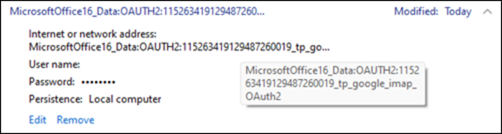
В горния случай ключът от системния регистър започва с 11526349....

Рестартирайте Outlook и влезте в акаунта си за Gmail или Yahoo.
Рестартирайте Outlook отново, след като влезете, ако не започне синхронизирането веднага.
Ако първият набор от стъпки по-горе не разреши проблема, използвайте стъпките по-долу, за да премахнете ключа за идентичност от системния регистър за акаунта. Очаква се тези стъпки да накарат Outlook да ви подкани да влезете в акаунта си. Тези стъпки не премахват или не засягат по друг начин акаунта.
Затворете Outlook.
Щракнете с десния бутон върху бутона "Старт" на Windows, изберете "Изпълнение", въведете regedit и изберете OK.
Поставете пътя по-долу в адресната лента на Regedit и натиснете Enter.
Computer\HKEY_CURRENT_USER\Software\Microsoft\Office\16.0\Common\Identity\Identities
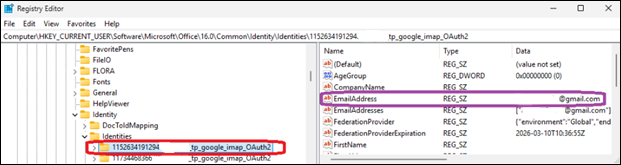
Под ключа Identities изберете всеки подключ, докато намерите този, който съвпада с имейл адреса, който не се синхронизира.
Изтрийте ключа от системния регистър "Самоличности", примера в червено по-долу. Потърсете съответния имейл адрес в Gmail или Yahoo, например в лилаво. Това е ключът за самоличност в лявата колона за изтриване. След като изтриете ключа, рестартирайте Outlook и влезте отново.
Допълнителни ресурси
Не можете да добавите акаунт за Gmail към класическия Outlook
Още ресурси
 Попитайте експертите
Свържете се с експерти, дискутирайте последните новини и най-добри практики за Outlook и прочетете нашия блог.
 Получаване на помощ в общността
Задайте въпрос и намерете решения от агенти по поддръжката, най-ценни специалисти, инженери и потребители на Outlook.
 Предлагане на нова функция
Обичаме да четем вашите предложения и обратната връзка! Споделете какво мислите. Слушаме ви.
Вж. също
Корекции или заобиколни решения за най-новите проблеми в класическия Outlook за Windows