Провеждане на телефонен разговор в Surface Duo
Можете да използвате Surface Duo 2 за много неща, включително телефонни обаждания. Приложението "Телефон" вече е инсталирано, така че сте готови да започнете да се обаждате.
Отговаряне на повикване
Направете едно от следните неща в зависимост от това дали вашето устройство Surface Duo е отворено или затворено, когато получите обаждане:
- Ако вашият Surface Duo е отворен, докоснете Отговор в известието в горната част.
Ако докоснете Отклони, това ще изпрати повикването към гласовата поща. - Ако вашият Surface Duo е затворен, отворете го, след което сгънете левия екран обратно, за да отговорите на повикването. Когато е затворен и получите обаждане, лентата за бърз поглед ще светне.
- Ако вашият Surface Duo е отворен, докоснете Отговор в известието в горната част.
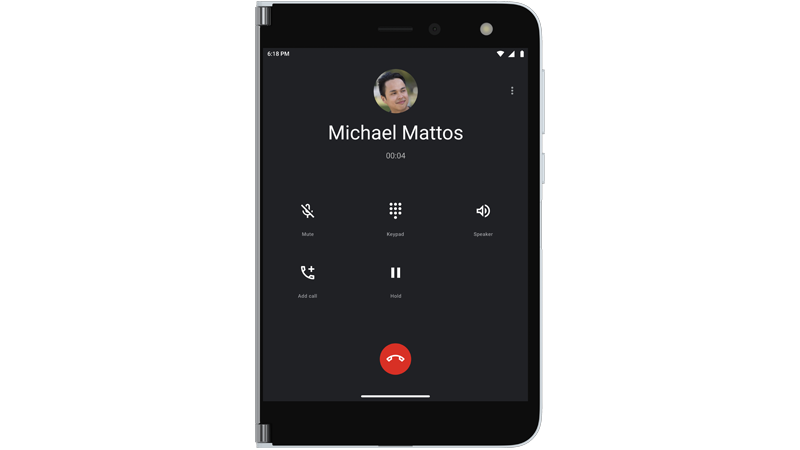
Говорете с ухото си към екрана отдясно или докоснете Високоговорител , за да говорите на високоговорител. Когато говорите на високоговорител, звукът идва от левия екран.
Докоснете бутона Прекратяване на разговора , за да затворите, когато приключите разговора.
Забележка: Ако не искате да отговаряте на обаждане автоматично, когато сгъвате левия екран обратно, можете да изключите Сгънете обратно, за да отговорите в настройките на функциите>на Surface Duo.
Съвет: Не искате да отговорите на повикване? Отворете леко Вашето устройство Surface Duo, за да видите кой се обажда, след което затворете вашето устройство, за да игнорирате повикването, ако не искате да говорите.
За да се обадите на някого чрез набиране на номер
- Отворете приложението "Телефон" .
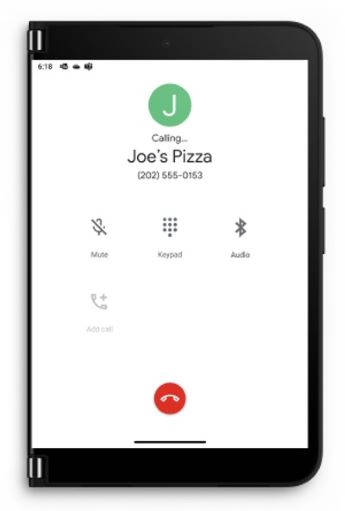
- Докоснете Клавиатура за набиране
 > наберете телефонния номер >Обаждане
 .
.
За да се обадите на контакт
- Отворете приложението "Телефон" .
- Докоснете Контакти> името на лицето, на което искате да се обадите >Обаждане .
Осъществяване на спешно повикване
- Отворете приложението "Телефон" .
- Докоснете Dialpad> (Клавиатура за набиране) наберете телефонния номер за спешни случаи за вашия регион >Обаждане .
- По време на разговора предоставете допълнителна информация на оператора за спешни случаи – включително информация, която може да видите на екрана.
Съвет: Има и друг начин за спешно повикване – натиснете и задръжте бутона за захранване , след което докоснете Спешно в менюто в горната част.
Включване на текстови обаждания в реално време (RTT)
Можете да използвате текст в реално време (RTT) в разговор. Дали можете да използвате RTT зависи от вашия мобилен оператор. Консултирайте се с тях, за да видите дали я поддържат. Ако това е така, ще трябва да включите RTT, преди да можете да го използвате по време на разговор.
- Отворете приложението "Телефон" .
- Докоснете Менюто (три вертикални точки) в горния десен > ъгъл Достъпност на настройките>.
- Докоснете Разговор с текст в реално време (RTT), след което изберете Видим по време на разговор или Винаги видим.
За подробна информация как да използвате RTT за телефонен разговор, вижте Използване на текст в реално време (RTT) с повиквания на уеб сайта за помощ за Android.
За да провеждате обаждания по Wi-Fi
Ако мобилният ви оператор го поддържа, можете да провеждате обаждания през Wi-Fi вместо да използвате мобилна връзка. Например това може да е полезно за случаи, когато сте свързани към Wi-Fi на които имате доверие, но не разполагате с добра мобилна мрежа в тази област. Можете да изберете Вашите предпочитания за Wi-Fi обаждания – включително когато искате да го използвате, когато осъществявате телефонни обаждания.
- Отворете Настройки, след което докоснете Мрежа & интернет>Мобилна мрежа>Wi-Fi обаждане.
Ако не виждате Wi-Fi обаждания като опция, това означава, че не се поддържа от мобилния ви оператор. - Включете Wi-Fi разговорите.
- Ако получите подкана, потвърдете адреса за спешни случаи.
- Докоснете Предпочитания за обаждания и изберете предпочитанията си.
- Отворете приложението "Телефон" , след което се обадете по обичайния начин.
Проверка на гласовата поща
- Отворете приложението "Телефон" .
- Докоснете Dialpad , след което докоснете и задръжте 1 , за да се обадите на гласовата си поща.
- Следвайте гласовите указания в гласовата си поща.
Съвет: Много мобилни оператори имат приложение за визуална гласова поща, което ви позволява да виждате гласовите си съобщения в списък и да ги слушате там. За да разберете дали мобилният ви оператор предлага това, посетете уеб сайта на мобилния оператор или отворете приложението Play Store и потърсете визуално приложение за гласова поща от вашия мобилен оператор.
За допълнителна помощ относно телефонните обаждания вижте Провеждане на & получаване на телефонни обаждания в Помощ за приложението "Телефон" на уеб сайта на Android.