Получете връзка за мобилни данни на вашия Surface Pro 5G for Business 12-инчов (2-ро издание), Surface Pro 5G for Business 13-инчов (12-то издание), Surface Pro 5G 13-инчов (11-то издание), Surface Pro 5G for Business 13-инчов (11-то издание), Surface Laptop for Business 5G (7-мо издание), Surface Pro 10 с 5G за бизнеса, Surface Pro 9 с 5G, Surface Pro 8 с LTE Advanced, Surface Pro 7+ с LTE Advanced, Surface Pro (5-то поколение) с LTE Advanced, Surface Pro X или Surface Go с LTE Advanced. Преди да започнете, ще ви е необходима nano SIM карта от вашия мобилен оператор.
Преди да започнете
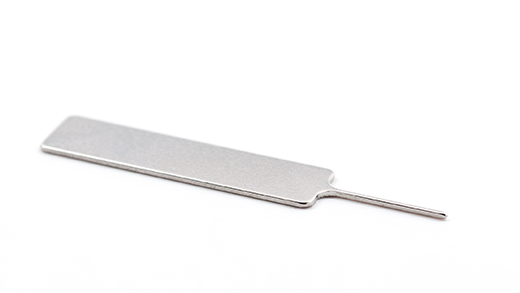
Следните устройства Surface се предоставят с инструмент за изваждане на SIM карти.
- Surface Go с LTE Advanced
- Surface Pro (пето поколение) с LTE Advanced
- Surface Pro 7+ с LTE Advanced
- Surface Pro 8 с LTE Advanced
- Surface Pro 9 с 5G
- Surface Laptop за бизнеса 5G (7-мо издание)
За да го намерите, потърсете полето с инструкции на кутията, в която е бил опакован вашия Surface. Този инструмент ще ви трябва, за да поставите SIM картата във вашия Surface.
Surface Pro 5G for Business 12-инчов (2-ро издание), Surface Pro 5G for Business 13-инчов (12-то издание), Surface Pro (11-то издание) с 5G и Surface Pro 10 с 5G за бизнеса не се нуждаят от инструмент за достъп до слота за SIM карта. Слотът за SIM карта може да се намира зад вратичката на SSD за тези устройства.
За достъп до слота за SIM карта следвайте инструкциите за вашия модел Surface, изброени по-долу:
Surface Pro 5G for Business 12-инчов (2-ро издание), Surface Pro 5G for Business 13-инчов (12-то издание), Surface Pro 5G 13-инчов (11-то издание), Surface Pro 5G за бизнеса 13-инчов (11-то издание), Surface Pro 10 с 5G за бизнеса
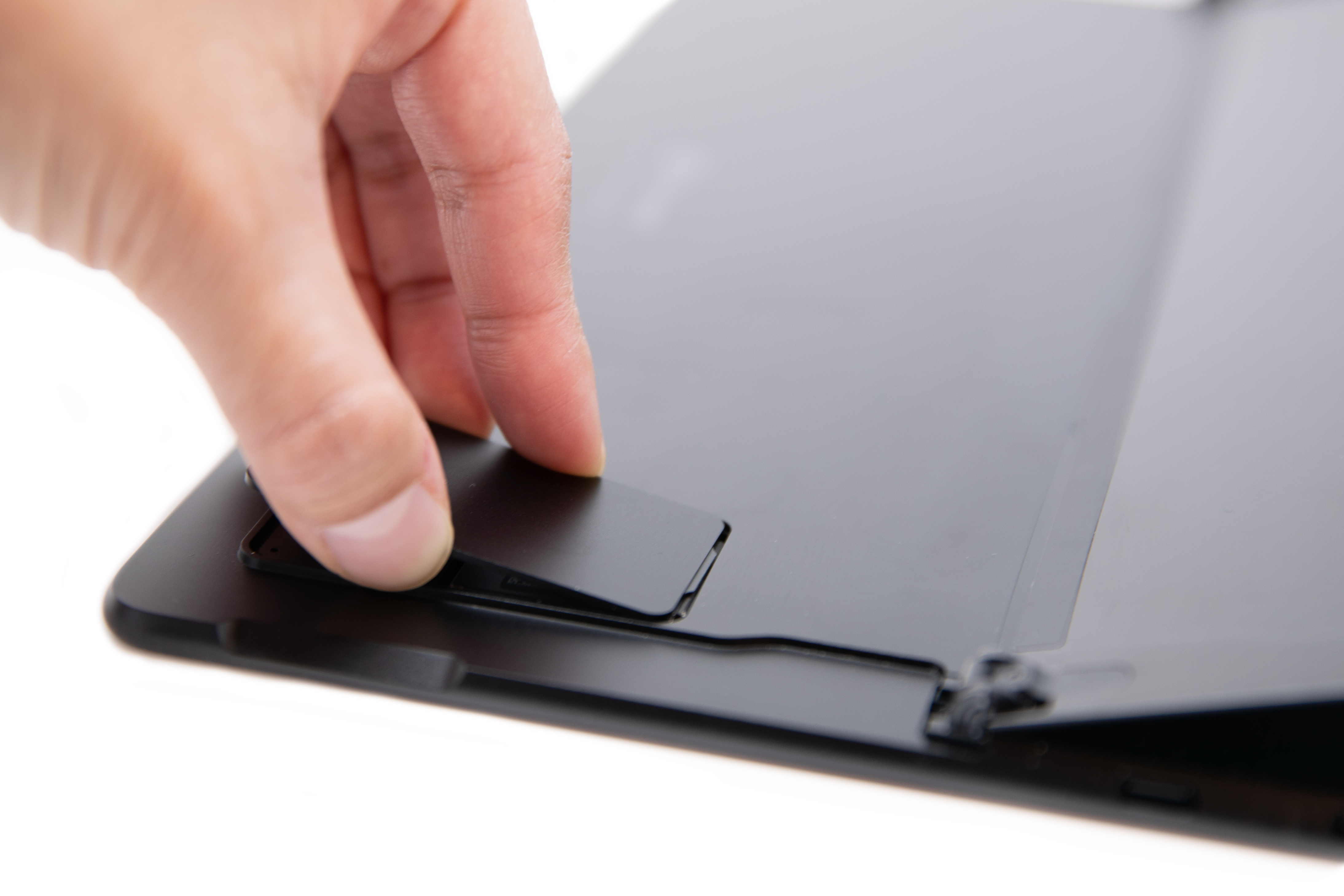
- Поставете екрана на Surface Pro на чиста повърхност и повдигнете стойката, за да разкриете вратичката на SSD/SIM.
- Натиснете надолу отвора в горната част на вратичката на SSD, докато не се отвори. Повдигнете го нагоре и извадете от устройството.
- Бутнете своята SIM карта в слота за SIM карта, докато щракне.
- Поставете резервната вратичка за SSD/SIM карта в слота и натиснете надолу, за да инсталирате. Уверете се, че страната с отвора е поставена, както е показано.
Surface Laptop за бизнеса 5G (7-мо издание)
- Намерете гнездото за SIM карта отстрани на лаптопа близо до задния десен ъгъл преди порта Surface Connect.
- Вкарайте инструмента за изваждане на SIM в малката дупчица и внимателно натиснете, за да извадите гнездото за SIM карта. Когато сте готови, втъкнете инструмента за изваждане на SIM обратно в картата с инструкции, така че да можете да го откриете отново по-късно.
- Поставете SIM картата с лицето нагоре в гнездото за SIM карта. Уверете се, че малката вдлъбнатина в ъгъла на SIM картата съответства на тази в гнездото за SIM карта, така че да се побере правилно.
- Плъзнете гнездото за SIM картата обратно в слота му, докато чуете щракване. Малката дупчица на гнездото трябва да сочи към предната част на лаптопа. Уверете се, че гнездото за SIM картата се плъзва навътре с лекота– не го насилвайте.
Surface Pro 9 с 5G
- Поставете Surface Pro 9 с 5G екран на маса и повдигнете стойката, за да разкриете вратичката на SIM картата.
- Поставете включения инструмент за изваждане на SIM картата в малката дупка на вратичката за SIM, за да я премахнете.
- Бутнете своята SIM карта в слота за SIM карта, докато щракне.
- Плъзнете вратичката за SIM карта на мястото си, след което натиснете надолу, докато щракне.
Surface Pro 8 с LTE Advanced
- Поставете екрана на Surface Pro 8 на маса и повдигнете стойката, за да разкриете вратичката на SIM картата.
- Поставете включения инструмент за изваждане на SIM картата в малката дупка на вратичката за SIM, за да я премахнете.
- Бутнете своята SIM карта в слота за SIM карта, докато щракне.
- Плъзнете вратичката за SIM карта на мястото си, след което натиснете надолу, докато щракне.
Surface Pro 7+ с LTE Advanced
Моделите Surface Pro 7+ имат SIM карта или слот за microSD карта в същото положение на устройството. Surface Pro 7+ с LTE Advanced има гнездо за SIM карта, обозначено с малък отвор, който го изважда. При другите модели слотът за microSD карта не разполага с капак и не поддържа SIM карта.
- Поставете екрана на вашето устройство Surface Pro 7+ на маса и повдигнете стойката.
- От лявата страна на вашето устройство Surface, в областта, най-близка до пантата, намерете гнездото за SIM карта.
- Поставете включения инструмент за изваждане на SIM картата в малката дупка на вратичката за SIM, за да я премахнете.
- Извадете гнездото за SIM карта от слота. След като го премахнете, дръжте го с лицето нагоре.
- Поставете SIM картата с лицето нагоре в гнездото за SIM карта. Уверете се, че малката вдлъбнатина в ъгъла на SIM картата съответства на тази в гнездото за SIM карта, така че да се побере правилно. Надписът или емблемата на SIM картата трябва да гледат нагоре.
- Плъзнете гнездото за SIM картата обратно в слота му, докато чуете щракване. Малката дупчица на гнездото трябва да сочи към долния десен ъгъл. Уверете се, че гнездото за SIM картата се плъзва навътре с лекота– не го насилвайте.
Surface Pro (пето поколение) с LTE Advanced
Обърнете вашия Surface Pro (пето поколение) с LTE Advanced надолу и внимателно извадете стойката. Стойката е обозначена с емблема на Microsoft на гърба.
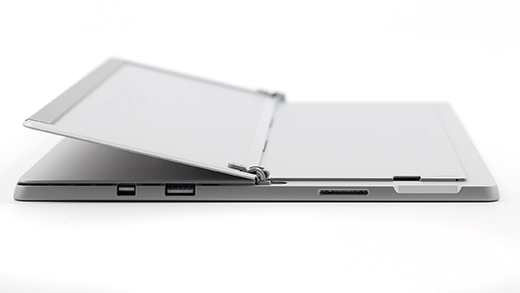
Намерете гнездото за SIM карта в долния десен ъгъл и под стойката на вашия Surface Pro (пето поколение) с LTE Advanced.
Вкарайте инструмента за изваждане на SIM в малката дупчица и внимателно натиснете, за да извадите гнездото за SIM карта. Когато сте готови, втъкнете инструмента за изваждане на SIM обратно в картата с инструкции, така че да можете да го откриете отново по-късно.
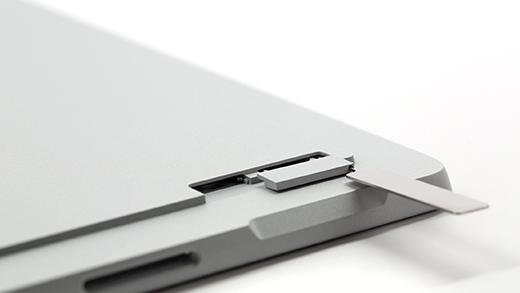
Извадете гнездото за SIM карта от слота. След като го премахнете, дръжте го с лицето нагоре.
Поставете SIM картата с лицето нагоре в гнездото за SIM карта. Уверете се, че малката вдлъбнатина в ъгъла на SIM картата съответства на тази в гнездото за SIM карта, така че да се побере правилно. Надписът или емблемата на SIM картата трябва да гледат нагоре.
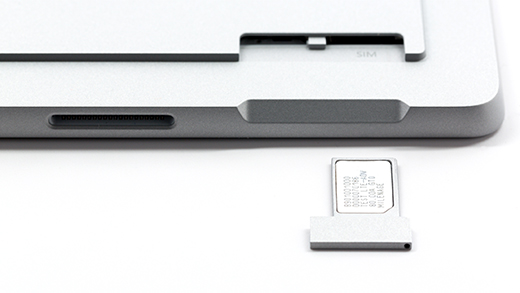
Плъзнете гнездото за SIM картата обратно в слота му, докато чуете щракване. Малката дупчица на гнездото трябва да сочи към долния десен ъгъл. Уверете се, че гнездото за SIM картата се плъзва навътре с лекота– не го насилвайте.
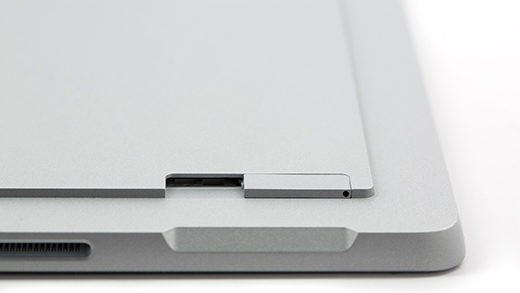
Surface Pro X
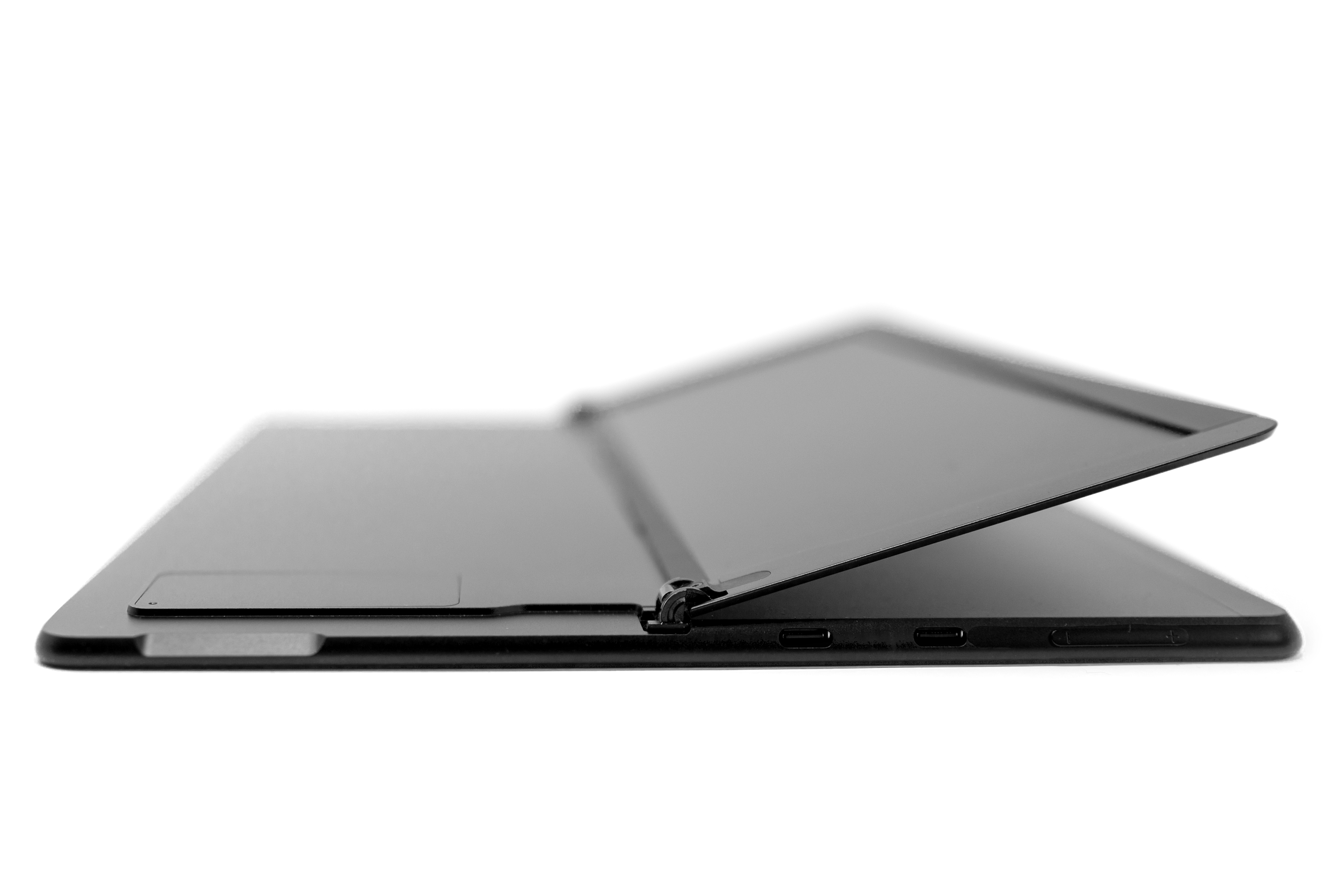
Поставете екрана на Surface Pro X на маса и повдигнете стойката, за да разкриете вратичката на SIM картата.
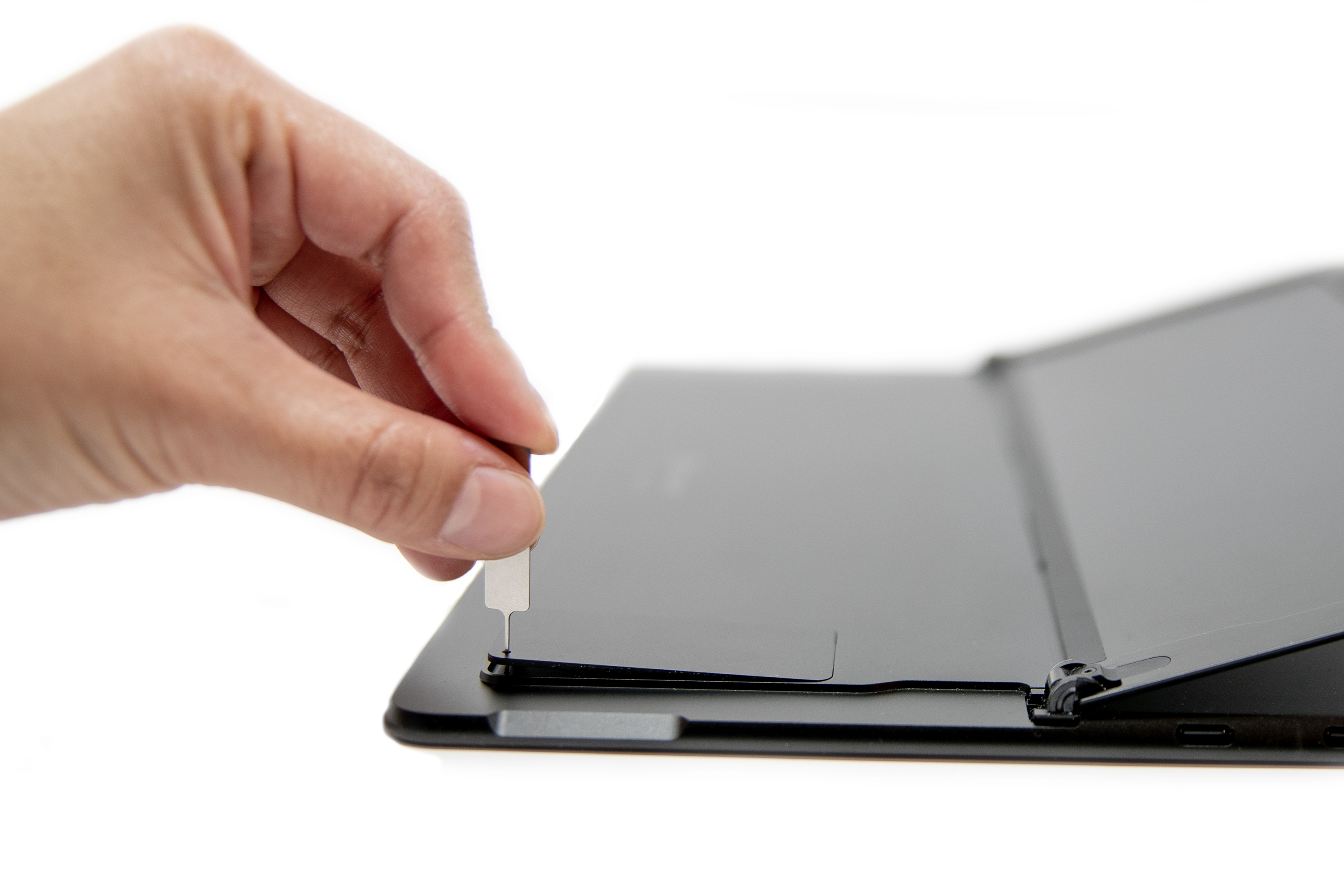
Поставете включения инструмент за изваждане на SIM картата в малката дупка на вратичката за SIM, за да я премахнете.
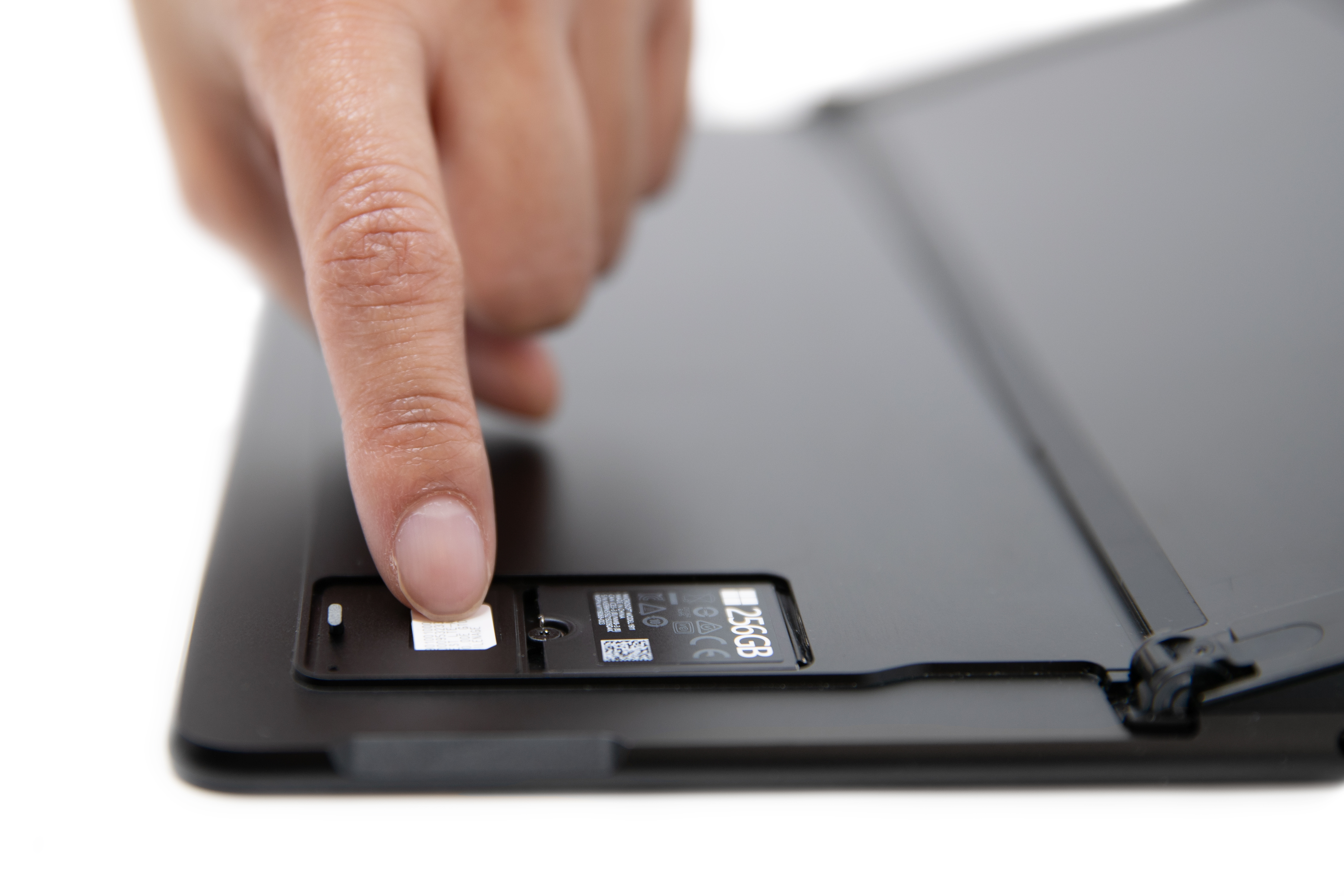
Бутнете своята SIM карта в слота за SIM карта, докато щракне.
Плъзнете вратичката за SIM карта на мястото си, след което натиснете надолу, докато щракне.
Surface Go с LTE Advanced
Тези стъпки се отнасят за моделите Surface Go и Surface Go 2 с LTE Advanced.
- Обърнете своя Surface Go с LTE Advanced с екрана към вас и обърнете левия ръб към вас, докато видите гнездото за SIM карта.
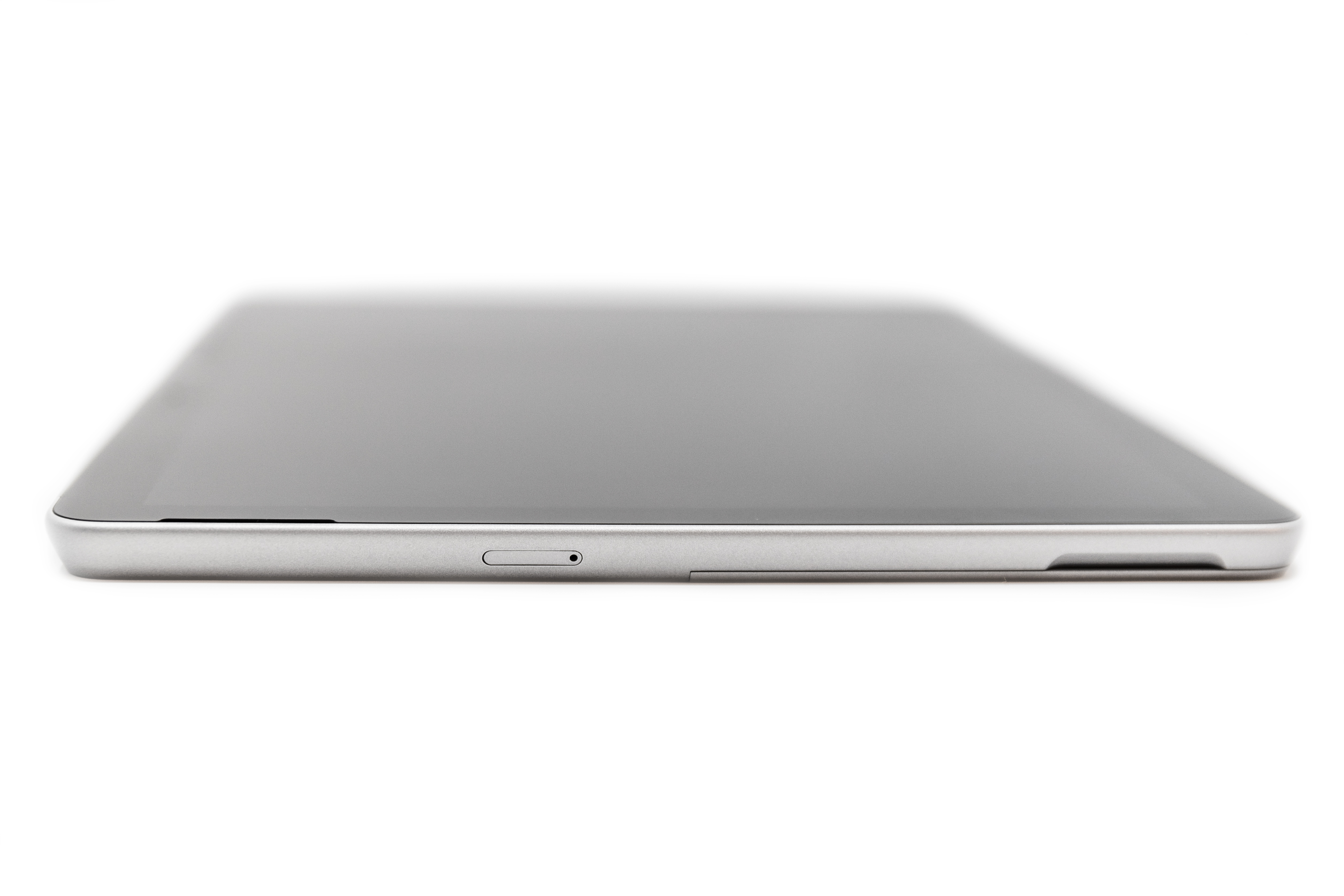
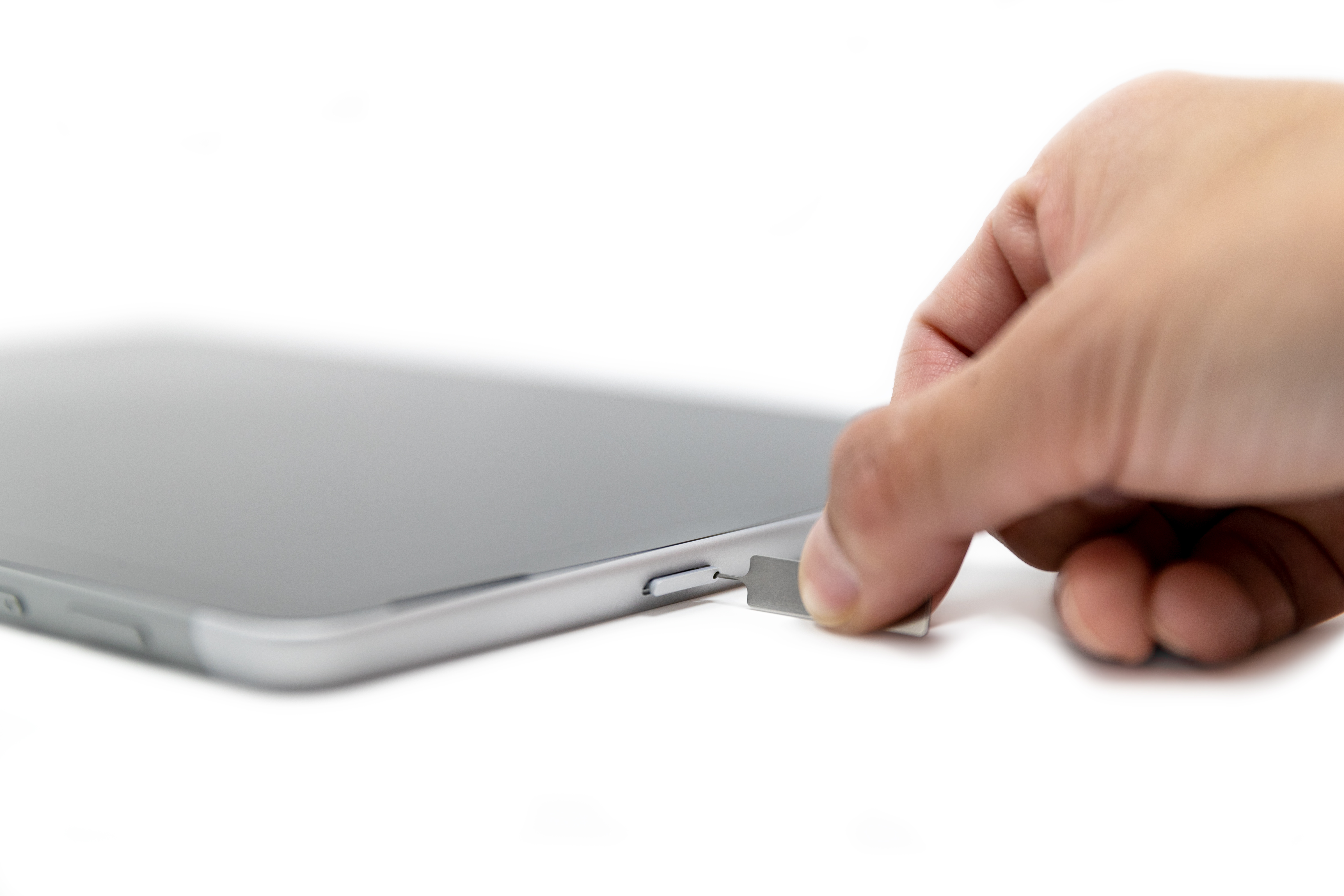
- Вкарайте инструмента за изваждане на SIM в малката дупчица и внимателно натиснете, за да извадите гнездото за SIM карта. Когато сте готови, запазете своя инструмент за изваждане на SIM някъде, където ще можете да го откриете отново по-късно.
- Извадете гнездото за SIM карта от слота. След като го премахнете, дръжте го с лицето нагоре.
- Поставете SIM картата в гнездото за SIM карта. Уверете се, че скосяването на SIM картата и на гнездото съвпадат. Надписът или емблемата на SIM картата трябва да гледат нагоре.
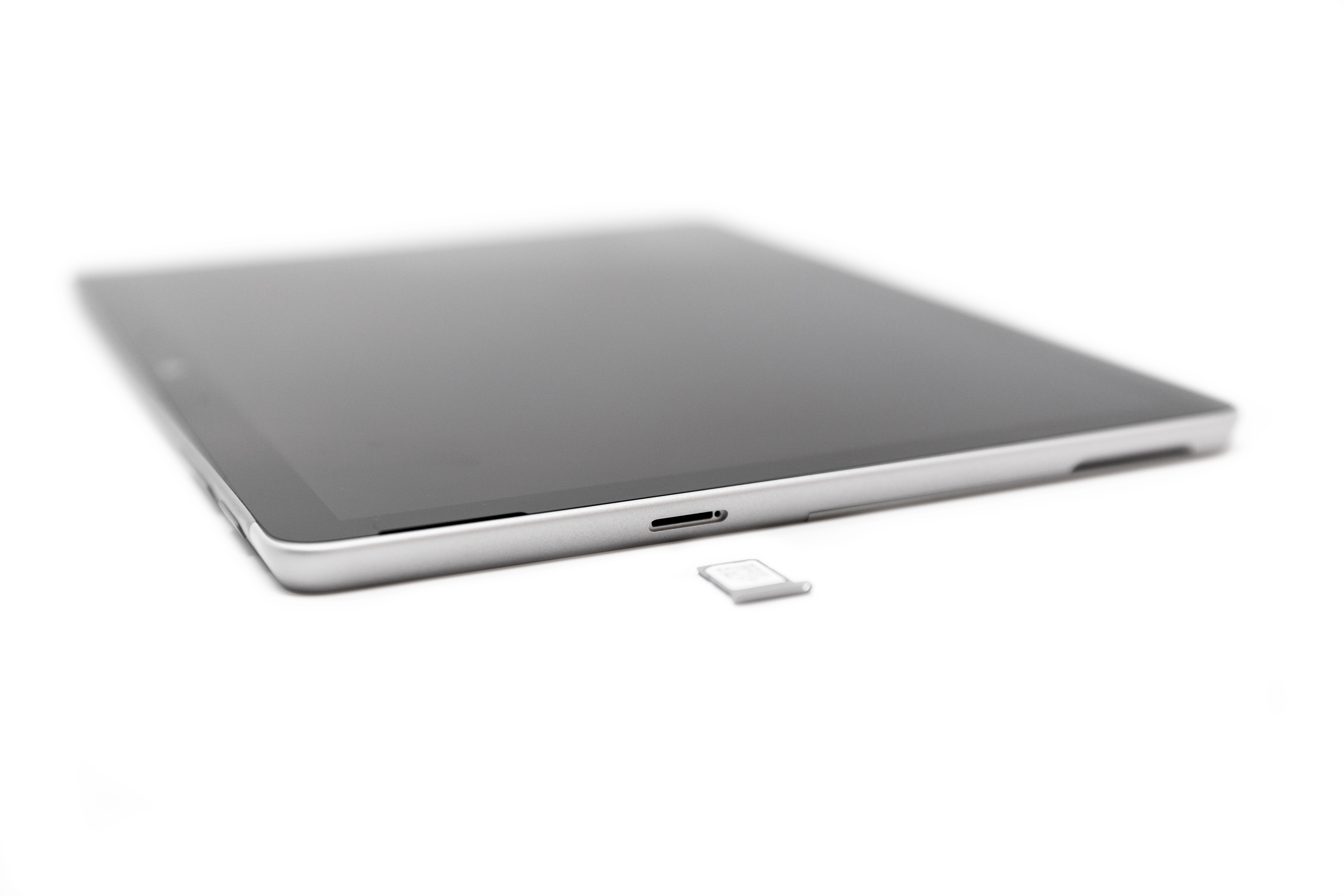
- Плъзнете гнездото за SIM картата обратно в слота му, докато чуете щракване. Не прилагайте сила – гнездото за SIM картата трябва да може да се плъзне обратно с лекота.
Сродни теми
Използвайте eSIM за връзка за мобилни данни на вашия компютър с Windows
Добавете вашия компютър с Windows към вашия мобилен акаунт, за да преминете онлайн
Имате нужда от още помощ?
Техническа поддръжка

За техническа поддръжка отворете приложението Surface или уеб браузъра, опишете проблема си и изберете Получаване на помощ.
Поддръжка от общността

Общностите могат да ви помогнат да задавате въпроси и да получавате информация от експерти с богати знания. Попитайте общността.
Друга поддръжка

Ако не можете да използвате вашето устройство Surface или имате въпрос относно нещо друго, отворете "Получаване на помощ ", за да получите друга поддръжка онлайн.