
Използване на ергономична клавиатура на Microsoft
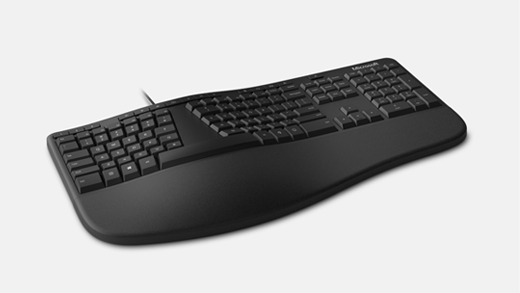
Microsoft Ergonomic Keyboard е USB клавиатура, която има разделен дизайн и естествено извита форма, за да ви помогне да се защитите от напрягане на китките, да подобрите формата си за въвеждане и да ускорите въвеждането. Тя разполага с подплатена подложка за длани, за да се предостави комфорт и по-дълги периоди на продуктивност.
Изисквания
За да използвате иконата на Office за клавиша с  или
или  на тази клавиатура, ще ви трябва компютър, който работи Windows 11 или Windows 10.
Свържете клавиатурата си
Просто включете USB кабела в някой USB порт на компютъра, след което изчакайте да се настрои. Ще видите известие, когато всичко е готово.
Изразете себе си с емоджита
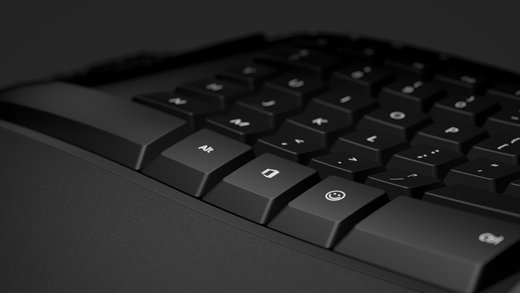
Натиснете и изберете емоджитата, които казват всичко за вас. С можете бързо да добавяте емоджита – точно както на телефона си.
Microsoft Office на ваше разположение
Отидете във вашите приложения на Microsoft Office за секунда с на вашата ергономична клавиатура на Microsoft. Искате ли бързо да отворите Word? Просто натиснете + W. С можете да стигнете до приложенията на Office, които използвате всеки ден, без да вземате ръце от клавиатурата. За да научите повече, вижте Използване на клавиша Office.
Персонализиране на настройките за въвеждане
За да промените настройките за въвеждане за клавиатурата:
- Изберете Икона на "Старт"
 > с емблемата на WindowsИкона на настройки
  >"Време & език"
  > "Време и език" Икона за въвеждане
 .
.
Съвет
Microsoft Mouse and Keyboard Center е приложение, което ви помага да се възползвате максимално от вашата клавиатура и мишка на Microsoft. Mouse and Keyboard Center ви помага да персонализирате начина, по който работите на вашия компютър. За да изтеглите приложението, вижте Изтегляне на Mouse and Keyboard Center.