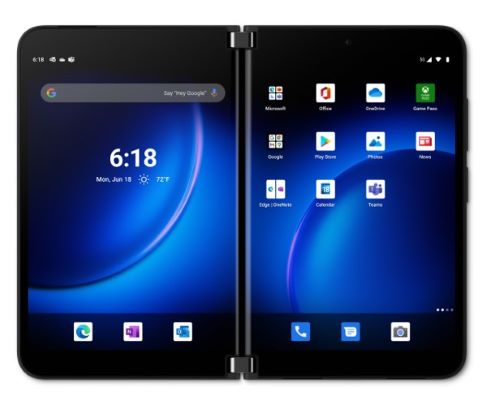
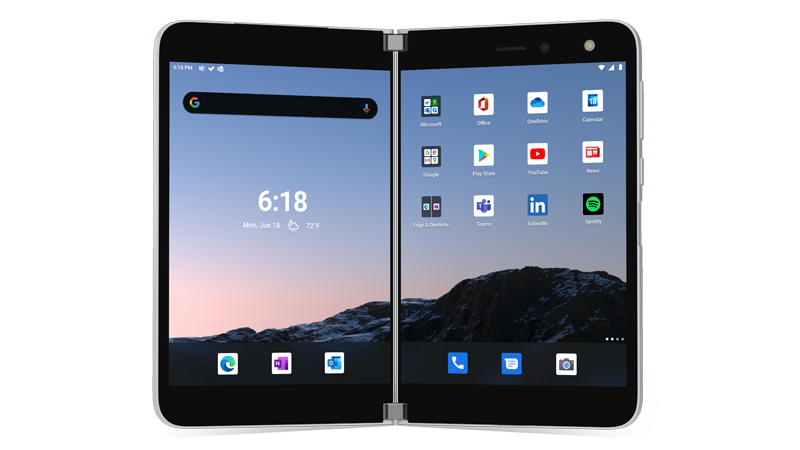
Surface Duo работи с Android. Ако сте нови в използването на Android, ето някои неща, които да ви помогнат да започнете да използвате вашето устройство Surface Duo, след като сте го настроили. Голяма част от тази информация може да ви е позната, ако сте използвали Android преди. Въпреки това някои от тях може да са нови, тъй като Surface Duo се предлага с няколко мобилни приложения на Microsoft, които вече са инсталирани и работещи, като Microsoft Launcher и Microsoft SwiftKey.
Основни движения с докосване
Има няколко жеста за докосване, които ще използвате на Surface Duo. Ето бърз преглед на някои от най-често срещаните. За други съвети и видеоклипове за навигация отворете "Съвети " на вашия Surface Duo.
| За | Направете това |
|---|---|
| Вижте всичките си приложения | В началния си екран плъзнете нагоре от долната част. Докоснете приложение, за да го отворите. |
| Търсене на неща, като например приложения, файлове и информация онлайн | В началния си екран плъзнете надолу от средата, след което въведете в полето за търсене. |
| Преглед на известията | Плъзнете надолу от самия край на екрана. За да отворите известие или да направите нещо друго, докоснете стрелката надолу на известието, за да го разгънете, след което докоснете известието, за да го отворите или докоснете действие. Когато вашият Surface Duo е затворен, ще виждате известия за обаждания и текстови съобщения в лентата за бърз поглед на вашия Surface Duo. За повече информация вижте Различни начини за използване на Surface Duo. |
| Бързо намиране на общи настройки | Плъзнете бързо надолу от горната част на екрана, за да видите бързи настройки, след което докоснете настройка. Плъзнете бързо надолу отново, за да видите още настройки, или докоснете иконата на зъбно колело " Настройки " в долния десен ъгъл, за да отворите "Настройки". |
| Връщане с един екран назад | Когато дадено приложение е отворено, плъзнете от ръба на екрана към средата. |
| Към началния ви екран | Когато дадено приложение е отворено, плъзнете бързо нагоре от долния край на екрана. |
| Преместване на приложение от един екран на друг | Когато дадено приложение е отворено, плъзнете нагоре от долния край на екрана, след което го плъзнете към другия екран и го пуснете. |
| Максимизиране на приложение на двата екрана | Когато дадено приложение е отворено, плъзнете нагоре от долния край на екрана, след което го плъзнете до средата и го пуснете. |
Изтегляне на приложения от Google Play Store
Тъй като Surface Duo работи на Android, можете да избирате всички приложения и игри за Android в Google Play Store.
1. Докоснете Play Store на началния екран.
2. В Play Store потърсете игра или приложение или ги потърсете.
Персонализиране и организиране на вашия начален екран
Персонализирайте началния си екран, за да изглежда по желания от вас начин. Вашият Surface Duo има вграден и работещ Microsoft Launcher. Ето някои неща, които можете да направите, за да персонализирате началния си екран и да го поддържате организиран.
Добавяне на приложение към началния ви екран
- В началния екран плъзнете бързо нагоре от долния край на екрана, за да видите всички свои приложения.
- Докоснете и задръжте приложение и след това докоснете Добавяне към началната страница.
Създаване на папка в началния ви екран
Поставяйте приложенията в папки, за да поддържате нещата организирани, така че да можете да ги намирате бързо.
- На началния екран докоснете и задръжте приложение и след това го плъзнете върху друго приложение.
- Докоснете папка, след което докоснете новата папка с име "Неозаглавена папка ", за да я отворите.
- Докоснете текста "Неозаглавена папка", след което въведете ново име на папката.
Когато въведете име на папка, можете да въвеждате чрез докосване на клавишите, както обикновено, или да плъзнете пръста си от буква на буква на клавиатурата SwiftKey. - За да добавите още приложения в папката, докоснете "Добави" (+), докоснете всички други приложения, които искате да добавите към папката, след което докоснете "Готово".
- За да преместите папката в началния екран, просто докоснете и задръжте папката, след което я плъзнете накъдето пожелаете.
Промяна на вашия тапет и стил
Персонализирайте облика на началния екран и екрана при заключване, като изберете картина, която да използвате за тапета. Изберете от различни тапети – включително тези, които са направени за Surface. След това изберете цветова палитра, която определя цвета и стила, който се появява на много места на вашия Surface Duo.
- На началния екран, без никакви отворени приложения, докоснете някъде и задръжте, след което докоснете "Промяна на тапети".
- На екрана за тапети докоснете "Избор на нов тапет".
- На екрана "Изберете нов тапет " изберете категория, след което изберете картина.
- В екрана за редактиране на тапет преместете изображението, така че да изглежда по желания от вас начин. Използвайте два пръста, за да я преоразмерите, след което докоснете "Напред".
- На екрана за визуализация докоснете една от опциите там и след това докоснете "Приложи".
- На екрана със стил за тапети & докоснете "Избор на цветова палитра", изберете тема за тапети или цветови оттенъци, след което изберете желания цвят.
Добавяне на изпълним модул
Изпълнимият модул показва информация от дадено приложение директно на началния ви екран – без да отваря самото приложение. С изпълним модул имате бърз достъп до основните неща, които може да прави дадено приложение.
- На началния екран докоснете някъде и задръжте, след което докоснете "Добавяне на изпълними модули".
- Превъртете през изпълнимите модули, докоснете и задръжте тази, която искате, и след това я плъзнете до мястото, където искате да се показва на началния екран.
Промяна на силата на звука и мелодиите
Бързо променете силата на звука за различни звуци – включително музика, обаждания, звънене на телефон и аларми.
Заглушаване на звънеца за входящо повикване
Понякога обажданията не идват в най-добрите моменти. Ако получите входящо повикване и трябва да заглушите звънеца, ето как да направите това.
- Докато вашият Surface Duo звъни, натиснете бутона за намаляване силата на звука . Това ще заглуши звънеца. След това можете да приемете или отхвърлите повикването.
Промяна на силата на звука за музика
- Докато се изпълнява музика, натиснете бутона за увеличаване или намаляване на силата на звука от дясната страна.
- Плъзнете плъзгача нагоре или надолу, за да увеличите или намалите силата на звука.
Промяна на силата на звука за всеки звук по всяко време
- Натиснете бутона за увеличаване или намаляване на силата на звука от дясната страна.
- Докоснете "Настройки " в долната част.
- Плъзнете един или повече от плъзгачите, за да регулирате силата на звука за мултимедия, разговори, звънене и аларми, след което докоснете Готово.
Промяна на вашата мелодия
Можете да промените звука, който да се възпроизвежда при получаване на входящо повикване.
- Натиснете бутона за увеличаване или намаляване на силата на звука от дясната страна.
- Докоснете "Настройки " в долната част.
- Докоснете Настройки.
- Докоснете мелодия на звънене на телефона, изберете нова мелодия от списъка, след което натиснете OK.
Сродни теми
Имате нужда от още помощ?
Техническа поддръжка

За техническа поддръжка отворете приложението Surface, опишете проблема си и изберете Получаване на помощ.
Поддръжка от общността

Общностите могат да ви помогнат да задавате въпроси и да получавате информация от експерти с богати знания. Попитайте общността.
Друга поддръжка

Ако не можете да използвате вашето устройство Surface или имате въпрос относно нещо друго, отворете "Получаване на помощ ", за да получите друга поддръжка онлайн.