Когато сте в събрание на Microsoft Teams на вашия компютър, бързо прехвърлете събранието на вашия Surface Duo 2 или Surface Duo, за да продължите разговора в движение.
Настройване
За да го настроите, направете следното на вашия Surface Duo 2 или Surface Duo:
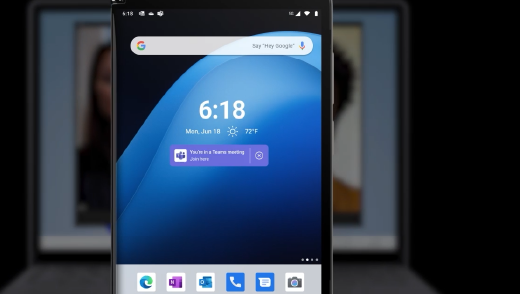
Добавете изпълнимия модул "Час" или "Време & време" към началния екран, ако е необходимо – тя вече трябва да е там. Когато всичко е настроено и сте в събрание на Microsoft Teams на вашия компютър, в банер ще се появи връзка за прехвърляне на събрание на Teams към вашия Surface Duo. То ще се появи на началния ви екран под датата и часа.
За да добавите изпълнимия модул, ако е необходимо, докоснете и задръжте върху началния екран, докоснете "Добавяне на изпълними модули", след което изберете изпълнимия модул "Час" или "Време & време" под "Време & време", който ви позволява да продължавате събранията в Microsoft Teams от компютъра си.
Настройте служебен профил на вашия Surface Duo (ако все още не сте го направили).
Изтеглете Microsoft Launcher (работна версия) от Google Play Магазин за вашата организация, след което го инсталирайте.
Изтеглете Microsoft Teams (служебна или учебна версия) от Google Play Магазин за вашата организация, инсталирайте го, след което влезте със своя служебен или учебен акаунт.
Когато банер за Microsoft Teams се появи под датата и часа на началния екран, докоснете Включване. Може да е необходимо известно време, докато банерът се покаже.
Прехвърляне на събрание в Surface Duo или добавянето му
Когато сте на събрание на вашия компютър с Windows, докоснете "Присъединяване тук " на вашия Surface Duo 2 или Surface Duo. Той ще се появи под изпълнимия модул "Време & време" на началния екран.
Докоснете едно от следните:
- Добавете това устройство. И двете устройства ще бъдат в събранието.
За да предотврати ефекта на ехо, Teams автоматично ще изключи камерата и микрофона на второто устройство, преди то да влезе в събранието. След като се присъедини, ще можете да включвате и изключвате микрофона и камерата, както е необходимо, и можете да споделяте съдържание от всяко устройство. - Прехвърляне на това устройство. Ще се присъедините към събранието от вашия Surface Duo и ще го оставите на вашия компютър.
- Добавете това устройство. И двете устройства ще бъдат в събранието.
Имате нужда от още помощ?
Техническа поддръжка

За техническа поддръжка отворете приложението Surface, опишете проблема си и изберете Получаване на помощ.
Поддръжка от общността

Общностите могат да ви помогнат да задавате въпроси и да получавате информация от експерти с богати знания. Попитайте общността.
Друга поддръжка

Ако не можете да използвате вашето устройство Surface или имате въпрос относно нещо друго, отворете "Получаване на помощ ", за да получите друга поддръжка онлайн.