Пишете по естествен начин на Surface Duo 2 с помощта на тънкото перо за Surface 2 (не е включено в комплекта), тънкото перо за Surface (не е включено в комплекта) или перото за Surface (не е включено). След като поставите перото в зарядното устройство, сте готови да нахвърляте идеи и да пишете в приложения, които използват перо и ръкопис. Например отворете Microsoft OneNote на вашия Surface Duo, започнете нова бележка, след което пишете с перото. За да научите повече за OneNote, вижте Microsoft OneNote за Android на сайта за поддръжка на Microsoft.
За най-добра среда за работа използвайте тънкото перо за Surface 2 и го сдвоете чрез Bluetooth с вашето устройство Surface Duo 2. Например след сдвояване можете да проверите нивото на батерията на перото, да персонализирате преки пътища на перото, да използвате менюто на перото и да промените настройките за него и да актуализирате перото си в "Настройки>" Свързани устройства>Перо за Surface.
За сдвояване на Surface Slim Pen 2 и Surface Duo 2
- Плъзнете бързо надолу от горната част на екрана, след което докоснете и задръжте
 в бързите настройки.
 - На екрана "Свързани устройства" докоснете "Сдвояване на ново устройство".
- Натиснете и задръжте горния бутон на перото за 5-7 секунди, докато LED индикаторът примигне в бяло. Това поставя перото в режим на сдвояване.
- Докоснете тънкото перо за Surface 2 , за да сдвоите перото си със Surface Duo 2.
Забележка
Bluetooth сдвояване за тънко перо за Surface или перо за Surface не се поддържа на Surface Duo 2.
След като сдвоите вашето тънко перо за Surface 2, докоснете перото за Surface в "Свързани устройства", след което проверете за актуализации под "Информация за перото". След като актуализирате перото си там, можете да докоснете който и да е екран за сдвояване, както и да актуализирате перото отново по всяко време, ако е необходимо.
За персонализиране на менюто на перото и за да го използвате
Менюто на перото ви позволява бързо да отворите приложение или да извършите действие с горния бутон на вашето тънко перо за Surface 2.
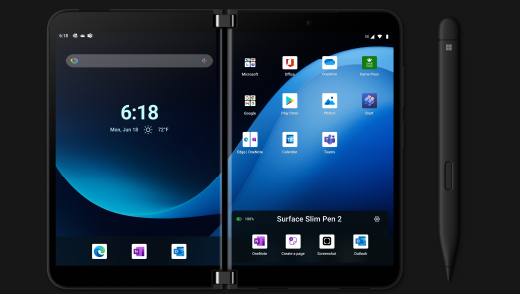
Ето как да персонализирате менюто на перото и как да го използвате.
- Отворете Настройки, след което докоснете Свързани устройства>Перо за Surface.
- Под "Преки пътища на перото" изберете "Еднократно щракване", " Двукратно щракване" или "Натискане и задържане" – в зависимост от начина, по който искате да отворите менюто на перото.
- На следващия екран изберете менюто "Перо" под "Действия", след което изберете иконата "Настройки".
- На екрана с менюто "Перо ", в полето близо до горния край изберете приложението или действието, което искате да промените, след което изберете действие или приложение, което искате да отворите с помощта на горния бутон на вашето Surface Slim Pen 2.
- За да промените реда на менюто на перото, докоснете и задръжте върху приложението или действието, след което го плъзнете в желания слот в менюто на перото.
- За да използвате менюто Перо, щракнете, щракнете двукратно или натиснете и задръжте горния бутон на перото (в зависимост от това кое действие на бутона сте избрали), след което докоснете приложение или действие в менюто на писалката с перото.
Сродни теми
Имате нужда от още помощ?
Техническа поддръжка

За техническа поддръжка отворете приложението Surface, опишете проблема си и изберете Получаване на помощ.
Поддръжка от общността

Общностите могат да ви помогнат да задавате въпроси и да получавате информация от експерти с богати знания. Попитайте общността.
Друга поддръжка

Ако не можете да използвате вашето устройство Surface или имате въпрос относно нещо друго, отворете "Получаване на помощ ", за да получите друга поддръжка онлайн.