
Когато потребител бъде изтрит от Azure Active Directory, неговите платна на Sway влизат в състояние на задържане, където ще бъдат изтрити по-късно. През този период от време платното на Sway няма да бъде достъпно за обикновени потребители. ИТ администраторите разполагат с 30 дни след окончателното изтриване на потребител от Azure Active Directory, за да присвоите отново платната на Sway, които са притежавани, на друг потребител в рамките на своя клиент.
Забележка
Azure Active Directory също така има период на задържане, преди потребителят да бъде изтрит окончателно.
Стъпка 1: Изтегляне и инсталиране на библиотеки
Важно
Кратките команди на PowerShell бяха актуализирани с подобрения на защитата през декември 2022 г. Уверете се, че винаги използвате най-новите библиотеки, посочени по-долу. Ако на локалния ви компютър вече е инсталирана по-стара версия на библиотеката, уверете се, че изтривате по-старите библиотеки и свързаните папки, след което рестартирайте устройството, преди да продължите със следните инструкции.
Уверете се, че потребителят, който изпълнява кратката команда, е глобален администратор.
Изтеглете PowerShell 7 x64 оттук.
Важно
Когато използвате изпълнимия модул за инсталиране, не променяйте нито една от опциите.
Изтеглете най-новите библиотеки тук.
Извлечете библиотеките:
- Microsoft.Identity.Client
- Microsoft.Office.Story.PowerShell.ChangeOwnerClient
- Microsoft.Office.Story.PowerShell.Protocol
- Newtonsoft.Json
Да запазите структурата на папките непокътната и да ги инсталирате като модули с помощта на следвайте инструкциите тук.
Например:
Копирайте и инсталирайте модули в ...\Windows\system32\WindowsPowerShell\v1.0\Modules\
Уверете се, че изтеглените .dll файлове не са блокирани, като ги деблокирате чрез настройките за свойствата им.
Пример:

Важно
Уверете се, че изтеглените файлове са деблокирани, като изберете "Деблокирай " в настройките на свойствата .
Стъпка 2: Импортиране на модулите в PowerShell
Отворете PowerShell 7 (x64) като администратор:
Ще се отвори изскачащият прозорец на Windows PowerShell. Подканата C:\Windows\system32 означава, че сте го отворили като администратор.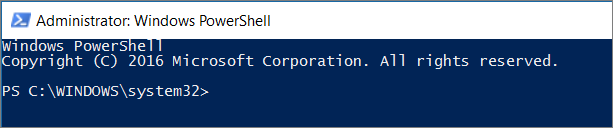
2. Импортирайте модулите, които са били изтеглени преди това.
Синтаксис:
Import-Module Microsoft.Identity.Client
Import-Module Newtonsoft.Json
Import-Module Microsoft.Office.Story.PowerShell.Protocol
Import-Module Microsoft.Office.Story.PowerShell.ChangeOwnerClient
(Допълнителни инструкции как да импортирате модули)
Стъпка 3 – Свържете се към услугата Sway и изпълнете скрипта за прехвърляне
Забележка
Платната на Sway могат да бъдат прехвърляни от собственика на друг потребител само в рамките на същия клиент. Само администраторът на клиента може да инициира прехвърляне.
- Свързване към услугата Sway чрез PowerShell
- Въведете идентификационните данни на администратора на клиента
Синтаксис:
Connect-SwayService
Пример:
Connect-SwayService
Прехвърляне на едно платно на Sway в друг акаунт
За да прехвърлите едно платно на Sway, което преди това е било собственост на изтрит акаунт, към друг акаунт в рамките на същия клиент, ще ви трябва следната информация:
- ИД за справка в Sway – ИД, намерен след URL адреса на sway.office.com за всяко платно на Sway (например "Ex: abc123 за https://sway.office.com/abc123")
- Нов имейл адрес – имейл адресът на акаунта, към който прехвърляте платното на Sway
Синтаксис:
Start-ChangeSwayOwner -OriginalSwayLookupId <Sway Lookup ID> -DestinationOwner <New Email Address>
Пример:
Start-ChangeSwayOwner -OriginalSwayLookupId abc123 -DestinationOwner user@contoso.com
Забележка
Не използвайте целия URL адрес на платното на Sway като ИД за справка. В горния пример "abc123" е ИД на справка, а НЕ "https://sway.office.com/abc123"
Групово прехвърляне на всички платна на Sway от един акаунт в друг
За да прехвърлите всички платна на Sway, които преди това са били собственост на изтрит акаунт, в друг акаунт в рамките на същия клиент, ще ви трябва следната информация:
- Имейл адресът на изтрития акаунт – имейл адресът на акаунта, който е изтрит от Azure Active Directory
- Имейл адрес на новия акаунт – имейл адресът на акаунта, към който прехвърляте платното на Sway
Синтаксис:
Start-BulkChangeSwayOwner <Deleted Account Email Address> <New Account Email Address>
Пример:
Start-BulkChangeSwayOwner deleteduser@contoso.com activeuser@contoso.com
Стъпка 4 – Проверете дали платната на Sway са присвоени повторно
- Отидете на платно на Sway, което е било преназначено.
- Уведомете потребителя, към кого са прехвърлени платната на Sway, и го помолете да провери, че сега притежава платната на Sway.
Неща, които трябва да знаете
Разполагате с до 30 дни от окончателното изтриване на акаунта от Azure Active Directory, за да присвоите отново платна на Sway, които са били собственост на този акаунт
След успешното изпълнение на скрипта за повторно присвояване може да отнеме до 1 час, преди преназначените платна на Sway да се покажат в новия акаунт.
Някои настройки, свързани с преназначеното платно на Sway, няма да се запазят. Това включва:
Анализ на Sway
Настройки за споделяне
- Ако платно на Sway е споделено с определени хора, то ще се върне до настройките по подразбиране в преназначеното платно на Sway
- За платна на Sway, които са споделени за редактиране, новият собственик ще трябва да сподели отново нова връзка с всички съавтори, които все още се нуждаят от достъп за редактиране
Дата на последно редактиране
Настройките, които са зададени по-рано в платното на Sway. Например: премахване на банера на Sway и автоматично изпълнение.
Когато видеоклиповете се качват, те се копират асинхронно и може да бъдат обект на загуба на данни, ако прехвърлянето се извърши много близо до ограничението от 30 дни.
Библиотеката е създадена да работи на PowerShell 5.1. Ако работите с по-нова версия, трябва да импортирате модулите в режим на съвместимост. Следвайте инструкциите в следната тема: Съвместимост с Windows PowerShell.