
Достъпност в Microsoft SwiftKey Keyboard за Android
Вашата клавиатура Microsoft SwiftKey поддържа някои функции за достъпност, включително тема с клавиатура с повишена четливост, оптимизиране на TalkBack и Explore By Touch.
2. Списък с актуализирани езици
3. Опции за преоразмеряване на клавиатурата
5. TalkBack
- Какво е TalkBack?
- Как да го включите
- Как се използва TalkBack
- Как да разрешите Caps Lock
- Как да получите достъп до цифри и символи
- Как да получите достъп до менюто на клавиатурата SwiftKey
- Как да въведете емоджи
1 – Тема с повишена четливост
Microsoft SwiftKey предоставя тема с висок контраст, която отговаря на изискванията за цветови контраст WCAG 2.0 AAA. Това е безплатна тема и не е необходимо да я изтегляте. Въпреки това ще трябва активно да я изберете, за да я зададете като тема на клавиатурата. За достъп до тази тема следвайте стъпките по-долу:
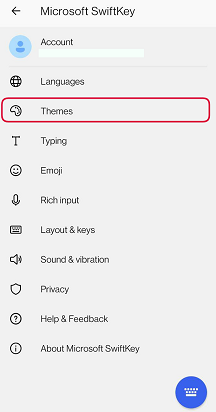
- Отворете приложението SwiftKey
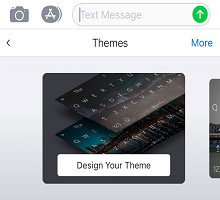
- Докоснете "Теми"
- Превъртете надолу, докато намерите темата "Повишена четливост"
- Докоснете темата, която искате да зададете като тема на клавиатурата
2 – Актуализирани езици
Езиците във вашата клавиатура Microsoft SwiftKey вече се показват във формата "<име> на езикова променлива / <местно име>" и са сортирани по азбучен ред, така че TalkBack винаги ще може да прочете името на езиково-географската променлива.
3 – Опции за преоразмеряване на клавиатурата
Microsoft SwiftKey ви предоставя опцията да промените размера на клавиатурата. За да преоразмерите клавиатурата, направете следното:
- Докоснете трите точки ... в лентата с инструменти
- Докоснете бутона "Преоразмеряване"
- Изберете желания размер
За повече информация вижте следната статия:
Как да преоразмерите вашата клавиатура Microsoft SwiftKey
4 – Разглеждане чрез докосване
Когато функцията "Разглеждане чрез докосване" е разрешена, можете да се възползвате от следните функции:
- За да въвеждате, просто плъзнете пръста си върху клавиатурата, докато намерите желания клавиш, след което вдигнете пръст от екрана, за да вмъкнете текста/натиснете бутона.
- За да въведете второстепенни знаци, плъзнете и изчакайте на клавиш, докато TalkBack не произнесе "Налични са алтернативни знаци". След това плъзнете над изскачащия прозорец с допълнителен знак и отпуснете пръста си, за да го вмъкнете. За да отмените избора на допълнителен знак, отпуснете и след това плъзнете пръста си някъде върху клавиатурата.
- Ако преди това сте активирали повече от един език, който използва различни езикови подредби в Microsoft SwiftKey, разрешаването на "Преглед чрез докосване" ще промени начина, по който превключвате между тях от клавиатурата. Вместо да плъзгате наляво или надясно върху интервала, за да промените подредбата на езика, ще трябва да натискате продължително клавиша за интервал, за да преминавате циклично между различните подредби.
- Потокът и жестовете, като например плъзгане наляво, за да изтриете, или плъзгане надолу, за да намалите клавиатурата, сега са забранени.
- Няма да е възможно да използвате "откачена" клавиатура. Ако в момента използвате Microsoft SwiftKey в откачен вид, разрешаването на "Преглед чрез докосване" ще доведе до закачване на клавиатурата.
5 – TalkBack
Какво е TalkBack?
TalkBack е екранният четец на Google, който работи, като дава устна обратна връзка, без да гледа екрана.
Как да го включите
Ако още не е разрешен, можете да включите TalkBack, като отидете на "Настройки > ", "Достъпност" на вашето устройство.
Google предоставя повече информация за функцията тук.
Как се използва TalkBack
Microsoft SwiftKey е конфигуриран да работи с функциите на TalkBack в областта за настройки на клавиатурата и клавиатурата в приложението.
В списъка по-долу са разгледани редица основни примери за въвеждане:
Как да разрешите Caps Lock
- Отидете в долния ляв ъгъл, за да докоснете клавиша Shift. След като бъде разрешен, ще чуете "Caps Lock е разрешен.
Как да получите достъп до цифри и символи
- Отидете в долния ляв ъгъл, за да докоснете бутона 123 под клавиша Shift. След като активирате, ще чуете "Символи и цифри, показващи символите на Microsoft SwiftKey и клавиатура с числа".
Как да получите достъп до менюто на клавиатурата SwiftKey
- Точно под полето за въвеждане на текст, в левия край на клавиатурата можете да разгънете лентата с инструменти.
- Докоснете, за да изложите лентата с инструменти.
Как да въведете емоджи
- В долния десен ъгъл докоснете емоджи клавиатурата. След като го изберете, ще чуете "Емотикони, показващи клавиатура за емоджи на SwiftKey".
- За да се върнете към стандартното оформление, докоснете бутона abc в долния ляв ъгъл. След като чуете "Показване на буквите на клавиатурата на SwiftKey".
6 – Увеличение с Android
Microsoft SwiftKey в момента не е съвместим с функцията за увеличение на Android. В резултат на това докосването на екрана 3 пъти бързо ще накара дисплея да увеличи и да обгради областта в синя рамка.
По подразбиране увеличението би трябвало да е изключено, но ако смятате, че е разрешено, следвайте стъпките по-долу, за да го деактивирате:
- Отидете до менюто с настройки на Android
- Докоснете "Достъпност"
- Махнете отметката от опцията "Увеличение" (или "Жест за увеличение")
Имайте предвид, че тези стъпки може да се различават в зависимост от вашето устройство с Android.