
Можете да добавите допълнителна функционалност към вашата клавиатура Microsoft SwiftKey, като добавите клавиши със стрелки. Ето как:
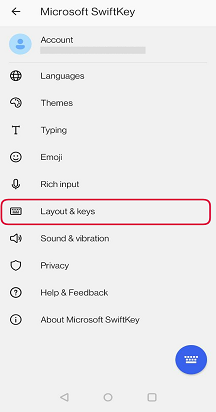
- Отворете приложението Microsoft SwiftKey от вашето устройство
- Докоснете "Клавиши & оформление"
- Поставете или премахнете отметката от "Клавиши със стрелки"

След като сте разрешили клавишите със стрелки в настройките, те ще се показват в долната част на клавиатурата:

Таблети:
Ако използвате Microsoft SwiftKey на таблет, имате възможност да използвате "разширената подредба", която ви предоставя клавиши със стрелки наляво и надясно на първия панел на клавиатурата.
Пълните четири клавиша със стрелки се намират на 2-рия прозорец на клавиатурата. За достъп до това докоснете клавиша "123".
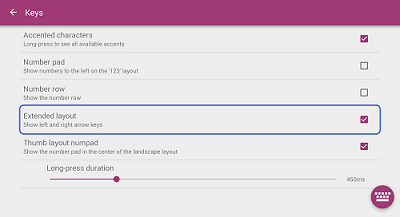
Потребителите на таблети могат да разрешат настройката чрез:
- Отворете приложението Microsoft SwiftKey
- Докоснете "Клавиши & оформление"
- Докосване за разрешаване на "Разширено оформление"
Забележка: Управлението на курсора може да се активира чрез продължително натискане на интервала.
Свържете се с нас
За допълнителна помощ се свържете с отдела за поддръжка на Microsoft SwiftKey – свържете се с нас