
Гласово въвеждане в Microsoft SwiftKey
Microsoft SwiftKey вече разполага с мултимодално гласово въвеждане, което ви позволява да диктувате, като същевременно запазвате клавиатурата си видима, така че да можете да говорите и въвеждате едновременно.
За потребители, които предпочитат предишното гласово въвеждане, то може да бъде активирано в настройките на SwiftKey.
Това ръководство обяснява как работи всеки от тях, как да превключвате между тях и какво да очаквате, когато мултимодалният режим е забранен.
Опции за гласово въвеждане в SwiftKey
1. Мултимодално гласово въвеждане (по подразбиране)
Мултимодалното гласово въвеждане е интегрираното изживяване за гласово диктуване на SwiftKey. Той позволява на потребителите да говорят и въвеждат едновременно, съчетавайки гласово въвеждане с взаимодействие с клавиатурата. По подразбиране тази функция е разрешена.
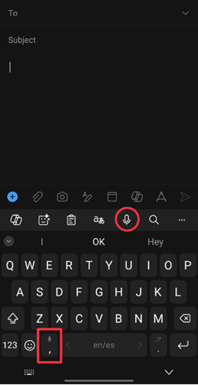
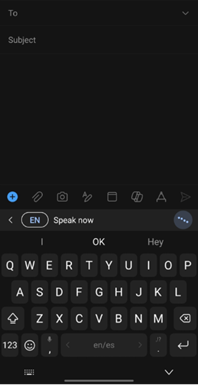
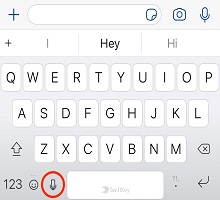
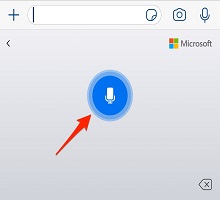
За да използвате: Докоснете иконата на микрофона в лентата с инструменти на SwiftKey или натиснете продължително клавиша със запетая на клавиатурата. Започнете да говорите, и вашият текст ще се появи на екрана. Въвеждайте едновременно, ако желаете.
2. Гласово въвеждане в Google (IME)
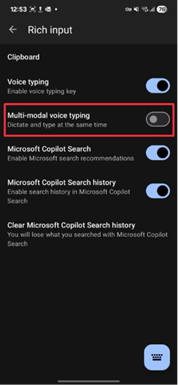
За достъп до предишната среда за работа мултимодалното гласово въвеждане може да бъде дезактивирано и SwiftKey ще се върне към използването на метода за гласово въвеждане (IME) на Google. Това е отделна система, предоставена от Android и се поддържа от функцията за разпознаване на говор на Google.
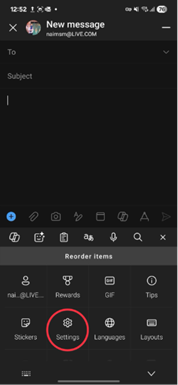
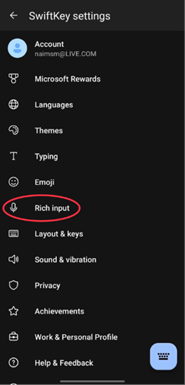
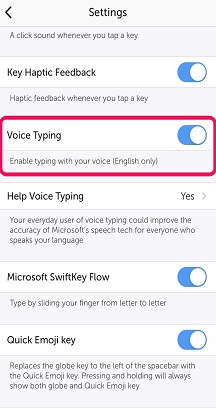
- За достъп: Отидете в настройките на SwiftKey и изберете "Богато въвеждане". След това изключете "Мултимодално гласово въвеждане".
- Изисквания: Приложението Google трябва да бъде инсталирано и актуализирано. Ако не е, гласовото въвеждане може да не функционира правилно.
Забележка: Забраняването на мултимодалното въвеждане възстановява старото поведение, при което гласовото въвеждане се обработва изцяло от IME на Google.
Допълнителни бележки
- Език и използване офлайн: За гласовото въвеждане от Google езиковите настройки и офлайн разпознаването могат да се управляват в приложението Google под "Настройки → глас".
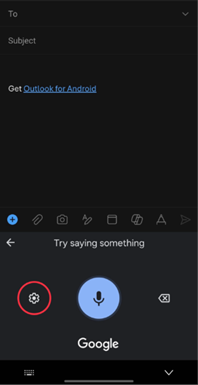
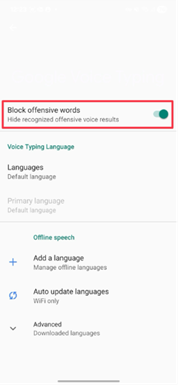
- Цензура на обидни думи: Нецензурният език е цензуриран по подразбиране. За да разрешите, мултимодалното гласово въвеждане трябва да бъде изключено. След като изключите, натиснете бутона за гласово въвеждане и щракнете върху зъбното колело за настройки. След това ще ви бъде дадена опцията да изключите "Блокиране на обидни думи".
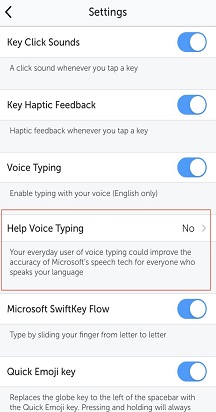
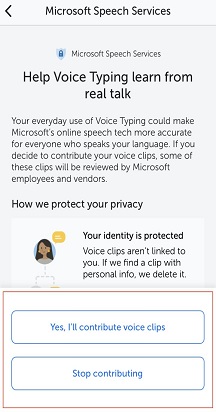
- Споделяне на данни: SwiftKey може да изпраща анонимни гласови клипове до Microsoft за подобряване на разпознаването. Потребителите могат да се отпишат в настройките на SwiftKey под Гласово въвеждане.
Свържете се с нас
За допълнителна помощ се свържете с отдела за поддръжка на Microsoft SwiftKey – свържете се с нас