
1. Какво представлява клипбордът на Microsoft SwiftKey?
2. Как да използвате клипборда
- Как се копира текст в клипборда
- Как да поставяте от клипборда
- Как да изтриете съдържанието на клипборда
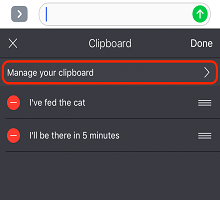
- Как да управлявате записаните клипове
- Как се копират изображения в клипборда.
3. Как да използвате преки пътища с клипборда
- Как да създадете пряк път
- Как да вмъкнете пряк път
- Как да редактирате или изтриете пряк път
1 – Какво представлява клипбордът на Microsoft SwiftKey?
Когато пишете с клавиатурата Microsoft SwiftKey, имате възможност да копирате текст и да го запишете за последващо използване. Това може да е за бързо копиране/поставяне или нещо дълго като имейл или актуализация в социалните медии. Каквато и да е причината, тя работи за краткосрочно или дългосрочно записване на избрания текст на телефона.
2 – Използване на клипборда
След това ще ви преведем през всички полезни функции на клипборда.
Копиране на текст в клипборда
Има два начина за копиране на текст.
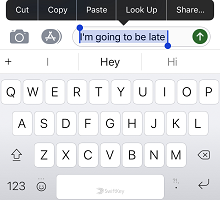
Докоснете в текстово поле, маркирайте текста, който искате да копирате, и изберете "Копиране".
Като алтернатива може да направите следното:
- Отворете лентата с инструменти, като докоснете иконата.
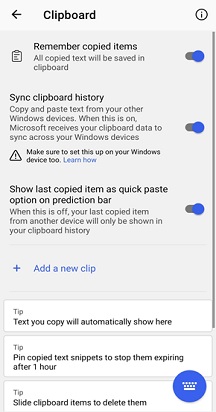
- Докоснете "Клипборд", последван от иконата "Настройки".
- Щракнете върху +, за да добавите нова картина.
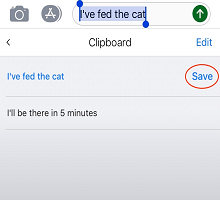
- Въведете текста в полето "Съдържание на клип". Докоснете "Запиши".
Поставяне от клипборда
- Отворете лентата с инструменти, като докоснете иконата.
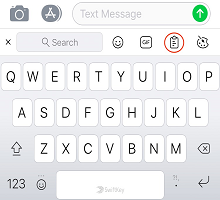
- Докоснете иконата на клипборда. Това е мястото, където ще намерите записаните клипове.
- Докоснете картина, за да я поставите в текстовото поле.
Как да изтриете съдържанието на клипборда
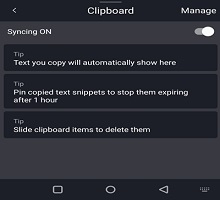
От самия клипборд едно бързо плъзгане наляво или надясно ще изтрие запазен клип. Това може да се отмени, като докоснете "Отмени" веднага след това.
Управление на записаните клипове
Вашите клипове могат да бъдат закачени към горната част на клипборда, като изберете иконата за закачане вдясно от всяка селекция. Закачайте копираните клипове, за да спрете изтичането им след 1 час.
Можете също да пренаредите клиповете си, като натискате продължително и плъзгате нагоре или надолу в списъка.
Копиране на изображения в клипборда:
Сега ще можете да копирате изображения в нашия клипборд и да закачате изображенията и да го използвате допълнително.
3 – Как да използвате клавишни комбинации с клавиатурата Microsoft SwiftKey
Тази функция ви позволява да създадете пряк път до всяка фраза, която сте записали в клипборда. Така че ако ви е омръзнало да въвеждате адреса си, защо вместо това не го добавите като пряк път? Не е задължително да се ограничавате до това – използвайте го за всяка от вашите най-често използвани фрази, за да спестите още повече време.
Как да създадете пряк път
- Отворете лентата с инструменти, като докоснете иконата.
- Докоснете "Клипборд", последван от иконата "Настройки". Всички клипове, които сте записали преди това, ще се появят тук.
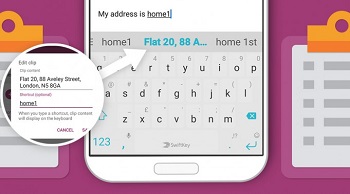
- Докоснете картина и въведете някакъв текст в контекстното поле. Например: използвайте нещо запомнящо се, като например "Начало1" за подробни данни за вашия адрес. Не забравяйте да докоснете "Запиши", когато сте готови.
Как да вмъкнете пряк път
Когато въведете пряк път, съдържанието на клипа ви ще се покаже на лентата за прогноза. Докоснете го, за да го вмъкнете в разговора.
Как да редактирате или изтриете пряк път
- Докоснете в картината, съдържаща прекия път, който искате да премахнете.
- Изтрийте текста в контекстното поле (или го заместете с нещо друго). Докоснете "Запиши".
Свържете се с нас
За допълнителна помощ се свържете с отдела за поддръжка на Microsoft SwiftKey – свържете се с нас