
4. Как работи капитализирането?
5. Мога ли да изключа лентата за прогноза?
Вашата клавиатура Microsoft SwiftKey е важна за предсказване и най-важното – за предсказване на думите, които ще искате да напишете следващите (предсказване на следващата дума).
Microsoft SwiftKey има "лента за прогноза" в горната част на клавиатурата, която ви предлага три опции, от които да избирате. За да въведете тези думи в текстовото поле, можете или да докоснете думата в лентата за предсказване, или да натиснете клавиша за интервал, за да вмъкнете средната прогноза.
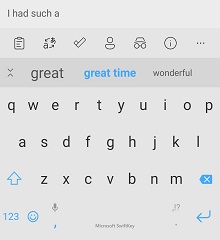
1 – Добавяне на думи
Лесно е да научите вашата клавиатура Microsoft SwiftKey да говори по вашия начин. Microsoft SwiftKey също се учи от вас, докато въвеждате, и винаги можете да научите Microsoft SwiftKey на нова дума.
Ако сте избрали "Автокоригиране" и/или опцията "Бързо вмъкване на прогноза" в настройките си за въвеждане, тогава Microsoft SwiftKey автоматично ще вмъкне прогноза вместо вас, когато докоснете интервала. Ако се опитвате да въведете нова дума, която Microsoft SwiftKey не е научил досега (и следователно няма да предсказва), всичко, което трябва да направите, е да докоснете лявата ръка или средното предсказване (в зависимост от текстовото поле), което ще съдържа вашия дословен текст.
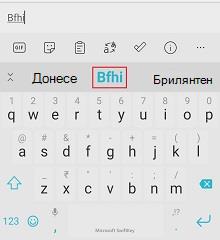
Ако сте избрали да не избирате "Автокоригиране" или "Автоматично вмъкване на предсказване", натискането на интервал ще вмъкне интервал вместо да вмъквате прогноза. В този случай, за да въведете дословния текст, трябва просто да въведете думата и да натиснете интервал.
2 – Коригиране на думи
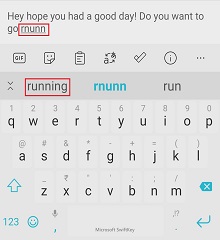
Ако случайно сте вмъкнали неправилна дума и разберете веднага, има бърза корекция, която ще ви спести много време и проблеми:
- Натиснете клавиша Назад, така че курсорът да е в края на грешната дума.
- Проверете лентата за прогнози – има голяма вероятност Microsoft SwiftKey да ви предложи желаната от вас дума в едно от полетата за прогнози (а ако не, просто докоснете Backspace още няколко пъти и гледайте как прогнозите се променят).
- Просто докоснете правилната прогноза и тя ще замести грешната дума в текстовото поле.
Дори ако забележите правописна грешка по-рано в текста, е много лесно да я коригирате по подобен начин:
- Докоснете думата в текстовото поле, за да я изберете.
- Натискайте клавиша назад, докато не видите желаната дума.
- Докоснете правилното предсказване и правописната грешка ще бъде заместена.
Има ли правописна проверка в Microsoft SwiftKey?
Microsoft SwiftKey не предлага специална опция за правописна проверка в приложението. Въпреки това вашата клавиатура Microsoft SwiftKey трябва да ви предлага правилно написани прогнози въз основа на думата, която въвеждате. Например, ако започнете да въвеждате "необходимо", трябва да ви се предложат прогнози от рода на "необходимо", "задължително" или "необходимост". По този начин Microsoft SwiftKey помага за вмъкване на правилно написани думи.
3 – Как да се отърва от дума, която не искам?
Ако сте объркали нещо или вашата клавиатура Microsoft SwiftKey е научила нещо, което предпочитате да запазите скрито, е много лесно да премахнете дума, която не може да бъде предсказана в лентата за прогнози:
- Натиснете продължително (докоснете и задръжте) думата в лентата за прогноза.
- Докоснете "OK" от изскачащия прозорец.
Има ли Microsoft SwiftKey функция за отмяна?
Вашата клавиатура Microsoft SwiftKey в момента не предлага специален бутон за отмяна. Ако обаче осъзнаете, че сте допуснали грешка, можете да натиснете клавиша Backspace, за да видите предишната селекция от прогнози. Ако желаната от вас дума е едно от предсказванията, просто докоснете, за да заместите грешната дума.
Можете също да докоснете в текстовото поле, за да поставите курсора.
4 – Главни букви
В Microsoft SwiftKey можете да превключвате между главни и малки букви просто като докоснете клавиша Shift. Клавишът Shift има три състояния, които лесно се различават по промяна в дизайна:
- First letter caps - half filled color
- Caps Lock – запълнен цвят
- Всички с малки букви – без запълване
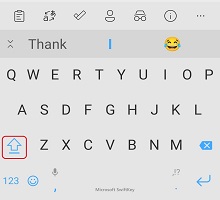
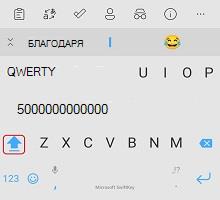
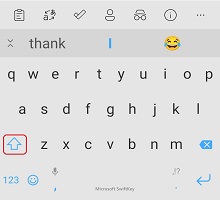
Докато курсорът докосва дадена дума, имате възможност да докоснете "shift", за да обхождате циклично различните главни букви, главни букви, ВСИЧКИ главни и малки букви. Това ще ви помогне да поправите думата, без да се налага да я въвеждате отново.
Освен това можете да изберете клавиатурата Microsoft SwiftKey автоматично да прави главна първата буква след точка/удивителен знак/въпросителен знак, като изберете "Автоматично изписване на главна буква" в настройките за въвеждане.
Защо случайните думи се пишат с главна буква?
От време на време (и поради неизвестни причини) това може да се случи. За отстраняване на:
- Продължително натискане на думата в лентата за прогнози
- Изберете "Не прогнозирай отново"
- Докоснете правилната малка буквена версия
5 – Мога ли да изключа лентата за прогноза?
Предсказването е неразделна част от работата с Microsoft SwiftKey, следователно лентата за прогнози не може да бъде изключена или скрита.
Свържете се с нас
За допълнителна помощ се свържете с отдела за поддръжка на Microsoft SwiftKey – свържете се с нас