
Във вашата клавиатура Microsoft SwiftKey има три налични опции по отношение на функционирането на интервала.
- Интервалът винаги ще вмъква интервал
- Интервалът ще довърши текущата дума
- Интервалът винаги ще вмъква прогноза
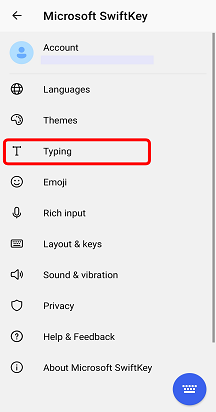
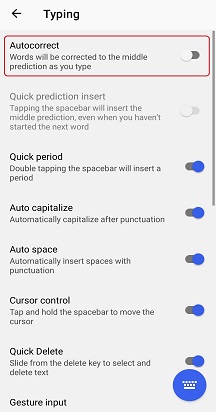
(Няма избрано автокоригиране) Интервалът винаги ще вмъква интервал
Това означава, че натискането на интервал няма да повлияе на вашите прогнози или на това, което въвеждате. Той просто ще функционира като интервал. Думите ви няма да бъдат коригирани или завършени, освен ако не докоснете бутоните за предсказване.
За да промените функцията на интервал (да регулирате настройките за автокоригиране), следвайте стъпките по-долу.
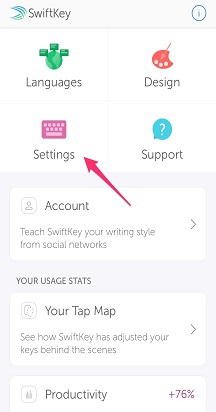
1. Отворете приложението Microsoft SwiftKey
2. Докоснете "Въвеждане"
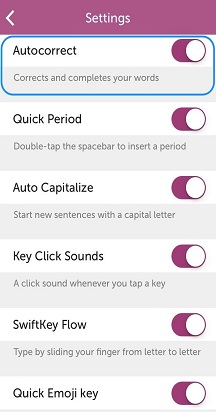
3. Изчистване на отметката от опцията "Автокоригиране"
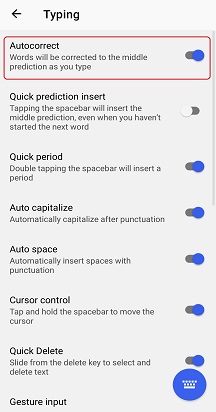
(избрано е автокоригиране) Интервал ще завърши текущата дума–
Избирането на тази опция означава, че натискането на интервал при въвеждане на дума автоматично ще влезе в средната прогноза. Ако не въвеждате в момента, интервалът просто ще въведе интервал или точка, ако вече има интервал (махнете отметката от "Кратък период", за да деактивирате това).
За да промените функцията на интервал (да регулирате настройките за автокоригиране), следвайте стъпките по-долу.
1. Отворете приложението Microsoft SwiftKey
2. Докоснете "Въвеждане"
3. Активиране на опцията "Автокоригиране"
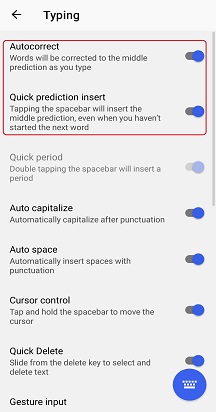
(избрано е Автоматично вмъкване на предсказване) Интервалът винаги ще вмъква прогноза –
Избирането на тази опция означава, че натискането на интервал винаги въвежда прогнозата за средната дума (плюс един интервал), включително следващите думи. Опцията никога няма да влезе само в интервал.
За да промените функцията на вашия интервал, следвайте стъпките по-долу.
1. Отворете приложението Microsoft SwiftKey
2. Докоснете "Въвеждане"
3. Разрешаване на опцията "Вмъкване на бързо предсказване"
ЧЗВ:
Обърнете внимание, че изключването на автокоригирането няма да изключи лентата за прогнозиране.
Прочетете още: Мога ли да изключа лентата за прогноза на Microsoft SwiftKey?
Свържете се с нас
За допълнителна помощ се свържете с отдела за поддръжка на Microsoft SwiftKey – свържете се с нас