
1 - Какво представлява Translator за Microsoft SwiftKey?
Microsoft Translator вече е наличен за използване от клавиатурата Microsoft SwiftKey.
Преводачът за Microsoft SwiftKey ви позволява бързо и лесно да превеждате текст на над 60 езика, без дори да напускате клавиатурата си.
2 – Колко езика поддържа Translator?
Точно като Microsoft Translator, интелигентността за превод на Microsoft SwiftKey поддържа 60+ езика. Пълен списък е предоставен по-долу под "ЧЗВ"
3 – Как да използвате Translator
Въвеждане с преводи
Microsoft SwiftKey Translator е идеален за съобщения (или всякакви взаимодействия напред и назад). Да вземем следния пример, който показва разговор между двама души. Единият от тях говори свободно немски, другият не. Microsoft SwiftKey Translator може да ви помогне, като превежда както докато пишете, така и четете съобщения.
Копирайте текста, който трябва да се преведе.
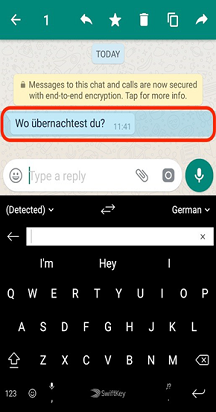
Microsoft SwiftKey Translator ще открие използвания език и ще покаже преведения текст над клавиатурата.
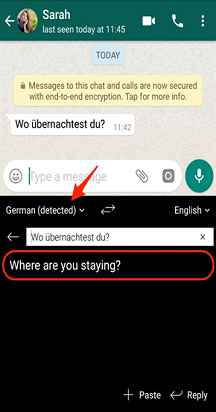
Докоснете "X" или натиснете "Отговор", за да изчистите лентата за превод.
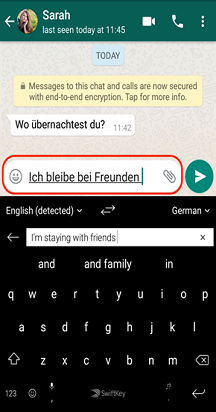
Сега започнете да въвеждате отговора си – ще видите Microsoft SwiftKey Translator превежда от родния език на въвеждане на немски в движение.
Избор на език
Microsoft SwiftKey Translator върши добра работа с откриването на използваните езици. Но езиковите опции могат да бъдат зададени, ако решите да промените входа и изхода.
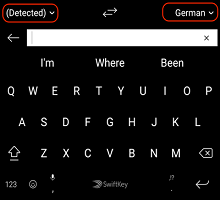
Докоснете стрелка, за да отворите менюто за избор на език.
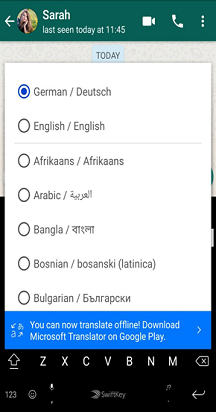
4 - Как да превеждам офлайн
Microsoft SwiftKey Translator е създаден да работи онлайн, но ако изтеглите приложението Microsoft Translator от Google Play Магазин, ще можете да го използвате и офлайн.
Използване на Translator офлайн
Вземете Microsoft Translator от Google Play.
Отворете Microsoft Translator.
Докоснете трите точки в десния ъгъл на екрана.
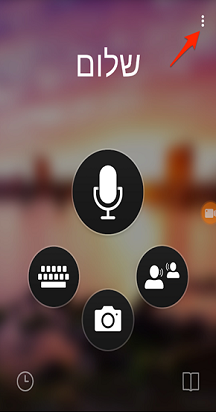
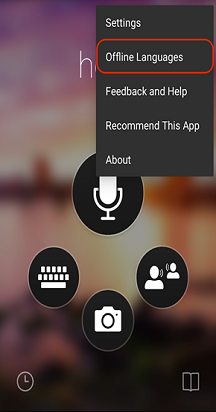
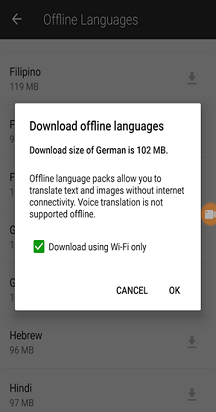
Изберете "Офлайн езици" от менюто.
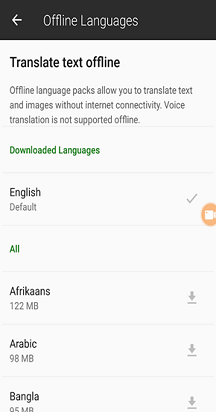
Изберете език, който искате да използвате офлайн, от списъка. Размерите на файловете може да са големи, така че препоръчваме първо да се свържете към WiFi.
5 -ЧЗВ
- Кои са 60+ езика, които се предлагат?
Translator поддържа следните езици: африкаанс, арабски, бангла, босненски (латиница), български, кантонски (традиционен), каталунски, китайски (опростен), китайски (традиционен), хърватски, чешки, датски, нидерландски, английски, естонски, фиджи, филипински, финландски, френски, немски, гръцки, хаитянски креолски, иврит, хинди, хмонг дау, унгарски, индонезийски, италиански, японски, суахили, корейски, латвийски, литовски, мадагаскарски, малайски, малтийски, норвежки, персийски, полски, португалски, керетаро отоми, румънски, Руски, сръбски (кирилица), сръбски (латиница), словашки, словенски, испански, шведски, таитянски, тайландски, турски, украински, урду, виетнамски, уелски и юкатекски маи.
Свържете се с нас
За допълнителна помощ се свържете с отдела за поддръжка на Microsoft SwiftKey – свържете се с нас