
1. Как да получите достъп до стикери Microsoft SwiftKey
2. Добавяне на стикер към вашия разговор
3. Създавайте стикери с помощта на ИИ
За онези моменти, когато текст просто не е достатъчен, стикерите са само един от начините, вашата клавиатура Microsoft SwiftKey ви позволява да изразите себе си не само с думи.
1 – Как да получите достъп до стикери Microsoft SwiftKey
Лесно е да се сдобиете с всички страхотни стикери, които предлага вашата клавиатура Microsoft SwiftKey:
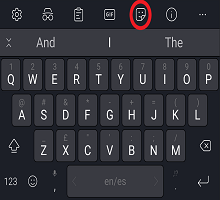
От лентата с инструменти
- Лентата с инструменти може да се отвори с докосване на иконата отляво на лентата за прогноза.
- Изберете иконата "Стикери".
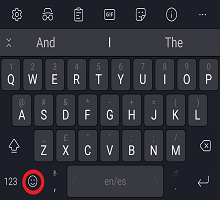
От специалния клавиш за емоджи
- Специалният клавиш за емоджи се намира на клавиатурата ви, докоснете го и изберете иконата "Стикери".
2 – Добавяне на стикер към вашия разговор
Преди да започнете да радвате приятелите си със стикери, първо трябва да изтеглите някои пакети стикери или да проектирате един сами.
Към момента на писане на статията предлагаме асортимент от различни пакети стикери. Освен това има опция да използвате собствено изображение, за да създадете нещо уникално, така че да откривате нови предпочитани елементи през цялото време!
Изтегляне на пакет стикери
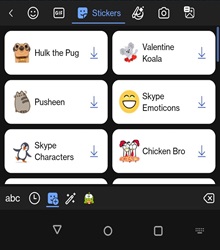
Превъртете отгоре и надолу, за да видите наличните пакети стикери.
Натиснете иконата за изтегляне вдясно (ще трябва да направите това само веднъж за всеки пакет).
Докоснете стикер, за да го изберете от пакета.
Създаване на ваш собствен стикер Запазете ги в колекцията си Стикери за камера.
- Отидете в панела със стикери.
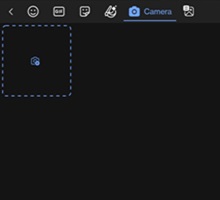
- Натиснете иконата "Камера" на панела за обогатен вход (това е панелът "Колекция")
- Докоснете бутона "Създаване", за да започнете да създавате вашите стикери с изображения, и можете да ги редактирате и изпратите.
- Можем да направим снимка с помощта на вградената камера на SwiftKey и да редактираме, да пишем върху изображението. Също така можем да използваме изображения на мобилна галерия и да ги изпращаме като стикери.
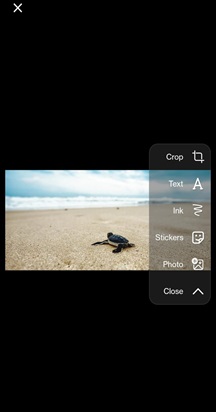
Можете също да добавите текст към вашия стикер с изображение на картина. Натиснете иконата "Изпращане", когато сте готови.
Тъй като стикери са вградени във вашата клавиатура Microsoft SwiftKey, можете да ги използвате в практически всяко приложение, което харесвате.
За да научите повече: Как да управлявате колекцията си
3 – Създайте стикери с помощта на ИИ
Сега можете да изразявате творчеството си и да персонализирате разговорите си със стикери с подкрепа на ИИ в клавиатурата SwiftKey. Това е забавен и иновативен начин да направите чатовете си по-ангажиращи и уникални. Насладете се на изработването на свои собствени стикери с нотка магия на ИИ!
Създавайте стикери с помощта на ИИ на клавиатурата си SwiftKey:
Регистрирайте се за нов акаунт в Microsoft или влезте в съществуващия си акаунт в Microsoft. Въведете всяко текстово описание, за да създадете набор от изображения, генерирани от изкуствен интелект, и се наслаждавайте!
- Отидете в панела със стикери (докоснете иконата на стикер в горния десен ъгъл в панела за емоджи)
- Щракнете върху иконата на молив/изображение долу вдясно.
- Можете да видите опцията "Описание на стикер за създаване".
- Например: Дайте текстова подкана "Лъв, който се разхожда в гората", за да създадете стикер с помощта на ИИ.
- Можете да видите новите стикери, създадени от ИИ, и да натискате продължително, за да запазите стикерите.
- За да премахнете продължително натискане на наскоро добавени стикери.
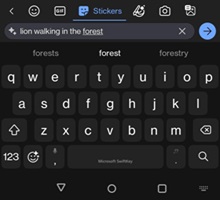
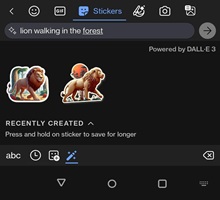
Стикери с ИИ ще се виждат в раздела "Наскоро създадени" под "Стикери".
Всички стикери, които сте създали с помощта на собствените си изображения, ще се запазват в колекцията от камери на стикери по подразбиране.
Ако вече не искате да показвате стикера във вашата колекция, натиснете продължително върху него и изберете "Изтриване", когато получите подкана.
4 – Често задавани въпроси
- Моля, въздържайте се от използване на език, който включва ругатни, когато създавате стикери, тъй като това може да доведе до невъзможност за по-нататъшно използване на функцията AI стикери.
- Не е възможно да добавяте текст към анимирани стикери.
- Цветът на текста и стилът на шрифта не могат да бъдат персонализирани в момента.
- Пакетите със стикери са предназначени за бързо изтегляне. Ще ви напомним обаче да се свържете към WiFi, за да избегнете използването на вашите данни. Ако изтеглянето е неуспешно, ще ви подканим да опитате отново.
Свържете се с нас
За допълнителна помощ се свържете с отдела за поддръжка на Microsoft SwiftKey – свържете се с нас