
Радваме се да ви представим нашата нова функция за тон на клавиатурата Microsoft SwiftKey. Функцията за тон поддържа множество езици. Стремим се да предоставим възможно най-добрата среда за работа, но имайте предвид, че може да има някои разлики в качеството за различните езици. Оценяваме вашето разбиране и търпение.
Тон
Нашата функция Tone ви позволява да променяте тона на текста, който сте въвели в полето за въвеждане. Той използва изкуствен интелект, за да помогне на потребителите да подобрят писането си, като предлага алтернативни думи и пренарежда изреченията. Тоналната функция е разработена с изискванията на MS RAI Standard.
Имаме "Професионален", "Небрежен", "Учтив" и "Социален пост" тонове.
1. Какво представлява тонът за клавиатура Microsoft SwiftKey?
Когато въведете текст или съобщение в полето за въвеждане с помощта на функцията за тониране, функцията с изкуствен интелект ще пренапише текста ви и ще ви предостави възможности за избор с различни тонове.
2. Как да използвам Tone?
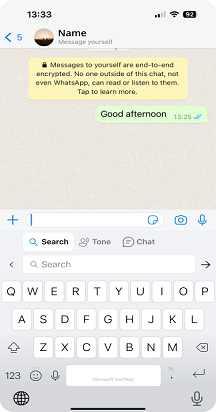
От лентата с инструменти докоснете иконата на Copilot и ще можете да видите опцията "Tone".
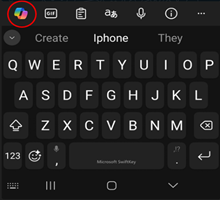
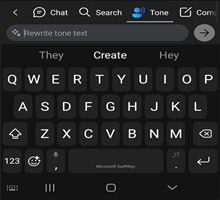
Как се използва тонът по три различни начина
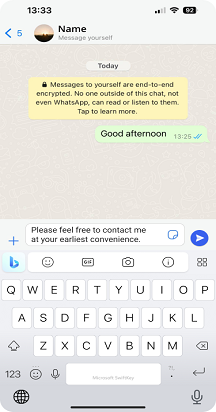
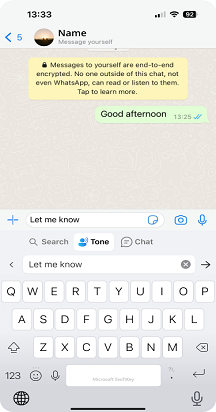
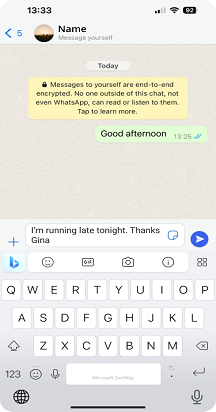
Промяна на тона с текст в полето за въвеждане:
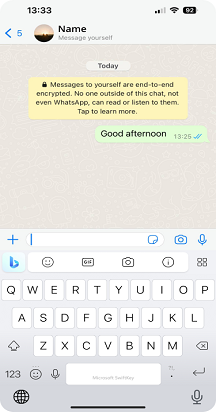
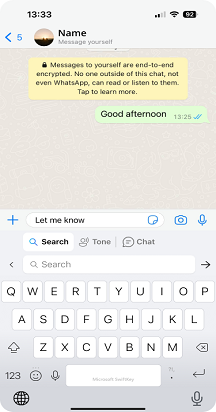
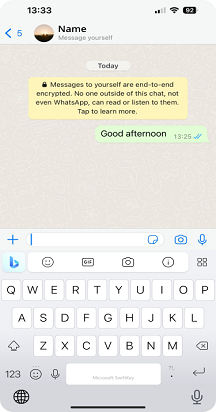
- Отворете клавиатурата SwiftKey.
- Въведете някакъв текст в полето за въвеждане.
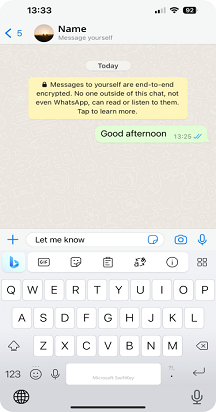
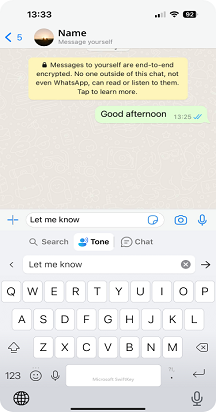
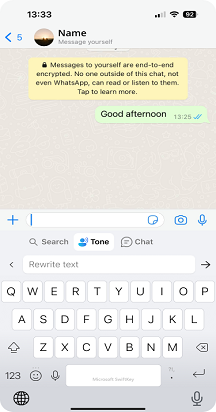
- Докоснете иконата на Copilot, изберете "Тон" и текстът ще се появи автоматично в полето за въвеждане на тон (пренаписване на текст).
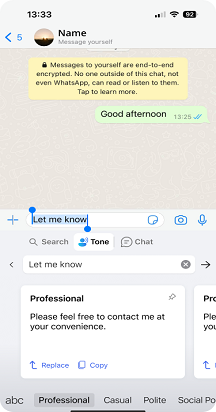
- Докоснете ->.
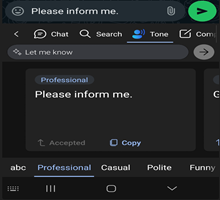
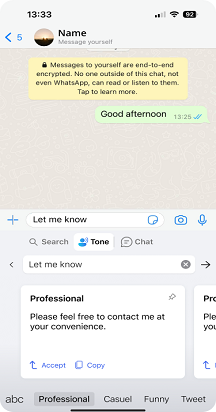
- Ще ви бъдат дадени различни тонове като "Професионален", "Небрежен", "Учтив" и "Социален пост".
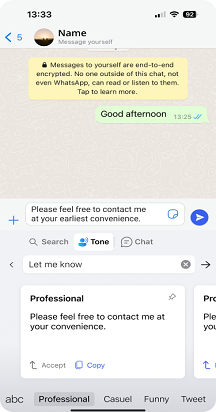
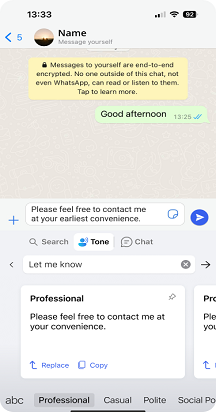
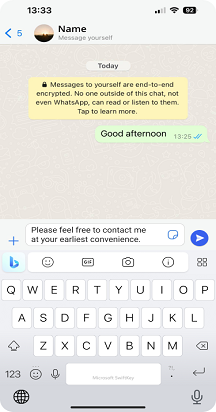
- Докосването на "Приемам" ще замести текста в приложението с актуализирания тон. Можете също да използвате копирането, така че да можете да поставите текста, където ви потрябва в приложението.
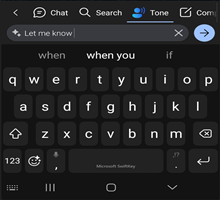
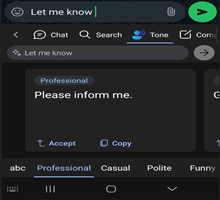
Тон без текст в полето за въвеждане:
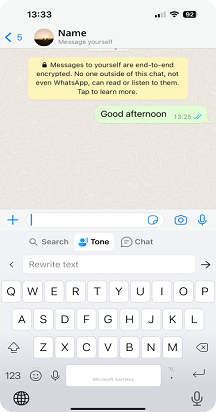
- Докоснете иконата на Copilot в лентата с инструменти и след това изберете тон.
- Сега въведете текст в полето (Пренапиши текста) и докоснете ->.
- Ще ви бъдат дадени различни тонове като "Професионален", "Небрежен", "Учтив" и "Социален пост".
- Докосването на "Приемам" ще замести текста в приложението с актуализирания тон. Можете също да използвате копирането, така че да можете да поставите текста, където ви потрябва в приложението.
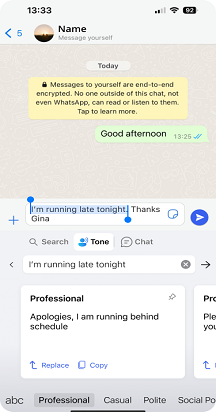
Тон за избрания текст:
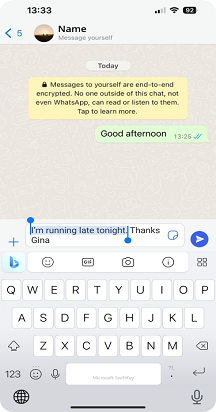
- Въведете някакъв текст в полето за въвеждане и изберете част от текста.
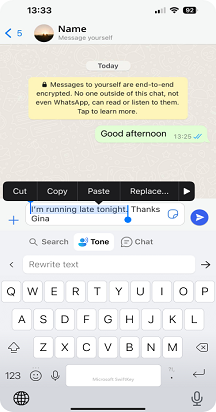
- Докоснете иконата на Copilot и изберете тон.
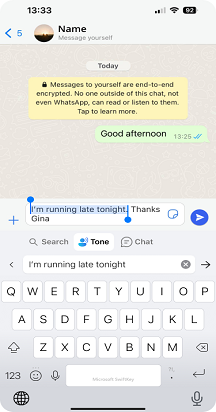
- Текстът, който сте избрали по-рано, ще бъде добавен автоматично с тон. Можете да докоснете -> за пренаписване на текста.
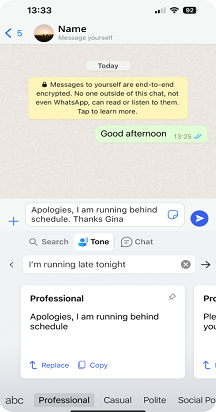
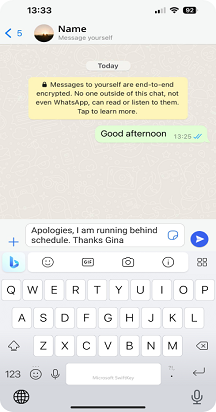
- Ще можете да видите нов текст, който да замести първоначалния текст в избраното поле за въвеждане.
- Ще ви бъдат дадени различни тонове като "Професионален", "Небрежен", "Учтив" и "Социален пост".
- Докосването на "Приемам" ще замести текста в приложението с актуализирания тон. Можете също да използвате копирането, така че да можете да поставите текста, където ви потрябва в приложението.
*Ако имате проблеми при зареждането на резултатите, ви молим да затворите и отворите отново или да докоснете "Опитай отново*".
Забележка: За да използвате функциите Tone и Chat, трябва да влезете с вашия акаунт в Microsoft.
Забележка: "Новите функции на Copilot са достъпни за изтегляне от Google Play Store. Ако SwiftKey е предварително инсталиран на вашето устройство, новите функции може да не работят. Свържете се с производителя на вашия телефон. Извиняваме се за неудобството."
Свържете се с нас
За допълнителна помощ се свържете с отдела за поддръжка на Microsoft SwiftKey – свържете се с нас