
- Ползи от акаунта в Microsoft SwiftKey
- Как да създам или да вляза в акаунт в Microsoft SwiftKey?
- Как да намеря ИД номера на моя акаунт в Microsoft SwiftKey?
- Как работи акаунтът за Microsoft SwiftKey с нов телефон или устройство?
- Как да променя акаунта, свързан с моя акаунт за Microsoft SwiftKey?
- Как да изтрия акаунта си за Microsoft SwiftKey?
- Защитени ли са моите данни с акаунт за Microsoft SwiftKey?
Акаунтът в Microsoft SwiftKey е безплатна услуга, която подобрява вашата клавиатура Microsoft SwiftKey чрез използване на мощта на облака.
1 – Ползи от акаунта в Microsoft SwiftKey
Притежаването на акаунт в Microsoft SwiftKey ви е от полза по следните начини:
Персонализиране: Получавайте по-добри прогнози, като позволите на Microsoft SwiftKey да се учи от начина, по който въвеждате в редица социални мрежи. Това подобрява точността на клавиатурата Microsoft SwiftKey, тъй като приложението разбира думите и фразите, които са важни за вас.
Архивиране & синхронизиране: Вашият акаунт за Microsoft SwiftKey безопасно съхранява вашите данни за научения език и ги синхронизира на вашите устройства. Ако загубите телефона си или си вземете нов, няма да се налага да преквалифицирате клавиатурата - влизането във вашия акаунт в Microsoft SwiftKey ще ви върне всички персонализирани прозрения веднага.
Теми: С акаунта в Microsoft SwiftKey имате достъп до безплатни теми, за да промените облика на клавиатурата. Изтеглянията на теми са свързани с вашия акаунт, което означава, че остават защитени и можете да ги използвате на всички ваши устройства.
SwiftKey Stats: Подробности за различните теми, за които въвеждате най-често, емоджитата, които използвате най-често, и колко думи Microsoft SwiftKey е научил от вас.
2 – Как да създадете своя акаунт в Microsoft SwiftKey
За да се запишете, ви трябва само имейл адрес в Google или акаунт в Microsoft.
Записване по време на инсталирането
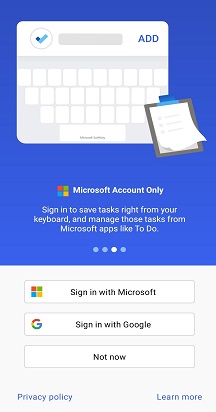
Има опция за създаване на акаунт в Microsoft SwiftKey като част от процеса на инсталиране. След като изпълните първите три стъпки на инсталиращата програма, ще ви бъде предоставена опцията да създадете акаунт в Microsoft SwiftKey. Следвайте екранните инструкции, за да завършите този процес.
Ако не искате да се регистрирате на този етап, просто изберете "Не сега". Винаги можете да се запишете по-късно от настройките на Microsoft SwiftKey.
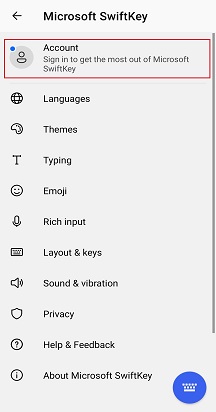
Записване от настройките на Microsoft SwiftKey
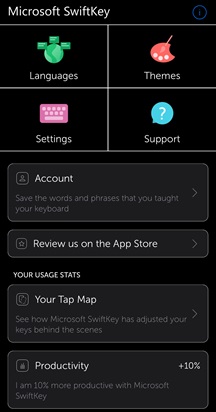
- Отворете приложението Microsoft SwiftKey от вашето устройство
2. Докоснете "Акаунт"
3. Следвайте инструкциите на екрана
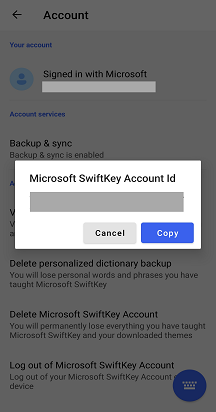
3 – Как да видя своя ИД номер на акаунт в Microsoft SwiftKey?
За да намерите своя ИД на акаунт в SwiftKey, следвайте стъпките по-долу.
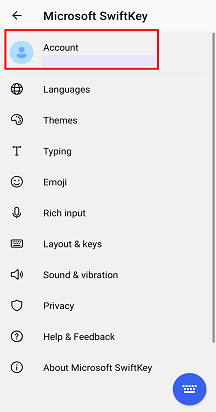
- Отворете приложението Microsoft SwiftKey от вашето устройство
2. Докоснете иконата "Акаунт"
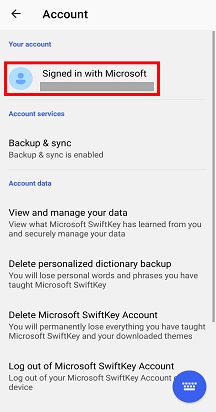
3. Докоснете "Акаунт" в горната част
4. Ще видите как се показва вашият ИД на акаунт и опцията да го копирате.
5. След това можете да поставите това в имейл.
4 – Как работи акаунтът в Microsoft SwiftKey с нов телефон или устройство?
Акаунтът в Microsoft SwiftKey работи за безпроблемно синхронизиране на вашия личен езиков модел, както и на всички ваши изтеглени теми. Трябва просто да влезете в акаунта си за Microsoft SwiftKey с помощта на вашия акаунт в Google или акаунт в Microsoft.
Забележка: Състоянието, настройките, елементите от клипборда и темите на снимките в момента не са част от архивирането и синхронизирането в акаунта в Microsoft SwiftKey.
5 – Как да променя акаунта, свързан с моя акаунт за Microsoft SwiftKey?
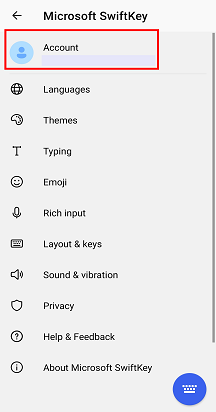
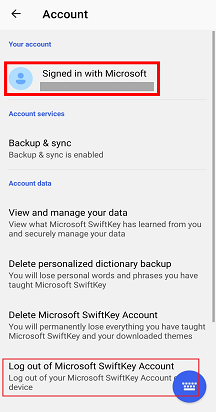
Ако искате да промените акаунта, свързан с вашия акаунт в Microsoft SwiftKey, можете да го направите, като следвате стъпките по-долу:
- Отворете приложението Microsoft SwiftKey от вашето устройство
2. Докоснете "Акаунт"
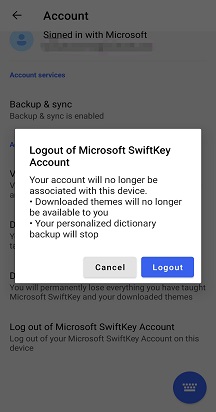
3. Превъртете надолу до и докоснете "Излизане от акаунт в Microsoft SwiftKey"
4. Изберете "Излизане"
5. След като излезете, се върнете обратно в "Акаунт"
6. Влезте с новия/правилния акаунт в Google
6 – Как да изтрия акаунта си в Microsoft SwiftKey?
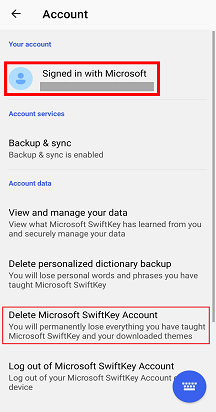
Ако вече не желаете да използвате вашия акаунт в Microsoft SwiftKey или искате да промените акаунта, свързан с вашия акаунт в Microsoft SwiftKey, можете да направите това, като изпълните следните стъпки:
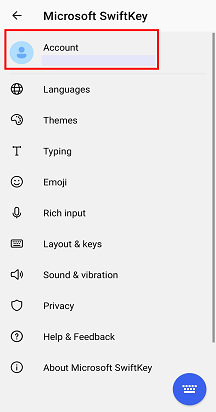
- Отворете приложението Microsoft SwiftKey от вашето устройство
2. Докоснете "Акаунт"
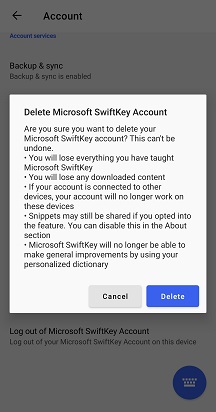
3. Докоснете "Изтриване на акаунт в Microsoft SwiftKey"
4. Изберете "Изтриване"
Имайте предвид, че това ще премахне регистрацията на всички ваши свързани устройства и също така ще изтрие архивираните ви данни от вашия акаунт за Microsoft SwiftKey.
7 – Защитени ли са моите данни с акаунт в Microsoft SwiftKey?
Ние се отнасяме много сериозно към поверителността на нашите потребители и гарантираме, че вашите данни са защитени и безопасно съхранявани.
Акаунтът в Microsoft SwiftKey е включена, защитена, криптирана услуга и ви дава пълен контрол върху вашите данни. Нашата надеждна политика за поверителност обяснява и защитава вашите права и поверителност.
Свържете се с нас
За допълнителна помощ се свържете с отдела за поддръжка на Microsoft SwiftKey – свържете се с нас