Когато се опитам да вляза в Skype за бизнеса, виждам съобщение, че Skype за бизнеса е надстроен до Microsoft Teams. Какво означава това?
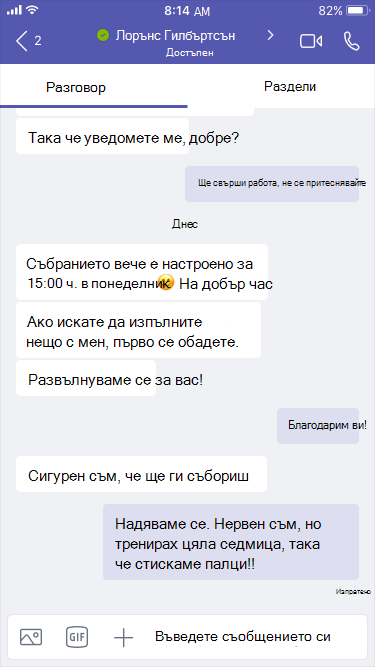
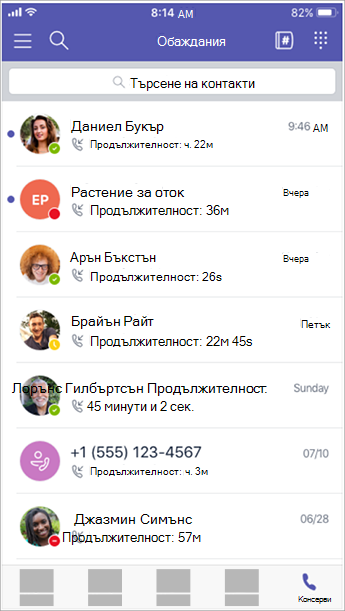
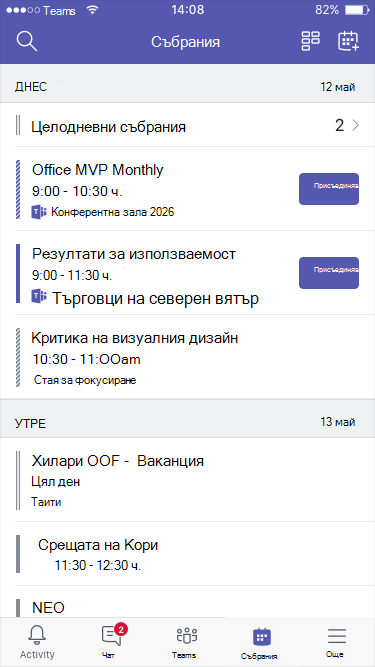
Вашата организация е надстроила до Microsoft Teams. Макар че все още можете да редактирате, отменяте или да се присъединявате към съществуващи събрания на Skype за бизнеса, няма да можете да използвате Skype за бизнеса за чат, осъществяване на обаждания или създаване на нови събрания. Teams има много от същите възможности за събрания, обаждане и чат, с които сте свикнали. Погледнете разделите Чат (незабавни съобщения), Събрания и Обаждания в тази статия, за да научите как да правите тези неща в Teams. За въпроси за самата надстройката се обърнете към помощния си център или прегледайте ресурсите, които са предоставени от вашата организация.
Какво се случва с моите съществуващи събрания на Skype за бизнеса?
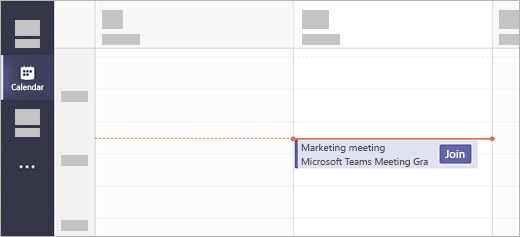
Събранията на Skype за бизнеса, които са планирани преди надстройката, все още са в календара ви на Outlook и ще се проведат в Skype за бизнеса. Онлайн събранията, които създавате, след като вашата организация е надстроила, ще се хостват в Teams. И в двата случая се присъединете към събранието, като щракнете върху връзката в поканата за събрание на Outlook и следвате указанията.
Как да сменя опциите за съществуващо събрание на Skype за бизнеса?
За да промените часа, местоположението, заглавието, темата или списъка на участниците, отворете събранието от календара на Outlook и направете промените, както обикновено. За да промените други опции, например дейността във фоайето, представящите и други, направете следното:
Преди планирания начален час отворете събранието от календара на Outlook и щракнете върху връзката за присъединяване.
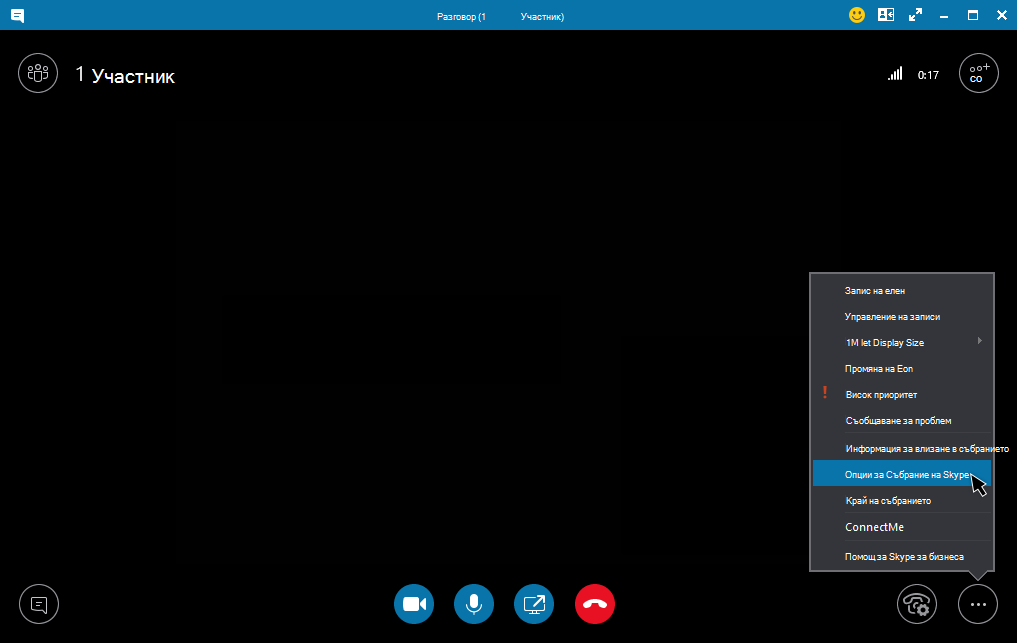
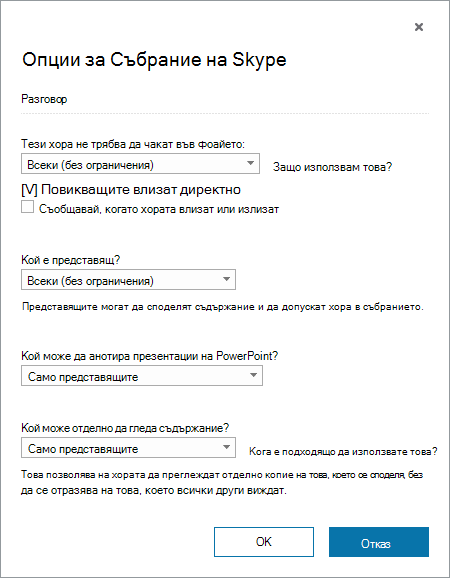
След като сте в събранието, щракнете върху  >"Още опции" Събрание на Skype. Направете желаните промени и след това щракнете върху OK. (Трябва да използвате настолното приложение на Skype за бизнеса – няма да можете да направите тези промени в уеб приложението на Skype.)
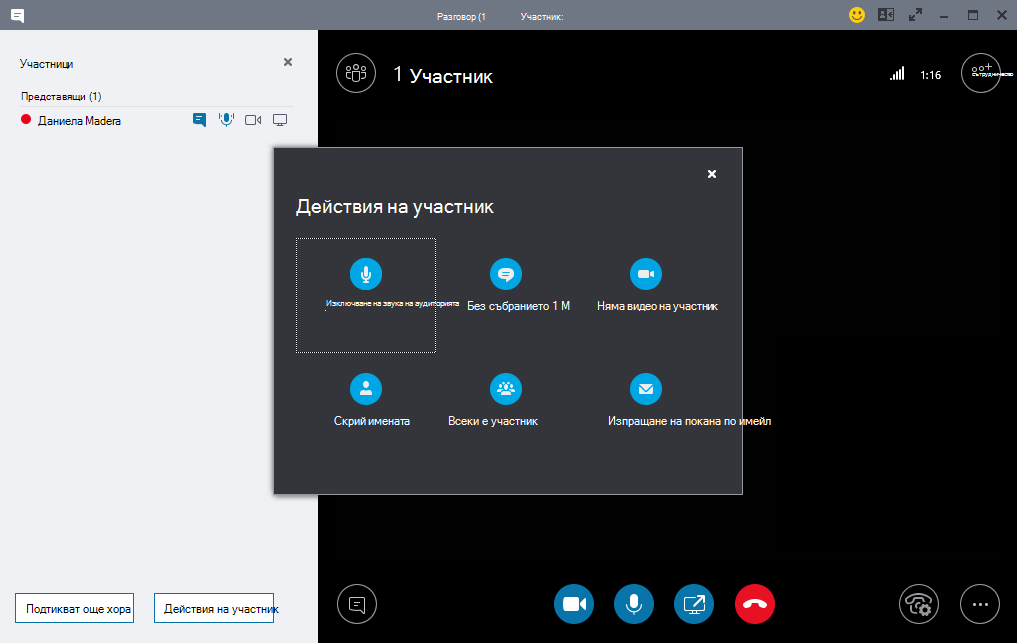
За да промените опциите за участниците, щракнете върху "Отваряне на екрана> сучастници" Действия за участниците.
Забележка
За да промените съществуващо събрание на Skype за бизнеса в събрание на Teams, ще трябва отново да настроите събранието. За информация вижте Настройване на събрание.
За да промените аудио- и видеоустройствата, използвани по време на събранието, щракнете върху Устройства с контроли> на повикването.
Къде да намеря моите минали разговори, обаждания или гласови съобщения от Skype за бизнеса
Ще можете да намерите тези неща, ако вашата организация е била с разрешена функция за хронология на разговорите в Skype за бизнеса. Най-лесният начин да ги намерите е да отворите Outlook, след което да отидете в папката Хронология на разговорите.
Моите абонати и групи от абонати от Skype за бизнеса в Teams ли са?
Да. В Teams щракнете върху Чат от лявата страна. Ще видите два раздела в горния край –Последни и Абонати. Абонатите и групите ви от Skype за бизнеса са в раздела "Контакти". Щракнете върху бутона "Още" до контакт или група от контакти, за да видите какво можете да направите.
Къде да науча повече за това как да използвам Teams?
Има няколко начина.
Помощният център за Teams разполага с курсове за обучение и много информация с указания. Когато сте в Teams, можете да щракнете върху своята профилна снимка, след това върху Помощ, за да видите подобна информация "как да" и чат с нашия бот.