

Април 2026 г.
Консекутивен превод в събрания на Teams
При режима на консекутивен превод в "Преводач" преводът ще започне, след като всеки участник приключи да говори, създавайки походов поток, който отразява по естествен начин на комуникация на хората в многоезични разговори. За да научите повече, вижте "Преводач" в събранията и разговорите на Microsoft Teams.
Бележки от събрание, достъпни за незабавни повиквания и събрания
Бележките от събранията на Teams, поддържани от Loop, вече са достъпни за незабавни обаждания и събрания. След като бъдат добавени, участниците могат да редактират бележките заедно по време на и след събранието. За да научите повече, вижте Записване на събрания в Microsoft Teams.
Клавиатура за набиране, налична при обединяване на повиквания в събрания
Когато обединявате обаждане чрез PSTN в събрание на Teams, използвайте клавиатурата за набиране за двутонова многочестотна (DTMF) навигация в IVR менютата (например "Натиснете 1 за продажби, натиснете 2 за поддръжка"). За да научите повече, вижте Поканване на хора на събрание в Microsoft Teams.
Март 2026 г.
Организиране на събития по избор в Teams Meet
Персонализирайте събитията на Teams, за да отговарят точно на вашите нужди в приложението Teams Meet. Отидете на иконата "Meet " в приложенията на Teams и изберете "Създаване на
  ", за да започнете. Изберете шаблон за събитие или изберете " Създайте събитие от самото начало ", за да персонализирате всеки елемент от вашето събитие, като например типа на изживяването, максималния капацитет на събитието и много други.
За да научите повече, вижте събитията на Microsoft Teams.
Виждайте известия от всички ваши акаунти в Teams на едно място
Известията в различни екипи, клиенти и акаунти вече са обединени на едно място, за да ви помогнат да бъдете организирани. Закачете ключови акаунти в канала за дейност за бърз достъп. За да научите повече, вижте Дейност в други акаунти и организации.
13 октомври 2025 г.
Запазете събранията си защитени чрез предотвратяване на заснемането на екрана
Защитете поверителната информация по време на събрания на Teams, като включите "Предотвратяване на екранни снимки" в опциите за събрание. Когато тази настройка е разрешена, прозорецът на събранията ще стане черен, ако някой се опита да направи екранна снимка. Предлага се с лиценз Премиална версия на Teams.
30 септември 2025 г.
Агенти в канали
Добавете агент към вашия канал на Teams, който да ви помага с често срещани задачи, като обобщаване на напредъка, възлагане на работни елементи и отговаряне на въпроси. Предлага се с лиценз за Microsoft 365 Copilot. За да научите повече, вижте Първи стъпки с агента по каналите за каналите на Teams.
Работни потоци, които работят за вас
Автоматизирайте ежедневните задачи, като например получаване на актуализации за екипа, изпращане на документи и много други, с новата среда за работа на работните потоци. Предлага се с лиценз за Microsoft 365 Copilot. За да научите повече, вижте Общ преглед на работните потоци в Microsoft Teams.
28 юли 2025 г.
Хоствайте 3D виртуални събития с специални събития
Превърнете онлайн събитията във въздействащи 3D изживявания с посредните събития в Teams. Създавайте, персонализирайте и хоствайте интерактивни събития, които пленяват участниците, укрепват връзките и повишават ангажираността.
- Планирайте специални събития от календара си в Teams.
- Персонализирайте среди с обекти и мултимедия, които добавят интерес и подпомагат потока на вашето завладяващо събитие.
- Хоствайте ангажиращи изживявания , като взаимодействате с участниците, посещавате различни зали за събития и представяте съдържание.
- Присъединете се към специални събития чрез вашите календари в Teams и Outlook.
- Проектирайте 3D пространства, без да се нуждаете от кодиране или технически опит.
За да научите повече, вижте "Започнете с богатите среди в Microsoft Teams".
19 май 2025 г.
Отваряйте файлове последователно в приложенията на M365
Начинът, по който предпочитате да отваряте връзки към хоствани в облака файлове на Word, Excel или PowerPoint от Teams (в браузър, настолно приложение и т.н.), вече се разпростира и върху други приложения на M365, започвайки от класическите Outlook, Word, Excel и PowerPoint. За да научите повече, вижте Споделяне на файлове в Microsoft Teams.
Откриване на конфиденцийно съдържание в събрания
Предотвратете случайното споделяне на лична информация, когато споделяте екрана си в събрание на Teams. Teams предупреждава представящия и организатора, когато засече споделяне на лична информация, като например банкова сметка или номера на социална осигуровка. За да научите повече, вижте Откриване на конфиденцийно съдържание в събранията на Microsoft Teams.
Прецизиране на отговорите на Copilot в Word и Excel
Експортирайте и редактирайте генерирани от Copilot прозрения в Word и Excel за по-нататъшно редактиране, преформатиране и анализиране на информацията. Експортирането на отговорите на Copilot може да е ограничено в зависимост от правилата за събранието и етикетите за чувствителност.
Поддържайте компонентите на Loop защитени
Добавете етикети за чувствителност към компонентите на Loop за допълнителна защита и защита на съдържанието въз основа на етикета, който изберете.
Лесно създаване на нови канали
Можете да създавате нови канали директно от менюто на горния колонтитул, вместо да превъртате надолу до конкретен екип. За да научите повече, вижте Създаване на стандартен, частен или споделен канал в Microsoft Teams.
Още външна защита в чата
Съобщавайте за рисковете и проблемите за защитата във външни индивидуални чатове, групови чатове и чатове в събрания. За да научите повече, вижте Приемане или блокиране на искания за чат от хора във вашата организация в Microsoft Teams.
Направете разговорите в Teams по-компактни
Намалете прекъсванията в работата на Teams, като отваряте разговори в по-малък прозорец. За да научите повече, вижте Отговаряне на обаждане в Microsoft Teams.
Автоматично откриване на видеоустройства в ДСУ стаи
Microsoft Teams вече автоматично активира видео компонента на откритите аудиоустройства в залите за събрания "Донеси своето устройство" (BYOD). За да научите повече, вижте "Използване на режим на споделен дисплей в зали за събрания".
Използване на бутона Teams на различни периферни устройства
Ако сте свързали няколко сертифицирани устройства в Microsoft Teams към едно и също хост устройство (като например вашия лаптоп), използвайте бутона Teams, без да избирате ръчно устройство в настройките на устройствата в Teams. За да научите повече, вижте Използване на сертифицирани устройства за помагане на управлението на обаждания и събрания в Microsoft Teams.
Използване на клавишни комбинации от приложения на трети лица
Клавишните комбинации от приложенията за чатове и събрания на трети лица вече се поддържат в Teams. Изберете "Настройки и още Teams и изберете подредба за комуникация или събрание, за да получите достъп до клавишните комбинации. За да научите повече, вижте Клавиатурни комбинации за Microsoft Teams.
15 април 2025 г.
Изберете вашето местоположение за известия
Персонализирайте къде да се показват Teams за уеб известия. В Teams изберете Настройки и още-опции-многоточие >Настройки
 > "Настройки"Известия и известия
 . Под"Позиция надисплея> на екрана" изберете къде искате да виждате известията.
Отказали сте покана? Изключване на звука на чата на събранието
Сега, когато откажете покана за събрание, няма да получавате известия за чата на събранието или да го виждате в списъка си с чатове. Приемете среща, за да бъдете в течение с всички необходими комуникации. За да научите повече, вижте "Управление на календара в Microsoft Teams".
Транскрипция за многоезични събрания
Организаторите на събрания сега могат да разрешат многоезичното разпознаване на говор в опциите за събрание, което позволява на всеки участник да зададе своя говорим език. Всеки участник ще види транскрипцията на собствения си език. Предлага се за организатори с лицензи за Copilot или Премиална версия на Teams. За да научите повече, вижте Преглед на транскрипции на живо в събрания на Microsoft Teams.
Специално резюмиране за многоезични събрания
Наваксайте с дискусиите, когато са се говорили на няколко езика, с помощта на интелигентно резюмиране, което вече поддържа многоезични събрания. Обобщението се показва на езика, който сте избрали за транскрипция и надписи на живо. Предлага се с лицензи за Copilot и Премиална версия на Teams. За да научите повече, вижте "Резюмиране" в Microsoft Teams.
Проверка на силата на звука на микрофона по време на събрания
Новият индикатор за силата на звука на микрофона в събрания на Teams ви помага да виждате нивата на аудиото си в реално време и да гарантирате, че хората в събранието могат да ви чуват.
Споделяйте файлове по-лесно и по-бързо
Бързо споделяйте файлове от чата, раздела "Споделени " или публикации в канал в други чатове и канали. Разрешенията за файлове се запазват, когато се споделят, така че получателите винаги имат правилния достъп. Добавете съобщение и @mention хора за допълнителен контекст и подравняване. За да научите повече, вижте Споделяне на файлове в Microsoft Teams.
Без повече печатни грешки с подобрена правописна проверка
Улавяйте потенциалните грешки, докато пишете в полето за съставяне. Изберете корекция в падащото меню, игнорирайте или добавете маркираната с флаг дума към речника си. С поддръжка на много езици превключвайте между до три езика, за да комуникирате ефективно с всеки. За да научите повече, вижте Чат с други хора в Microsoft Teams.
Актуализиран екран "Бележки" в събранията
Прозорецът "Бележки" в събранията на Teams вече е по-опростен за яснота и организираност. Заглавката вече е просто "Бележки", съответстваща на контролата на събранието, а опциите като "Отваряне в нов прозорец " и "Копиране на компонента " са комбинирани в един горен колонтитул. За да научите повече, вижте Записване на събрания в Microsoft Teams.
Частно обучение в приложението Опашки
Оторизираните потребители могат да започнат сесии за наблюдение с избрани агенти за частен коучинг. Те могат да слушат обаждания на клиенти, да шепнат тайно на агенти и да нахлуят в разговора или да поемат разговора. За да научите повече, вижте Използване на приложението "Опашки" за Microsoft Teams.
Персонализиране на видео канала в събрания на Teams
Сега в новото решение за VDI за Teams можете да замъглите фона си, да изберете виртуален фон в Teams или да качите свое собствено фоново изображение по избор. За да научите повече, вижте Прилагане на филтри за видео в събрания на Microsoft Teams.
1 април 2025 г.
Copilot става по-интелигентен със съдържание, споделено на екрана
Copilot в Teams вече анализира съдържанието, споделено на екрана по време на записани събрания. Подкана на Copilot да обобщи или намери конкретни подробности и прозрения както от разговора, така и от презентацията. Copilot може дори да изготвя съдържание въз основа на цялото събрание. За да научите повече, вижте Използване на Copilot в събрания на Microsoft Teams.
11 март 2025 г.
Редактиране на показваното ви име в събрания
Персонализирайте присъствието си по време на събрание в Teams, като редактирате показваното си име. Редактираното име ще остане през цялото времетраене на събранието. За да промените името си, изберете  в контролите на събранието.
В екрана Участници посочете името си и изберете Още опции-елипса>Редактиране на показваното име. Въведете име и изберете "Запиши".
в контролите на събранието.
В екрана Участници посочете името си и изберете Още опции-елипса>Редактиране на показваното име. Въведете име и изберете "Запиши".
4 март 2025 г.
DVR в официални събрания в реално време
Посещението в официално събрание в реално време е по-гъвкаво от всякога с новите възможности за DVR. Няма нужда да чакате записа – поставете на пауза, върнете назад или прескачайте напред в предварително предавано съдържание по време на събитието. За да научите повече, вижте Участие в официално събрание в реално време в Microsoft Teams.
Сюжет в Teams
Свързвайте се с колеги и ръководители от вашата организация направо в Teams със сюжет. Откривайте и изразявайте гледни точки в споделено съдържание, получавайте съобщения от ръководството и др. За да научите повече, вижте "Сюжетни линии" във Viva Engage.
Препращане на съобщения с карти на приложения
Споделете съобщенията, които съдържат карти на приложение, като задържите курсора над съобщението и изберете "Още опции>Препращане . За да научите повече, вижте Препращане на съобщение в Microsoft Teams.
25 февруари 2025 г.
Поставете сцената в режим "Заедно"
Организаторите на събрания сега могат да визуализират сцени и да разпределят места в режим "Заедно", преди да ги приложат към събранието. За да научите повече, вижте Използване на видео в Microsoft Teams.
Запазване на поверителността на споделеното съдържание
Ако в събрание се споделя файл с по-висока чувствителност, чувствителността на събранието може да се актуализира автоматично или организаторът може да бъде уведомен. Предлага се с лицензи за M365 E5 и Премиална версия на Teams, когато администраторите активират правила за наследяване на етикети. За да научите повече, вижте Етикети за чувствителност за събрания на Teams.
11 февруари 2025 г.
Персонализиране на вашия информационен канал за активност към вас
В информационния канал за дейности в Teams приложете филтъра за @Mentions , за да видите личните си споменавания, или филтъра за споменавания на етикет , за да видите всички споменавания на етикети, които включват вас.
Визуализация на файловете, където са споделени
Изберете "Визуализация ", за да видите съдържанието на споделен файл, без да напускате чата или канала, в който е споделен. За да научите повече, вижте Споделяне на файлове в Microsoft Teams.
Подобрения в транскрипцията на събрания
Прегледайте тези актуализации за практиката за транскрибиране в събрания:
- По-прости настройки: Изберетеезиковите настройки>на транскрипцията>Говорим език на събранието за език на събранието и настройки за превод.
- По-добра точност на транскрипцията: People ще бъдат подканени да изберат говоримия език, когато включват транскрипция на събрание, запис или Copilot.
- Достъп до настройките за говорим език: Само организаторът на събранието, съорганизаторите и лицето, което е инициирало транскрипцията, могат да променят говоримия език.
- Известия за несъвпадащи езици: Организаторът, съорганизаторите и инициаторът на транскрипцията ще бъдат уведомени, ако някой говори различен език от избрания в настройките за говорим език.
За да научите повече, вижте Преглед на транскрипции на живо в събрания на Microsoft Teams.
По-интелигентен начин за обобщаване на събития
Специално резюмиране вече е налично след официални събрания в реално време и уебинари на Teams. Организаторите, съорганизаторите и представящите могат да преглеждат записа на събитието по лектори и теми и да имат достъп до бележки, задачи и споменавания на имена, генерирани от ИИ. Интелигентното обобщаване на събитията е налично с Премиална версия на Teams и Copilot за лицензи за M365. За да научите повече, вижте Интелигентна продуктивност с Премиална версия на Microsoft Teams.
Приключване на събития за всички с едно щракване
Когато организатор или представящ избере новия бутон за край на събитие по време на официално събрание в реално време, уебинар или структурирано събрание, участниците ще видят съобщение, че сесията е приключила, и представящите ще се върнат в стаята.
4 февруари 2025 г.
Нови начини за преоразмеряване на прозорците на Teams
По-компактните размери и оформления на прозорците са тук, за да ви помогнат да работите едновременно в различни приложения на Teams. Преоразмерявайте прозорци и ги разглеждайте един до друг, за да дадете приоритет на това, което е най-важно за вас.
Виждате ясно със супер разделителна способност
Автоматично подобрявайте входящите видео канали за по-голяма яснота, като включите супер разделителната способност. В контролите за събрания изберете стрелката на падащото меню до  и изберете още видео ефекти и настройки>Настройки. След това включете превключвателя за подобряване със супер разделителна способност .
21 януари 2025 г.
Още многозадачен режим на събрания
Когато изберете  ,
,  или Copilot
 * в контролите на събранието, изберете Отваряне в нов прозорец
 , за да изскочите съдържанието в отделен прозорец. Можете да отваряте няколко прозореца, за да запазите съдържанието на събранието видимо, без да превключвате между тях в контролите за събрание. Преоразмерявайте и премествайте прозорците на екрана за по-добър фокус и продуктивност.
*Copilot се предлага с лицензи за Премиална версия на Teams или M365 Copilot.
Изберете вашето местоположение за известия
Персонализирайте мястото, където известията да се появяват на екрана ви в Teams, за да намалите прекъсванията по време на работа. В Teams изберете Настройки и още-опции-многоточие>Настройки>Известия и известия за . Под "Позиция на дисплея>на екрана" изберете къде искате да изскачат известията. Налично за настолната версия на Teams за Windows.
14 януари 2025 г.
Вашата стая за отделно събрание, вашият избор
В събранията със стаи за отделно събрание вече можете да изберете към коя стая за отделно събрание да се присъедините. Изберете иконата на  контролите на събранието и изберете "Присъединяване" до дадена стая, за да влезете в нея. За да научите повече, вижте Използване на стаи за отделно събрание в събрания на Microsoft Teams.
По-малко ограничения за препращане на съдържание в Teams
Вече можете да препращате компоненти на Loop и карти на приложения в различни екипи, както и съобщения към и от канали. Посочете това, което искате да споделите, и изберете "Още опции>"Препращане ". За да научите повече, вижте Препращане на съобщение в чат на Teams.
Спестете време с незабавните хипервръзки
Създаване на хипервръзки с по-малко щраквания и по-малко време. Когато съставяте съобщение, осветете текста, към който искате да добавите хипервръзка, и поставете връзката, която искате да вмъкнете. Толкова е просто! За да научите повече, вижте Изпращане на файл, снимка или връзка в Microsoft Teams.
9 декември 2024 г.
Резюмиране на незабавни събрания и разговори
Бързо преглеждайте акценти от незабавни разговори и събрания в Teams с интелигентно резюмиране. След края на разговора или събранието отворете чата и изберете "Преглед на обобщение " в миниатюрата на събранието. Интелигентното обновяване е налично с лицензи за Премиална версия на Teams или M365 Copilot. За да научите повече, вижте Рекапитулация на събрания в Microsoft Teams.
Поемете управлението по време на споделяне на екрана в Teams за уеб
Когато някой сподели екрана си в събрание в Teams за уеб, изберете иконата "Поеми управлението , за да взаимодействате директно със споделеното съдържание. Работете съвместно по документи, презентации за преход и др. За да научите повече, вижте Представяне на съдържание в събрания на Microsoft Teams.
25 ноември 2024 г.
Записване на произношението на вашето име в Teams
Помогнете на другите да произнесат името ви правилно, като запишете произношението на името ви в Teams. Когато някой задържи курсора над профилната ви снимка или име в Teams, той може да избере иконата на високоговорител до вашето име, за да чуе записа. За да научите повече, вижте "Записване и показване на произношението на вашето име на профилната карта".
Присъединявайте се по-бързо към събрания в Teams за уеб
Новите подобрения в производителността ви помагат да се присъедините към събрание по-бързо, когато се присъедините към събрание на Teams в уеб браузърите Edge или Chrome.
18 ноември 2024 г.
Любимите ви функции на календара на M365 сега в Teams
Преминете към новия календар на Teams за подобрена среда за планиране и планиране. Разгледайте нови изгледи на календара, персонализации и много други. За да започнете, изберете  в Teams и включете превключвателя за нов Calendar. Можете да превключвате между първоначалния и новия календар по всяко време.
Насладете се на свежа природа в Mesh
Променете изгледа си в Mesh с Project Studio – нова среда, която вече е налична в публичния предварителен преглед на Teams. За да научите повече, вижте Започнете с богатите пространства в Teams.

Подобрения в транскрипцията на събитията
Сега организаторите на събитието могат да изтеглят уебинар или препис от официалното събрание от страницата за запис на събитието. Транскрипциите вече включват и RTMP-In 708 надписа от събитието.
Поемете контрола върху вашите гласови и лични данни
Сега вместо администраторите на Teams вие управлявате изтеглянето и споделянето на вашите данни за гласово разпознаване и разпознаване на лица. За да експортирате тези данни, отидете в Настройки и>Settings>Recognition in Teams. Ако данните са налични, изберете Експортиране.
11 ноември 2024 г.
Представяне на новата среда за чат и канали
Оптимизирайте сътрудничеството в Teams с новата среда за чат и канали.
Чатове, екипи и канали са на едно място, което улеснява достъпа, сортирането и организирането на разговорите ви.
Нов изглед на @mentions , за да бъдете информирани за всички свои насочени съобщения и филтри, за да можете лесно да преминете през ежедневното сортиране.
Персонализирани раздели, за да обедините подходящи чатове и канали и да ги организирате.
Персонализирайте вашата нова среда за работа в Teams: изберете "Още опции за списъка"
" в горната част на списъка > с чатове и канали Персонализирайте изгледа, за да изберете да виждате чатовете и каналите поотделно, да преглеждате предварителните прегледи на съобщенията и др.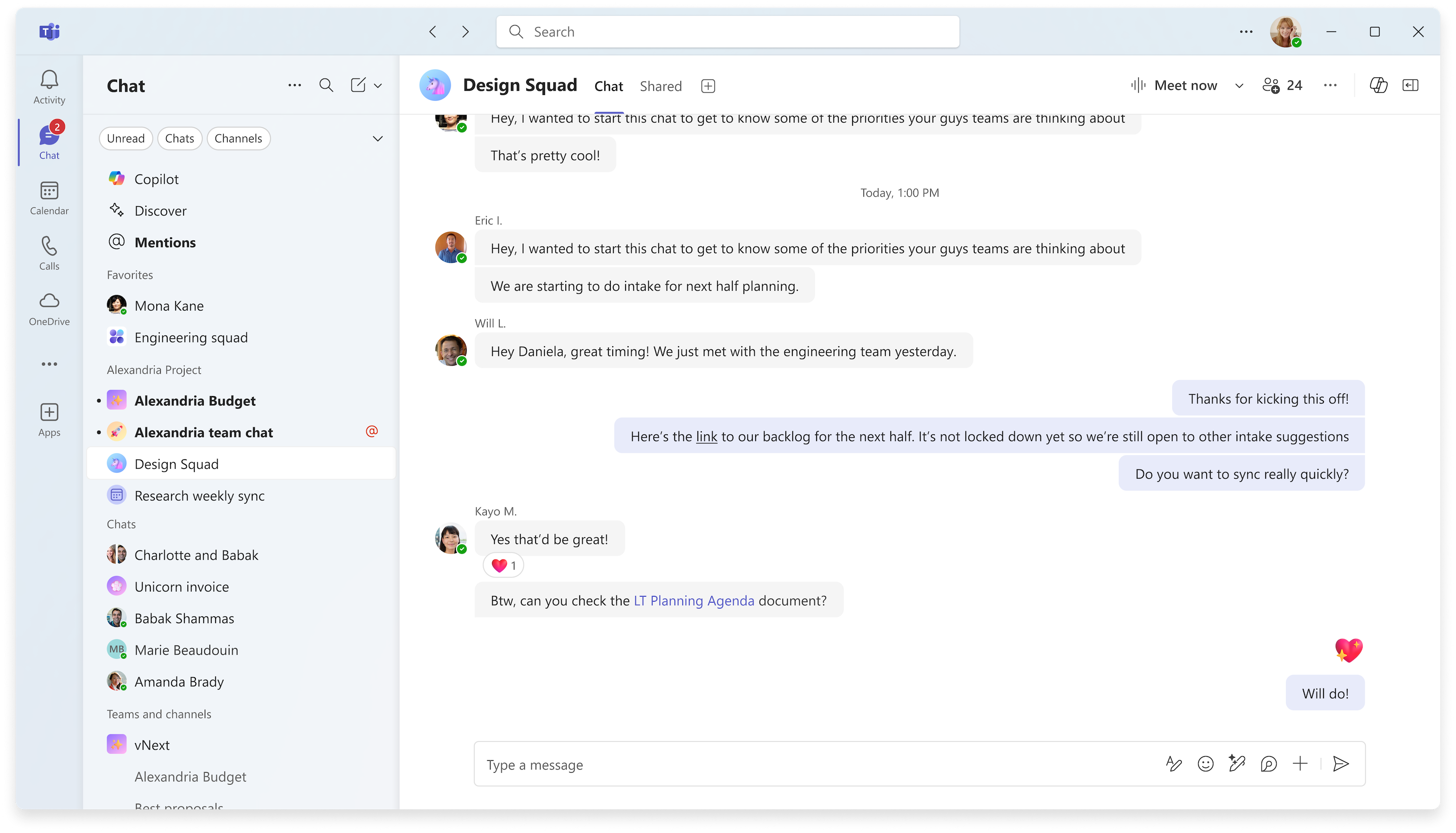
За да научите повече, вижте Новата среда за чат и канали на Microsoft Teams – Microsoft Adoption
Хоствайте Mesh събития с хора извън вашата организация
Поканете гости извън вашата организация в Mesh събития в Teams, за да получите по-по-ангажиращо сътрудничество и работа в мрежа. Гостите с лицензи за Mesh, като например Премиална версия на Teams, могат да се присъединяват към събития на Mesh от своя компютър. Очаквайте скоро поддръжка за гости, които се присъединяват анонимно или от приложението Mesh на Meta Quest. За да научите повече, вижте Създаване на събитие в Mesh в уеб.
Свързване между стаи в събития Mesh за няколко стаи
Участниците сега могат да виждат реакциите на участниците и вдигнатите ръце в различни стаи по време на Mesh събитие с няколко стаи. Домакините на събитията също така могат да се движат между всички стаи, което улеснява свързването с различни групи. За да научите повече, вижте Продуциране на събитие в Mesh.
4 ноември 2024 г.
Чат в официални събрания в реално време на Microsoft Teams
Насърчете ангажираността между участниците в събитието, представящите и съорганизаторите, като използвате чата, който сега е наличен в официалните събрания на Teams. Изберете иконата Chat в контролите на събранието, за да се присъедините към разговора. За да научите повече, вижте чат в официално събрание в реално време в Microsoft Teams.
Разговаряйте лично в официално събрание в реално време с групов чат за събитие
Частен групов чат за събития между организатори, съорганизатори и представящи вече е наличен в официалните събрания на Teams. Разговаряйте в групов чат в събитие преди, по време и след официално събрание в реално време. Груповите чатове за събития не могат да се виждат от участниците. За да научите повече, вижте чат в официално събрание в реално време в Microsoft Teams.
Прилагане на филтри при търсене на съдържание, свързано с конкретни хора
Потърсете име в лентата за търсене на Teams и изберете "Съобщения", "Files", "Групови чатове" или "Екипи и канали" под лентата за търсене, за да филтрирате резултатите, свързани с това лице. Когато сте избрали филтър, ще видите резултати само за този тип съдържание.

Етикети за чувствителност в събития на Teams
Добавете допълнителен слой на защита към уебинар или официално събрание в реално време на Teams, ако поверителна информация ще се споделя чрез добавяне на етикет за чувствителност. За да добавите етикет, отворете събитието в календара на Teams. В "Подробни данни" изберете "Чувствителност" и изберете етикет от падащото меню. За да научите повече, вижте Етикети за чувствителност за събрания на Teams.
Балансиране на силата на звука при устиране на език
Балансирайте силата на звука на интерпретацията на езика, за да чувате по-интерпретиран или оригинален звук. В контролите за събрания изберете Още действия>Език и говор > – икона наречта – превод на език – език – реч – икона . След това изберете език и регулирайте плъзгача за баланс на силата на звука . За да научите повече, вижте Използване на езиков превод в събрания на Microsoft Teams.
21 октомври 2024 г.
Изключване на имейли за официално събрание в реално време и за уебинари
Когато планирате официално събрание в реално време или уебинар, можете да изключите имейлите на участниците в Teams, преди да публикувате събитието. Във формуляра за планиране отидете на"Подробни данниза настройката>" и изключете превключвателя "Разрешаване на имейлите на участниците". Тази настройка не може да бъде променяна след публикуването на събитието. За да научите повече, вижте "Управление на имейлите за уебинари в Microsoft Teams " или "Планиране на официално събрание в реално време в Microsoft Teams".
Интелигентни известия за повторно записване на събрания в Teams
Получавайте известие, когато интелигентното обобщаване на събрание е готово за преглед, и изберете известието, за да отидете директно към него. За да управлявате настройките за известия, изберете Настройки и>Настройки в Teams. След това изберете Известия и известия за>Приложения>Обобщение на събранието. Функциите за Специално резюмиране са налични с Премиална версия на Teams или с лиценз Copilot за Microsoft 365. За да научите повече, вижте Рекапитулация на събрания в Microsoft Teams.
14 октомври 2024 г.
Намирайте хора и съдържание по-бързо с подобрено търсене
Въведете име на човек и ключова дума в лентата за търсене на Teams за подходящи предложения, които да ви помогнат бързо да намерите съдържанието, което ви трябва.
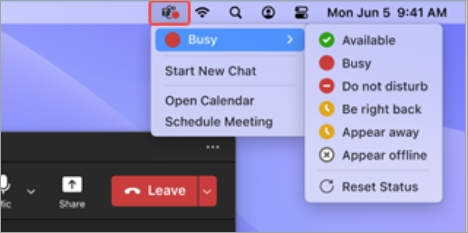
Икона на приложението Teams в лентата с менюта на Mac
Предприемайте бързи действия от иконата на новото приложение Teams на лентата с менюта на Mac. Изберете иконата на приложението Teams, за да промените състоянието си на наличност, да започнете нов чат и др. За да научите повече, вижте "Предприемане на бързи действия в Microsoft Teams от Mac".
9 октомври 2024 г.
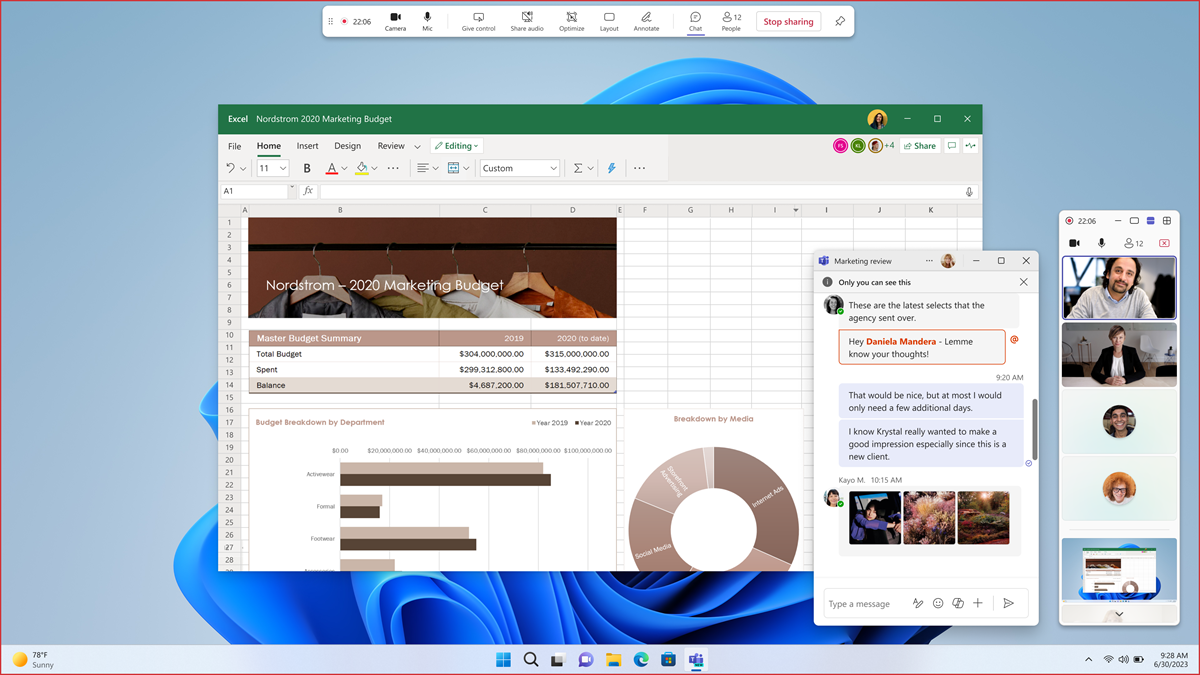
Нов намален прозорец на представящия
Когато споделяте съдържание в събрание на Teams, прозорецът на събранието ще се намали до по-малък изглед. Вижте как споделеното ви съдържание се показва на другите, преглеждайте вдигнати ръце и др. За да научите повече, вижте Представяне на съдържание в събрания на Microsoft Teams.
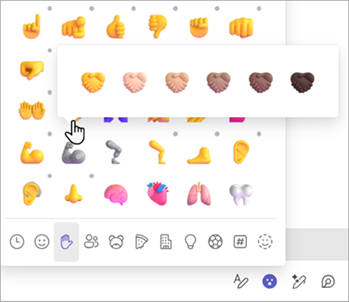
Направете емоджито свое собствено с предпочитания от вас тон на кожата
В поле за съставяне на публикация в чат или канал изберете Емоджи, GIF и стикери >Емоджи>Жестове с ръка
 . След това щракнете с десния бутон върху емоджи и изберете тон на кожата. За да научите повече, вижте "Изпращане на емоджи, GIF или стикер" в Microsoft Teams.
17 септември 2024 г.
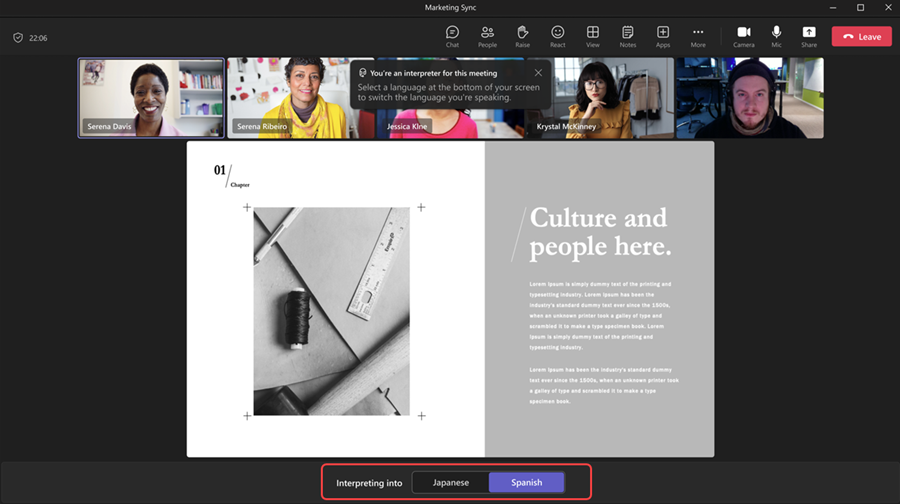
Превеждайте напред и назад от два езика
Сега преводачите могат да превключват посоката си на превод по време на събрание в Teams. Преводачите могат да превеждат от два езика, като избират езика, на който говорят в момента, в долната част на екрана. За да научите повече, вижте Използване на езиков превод в събрания на Microsoft Teams.
9 септември 2024 г.
Copilot вече обмисля чата на събранието в отговорите
Когато подканите Copilot в събрание, той вече ще базира отговорите си както на записа на събранието, така и на чата. За да научите повече, вижте Използване на Copilot в събрания на Microsoft Teams.
3 септември 2024 г.
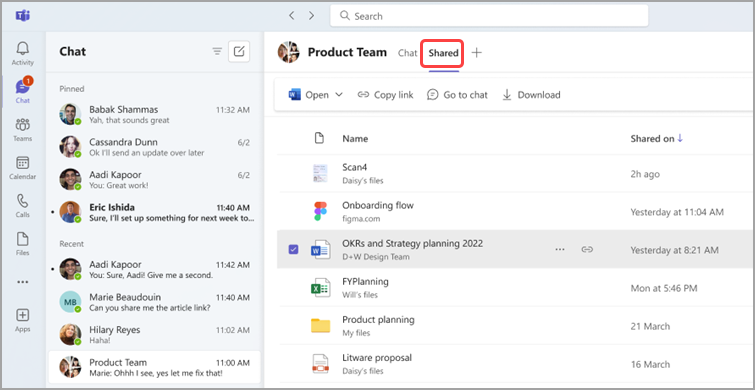
Раздел "Files" в чата вече е "Споделен"
Изберете "Споделено", наричано по-рано Files, в чат на Teams, за да видите съдържанието, споделено в този разговор. Преглеждайте файлове, записи и уеб връзки, които са изпратени до вас или от вас в този чат.
19 август 2024 г.
Преименуване на общия канал на екипа
Сега можете да преименувате общия канал на екипа си, така че да отговаря по-добре на потребностите на екипа и да го улесни в списъка с екипи и канали. Собствениците на екипите и членовете със съответните разрешения могат да преименуват общия канал. За да научите повече, вижте Управление на настройките и разрешенията на екипа в Microsoft Teams.
7 август 2024 г.
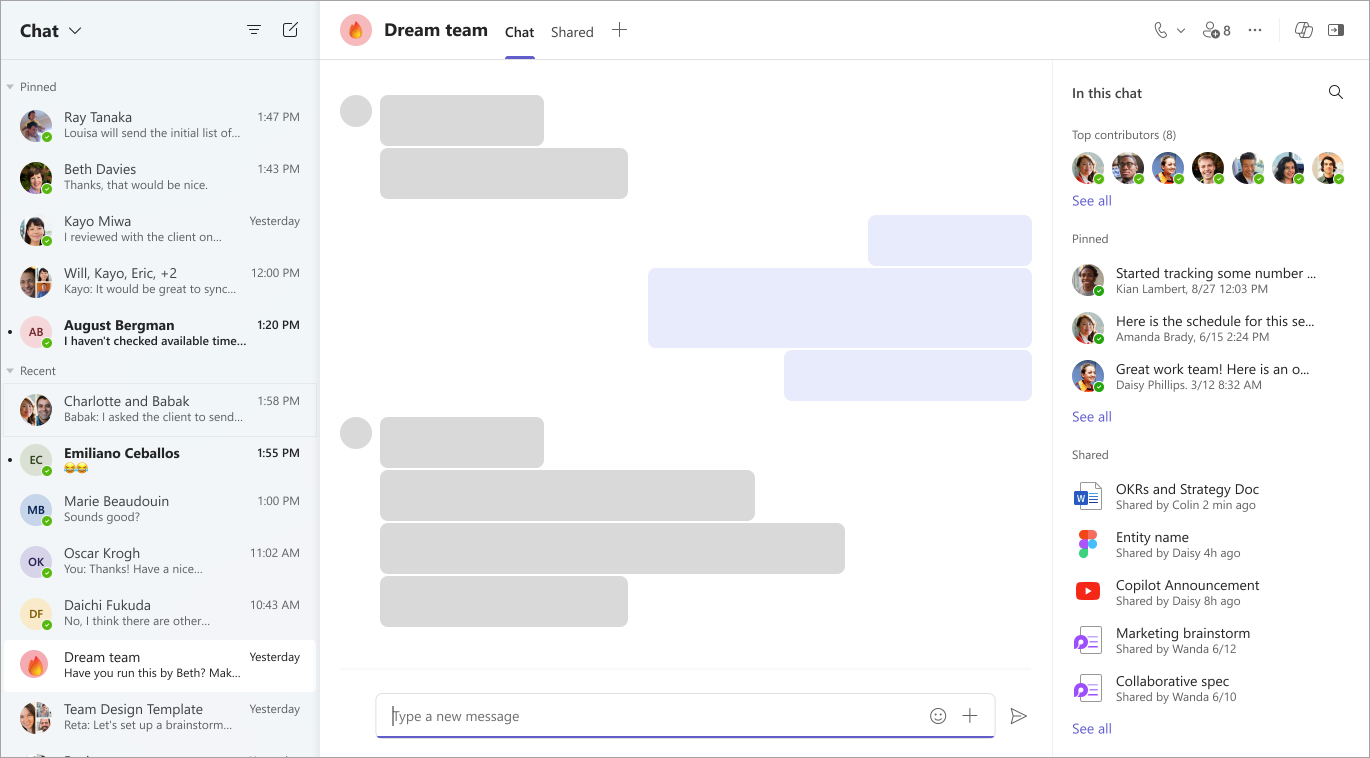
Същия чат, повече подробности
Новият екран с подробни данни за чата ви дава цялата информация, от която се нуждаете, без да напускате разговора. Просто отворете чат в Teams и изберете "Отваряне на подробностите за чата"  ", за да прегледате закачените съобщения, да търсите подробности и др.
Откриване на времето в чатове на Copilot
Нуждаете се от актуализации или акценти от определен период от време? Copilot може да ви помогне с това. Изпробвайте го, като попитате "Какви бяха най-важните моменти от миналия месец?". За да научите повече, вижте Използване на Copilot в чата и каналите на Microsoft Teams.
Намалени подобрения на прозореца на събранието
Когато намалите прозореца на събранието или започнете да презентирате, вече можете да видите до четирима участници в прозореца на представящия. Можете също напълно да намалите или разширите прозореца на представящия. За да научите повече, вижте Подобрена среда за работа на представящите и участниците с разширения изглед на галерия в Teams.
Опростени възможности за обратна връзка
Сега, когато подадете обратна връзка или предлагате функция в настолната или уеб версия на Teams, това ще бъде чрез услугата за правила за облака за Microsoft 365 вместо правилата на Microsoft Teams за по-ефективен процес на обратна връзка. За да научите повече, вижте "Даване на обратна връзка в Microsoft Teams".
31 юли 2024 г.
Намиране на споделено съдържание в чата
Имате бърз достъп до споделени връзки и файлове в чат на Teams, като изберете раздела "Споделено". Използвайте лентата за търсене, за да намерите конкретно съдържание, или филтрирайте резултатите, като изберете разделите Recent, Files или Links.
Показване или скриване на Канала за откриване на съдържание
За да покажете или скриете канала за откриване в списъка с канали, изберете Настройки и още-опции-многоточие>Настройки и включете или изключете превключвателя за показване на откриване в списъка с канали.
17 юли 2024 г.
Емоджито ви току-що стана лично
Персонализирайте и качвайте свои собствени уникални емотикони в Teams, с които да реагирате или да изпращате в чата. За да качите персонализиран емотикон, изберете "Емотикони, GIF файлове и стикери в полето за съставяне на съобщение. След това изберете Емоджи>Емоджи на вашата организация >Добавяне на емоджи
 . Изберете изображение или GIF файл и изберете Прибавяне на емотикон .
Резултатите от търсенето вече включват чат съобщения
Когато търсите в Teams, резултатите вече ще включват съобщения. Филтрирайте резултатите, за да покажете само съобщенията, като натиснете клавиша Enter и изберете "Съобщения " под лентата за търсене. За да научите повече, вижте Извършване на търсене на съобщения и други в Microsoft Teams.
11 юли 2024 г.
Запазване на скрити неактивни канали
Teams вече автоматично открива и скрива неактивните ви канали. За да видите скритите канали, изберете  на Teams и изберете Преглед на всички канали под екип. Изберете "Скрит ", за да видите скритите канали на екипа. Управлявайте кои канали да виждате, като задържите курсора над канал и изберете "Покажи " или "Скрий".
За да не пропуснете файл,
Files, прикачени към покана за събрание в Microsoft Outlook за Windows или Outlook за уеб, вече се виждат в календара на Teams в настолното приложение.
Възможност за подреждане на представящите за уебинари
Персонализирайте реда, в който представящите на уебинарите се показват на страницата на събитието. Просто отворете подробностите за събитието от календара на Teams и изберете Настройка>на биографиите на представящите. След това плъзнете имената в желания от вас ред. За да научите повече, вижте Настройване на уебинар в Microsoft Teams.
2 юли 2024 г.
Управление на известията за каналите ви
Подобрете прецизните настройки на разговора във вашите канали, като (1) отпишете известията за всички следващи актуализации в разговор в канал, в който сте участвали, или (2) изберете да получавате известия за актуализации в разговор, в който не сте участвали преди. Изберете "Още опции до публикация в канал и включете/изключете известията за останалите съобщения в тази нишка. За да научите повече, вижте Настройване на известията за канали в Microsoft Teams.
Цялата информация за канала, на едно място
Получете бърз преглед на даден канал с помощта на карти на канали, налични в Teams за настолни компютри и уеб. Задръжте курсора над името на канала в заглавката или където и да е споменат каналът, за да видите описанието на канала, часа на последната дейност, името на екипа и информация за членовете. Картите на каналите също така осигуряват пряк път до настройките за известяване, управлението на каналите на собствениците и списъка на каналите.
Задаване на звукови известия по избор
За да ви помогнем да останете фокусирани, бързо да приоритизирате задачи и съобщения и да избегнете разсейването, сега можете да настроите звука на известията в Teams. Задавайте различни звуци за различни видове известия, като например спешни съобщения, или изключвайте звуците за известяване, когато сте заети или сте на събрание. Отидете в Настройки и още в горния десен ъгъл на Teams и намерете опции за персонализиране на звуците за известия в менюто за известия и дейности .