Microsoft Whiteboard непрекъснато се променя и еволюира. С издаването на нови функции и функционалност ще продължим да ги изтъкваме на тази страница – не забравяйте да се връщате редовно!
Наскоро бяха пуснати няколко нови функции:
- Задаване на фон по подразбиране в Whiteboard
- Добавяне на анкети във формуляри като компоненти на Loop в Whiteboard
- Отваряне на съществуващи табла в събрания на Microsoft Teams
- Преводете потребителите през табло със Follow
- Анотиране в събрания на Teams
- Работете съвместно с външни потребители в събрания на Teams
Задаване на фон по подразбиране в Whiteboard
Сега можете лесно да персонализирате вашето изживяване с таблото, като изберете фон и го зададете по подразбиране за всички табла, които създавате в бъдеще. Новото квадратче за отметка "Задай по подразбиране " под опцията "Форматиране на фона " гарантира, че предпочитаният от вас фон се прилага автоматично всеки път, когато създавате ново табло, като това ви спестява време и подобрява продуктивността ви.
Добавяне на анкети във формуляри като компоненти на Loop в Whiteboard
Потребителите сега могат да копират компоненти на Loop и да ги поставят директно в бялата си дъска. Тази функция ви позволява да добавите анкета на Microsoft Forms към платното, като просто поставите връзката. Запитването ще се появи незабавно, което ще позволи на сътрудниците да го виждат и лесно да взаимодействат с него. Тази безпроблемна интеграция може да ви помогне да събирате и визуализирате обратна връзка в реално време, което прави сесиите ви за сътрудничество по-продуктивни и ангажиращи.
Отваряне на съществуващи табла в събрания на Microsoft Teams
Потребителите сега могат да изберат съществуващо табло, което да споделят в събрание на Teams. Това ви позволява да подготвите табло предварително или да продължите да работите итеративно по даден проект.
Преводете потребителите през табло със Follow
Следването ви позволява да имате участници на табло, които следват вашата гледна точка, докато се движите из платното, за да обсъждате и да правите редакции. Това е чудесен начин за представяне на материал, създаден на Whiteboard, както и за насочване на участниците през дейности и сесии. Вижте как насочвате участниците през табло с "Следване ", за да научите повече.
Анотиране в събрания на Teams
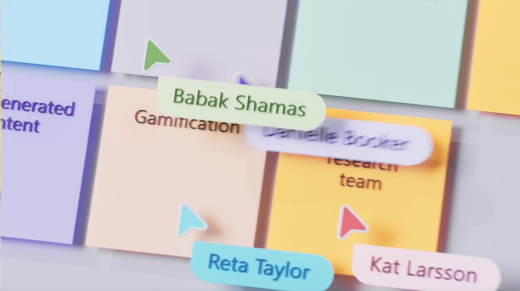
Анотациите ви позволяват да работите съвместно по дизайн, шаблон или презентация, докато споделяте екрана си в събрание на Teams. Всеки в събранието може да започне да прави анотации веднага, а курсорите за сътрудничество улесняват прегледа на промените, направени от всички участници.
Вижте "Използване на анотации при споделяне на екрана в Microsoft Teams ", за да научите повече.
Работете съвместно с външни потребители в събрания на Teams
С прехода към място за съхранение в OneDrive за бизнеса вече можете да си сътрудничите в реално време върху табло с участници от други организации. Имайте предвид, че вашият администратор ще трябва да се увери, че правилните настройки са разрешени, преди да можете да използвате тази функция.
Добавяне на връзки и онлайн видеоклипове към табло
Сега можете да добавяте връзки, върху които може да се щракне, директно към табло. В зависимост от връзката тя ще се покаже като връзка, ще визуализира съдържанието или, ако е поддържано видео, ще покаже видеото и ще ви позволи да го възпроизвеждате и спирате на пауза директно на бялата дъска. Научете повече за вмъкването на връзки и вмъкването на онлайн видеоклипове.
Заключване и отключване на обекти
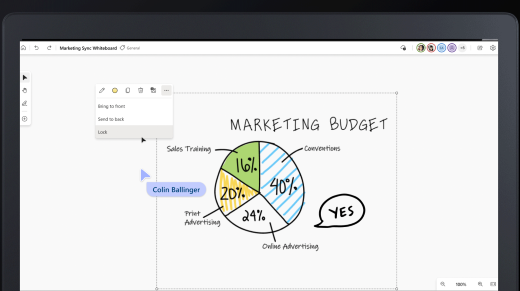
Whiteboard ви позволява да заключите всеки обект към платното, така че да не може да бъде преместван в него. Също така е лесно да отключите всички обекти наведнъж. Вижте "Заключване на съдържание в Whiteboard ", за да научите повече.
Вмъкване на изображения на Bing
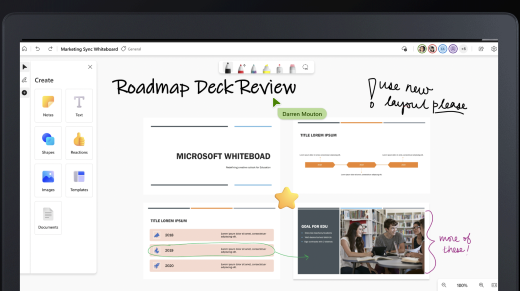
Най-новата версия улеснява добавянето на изображения на Bing към табло.
Нов помощен център
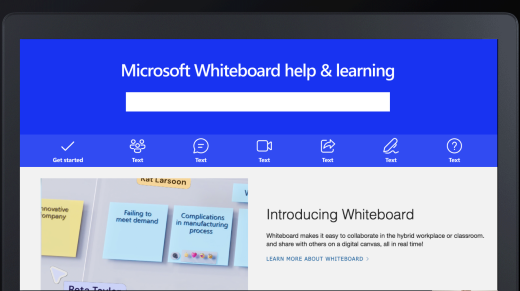
Whiteboard има нова страница за помощ и обучение, където можете да намерите отговори на често задавани въпроси. Вижте support.microsoft.com/whiteboard , за да започнете.