
Важно
Научете как да се предпазите от измами с техническа поддръжка. Измамите с техническата поддръжка за проблем в цялата, при който измамниците използват тактики за сплашване, за да ви подмамят да ползвате ненужни услуги за техническа поддръжка. Разрешете на помощник да се свърже с вашето устройство само ако сте започнали взаимодействието, като сте се свързали директно с поддръжката на Microsoft. Ако вие или някой, когото познавате, е засегнат от измама с техническа поддръжка, използвайте формуляра за измама с техническа поддръжка, за да съобщите за това.
Функцията „Помощ от разстояние за Windows“ позволява на човек, на когото имате доверие, да управлява компютъра и да поправи проблема, независимо от това къде се намира той/тя.
Съвет
Можете също да използвате Навременна помощ, за да предоставяте и получавате отдалечена помощ.
Преди да можете да го използвате, трябва да разрешите достъпа.
- Натиснете клавиша
 Windows или в полето за търсене в лентата на задачите въведете remote assistance.
 - Изберете "Разреши изпращането на покани за RemoteAssistance от този компютър" в списъка с резултати.
- В раздела "Отдалечено " изберете "Позволявай връзки за отдалечена помощ към този компютър",
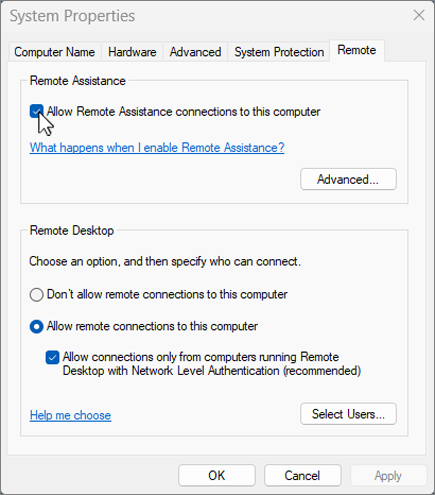
- Изберете OK.
Получаване на помощ:
Натиснете клавиша
Windows или в полето за търсене в лентата на задачите и въведете remote assistance.Изберете "Поканете някого да се свърже към компютъра ви и да ви помогне" или "Предложете да помогнете на някого другиго".
„Покана към някого, на когото имате доверие, да ви помогне“.
Направете едно от следните неща:
- Ако никога не сте използвали „Лесно свързване“, изберете Използване на лесно свързване.
- Ако вече сте използвали функцията за лесно свързване, изберете името за контакт на вашия помощник. За да поканите някого, който не е в списъка ви с контакти, изберете "Поканете някой, който да ви помогне".
Следвайте инструкциите.
За да предоставите помощ, ако някой я е поискал:
Натиснете клавиша Windows Библиотека с начертания: Fluent Glyph Име: WindowsLogo или в полето за търсене в лентата на задачите и въведете remote assistance.
Изберете "Поканете някого да се свърже към компютъра ви и да ви помогне" или "Предложете да помогнете на някого другиго".
Изберете „Помощ на някого, който ви е поканил“.
Направете едно от следните неща:
- Ако използвате функцията за лесно свързване за първи път, изберете Използване на лесно свързване.
- Ако преди сте използвали функцията за лесно свързване, изберете името за контакт на потребителя, на когото искате да помагате. За да помогнете на някого, който не е в списъка, докоснете или щракнете върху Помогни на нов.
Следвайте инструкциите.