Създадена чрез вслушване във вашата обратна връзка, тази актуализация също така увеличава защитата, за да осигури по-безопасна и по-надеждна среда.
Въпреки че тази актуализация не въвежда големи нови функции, тя активира подобрения, които са постепенно въвеждани през последната година, като гарантира, че вашето устройство е актуално с най-новите подобрения.
Вижте какво е издадено със скорошните актуализации на Windows. Изберете всеки раздел, за да научите повече:
Важно
Функциите се различават в зависимост от устройството и пазара и може да изискват актуализациите да продължат да се разпространяват; Времето варира.
Уникални функции на Copilot+ PCs
"Спомен" (предварителен преглед) въвежда по-интелигентен начин за търсене на предишната ви дейност с помощта на снимки на приложения, уеб сайтове и документи с подкрепа на ИИ. Потребителите се включват и удостоверяват с Windows Hello с пълен контрол за поставяне на пауза или нулиране на събирането на снимки. Персонализираната начална страница акцентира върху последните снимки и често използваните приложения, докато новите опции за експортиране позволяват защитено споделяне с приложения на трети лица с помощта на еднократен код. Филтрите и подобренията в навигацията улесняват управлението и използването на "Спомен".
"Щракване за действие " предоставя бърз, интуитивен начин за предприемане на действия с текст и изображения директно от екрана с помощта на инструменти, поддържани от ИИ. Потребителите могат да обобщават, пренаписват или създават списъци от избрания текст, както и да извършват редакции на изображения, като премахване на фон или изтриване на обект. Новите интеграции позволяват изпращане на съдържание до Copilot или Microsoft Copilot, стартиране на инструктора за четене за практикуване на гладкост или отваряне на Концентриран четец за четене без разсейване. Изживяването включва урок, поддържа множество езици и работи в различни приложения като Teams и Word. Подобрени опции за персонализиране са налични за преки пътища на перото и регионална поддръжка.
Windows Search е значително подобрен за Copilot+ PC, което улеснява намирането на документи, снимки и настройки на естествен език. Благодарение на семантичното индексиране и ИИ на устройството, потребителите вече не трябва да запомнят точни имена на файлове или етикети за задаване, фразите за търсене като "промяна на моята тема" работят безпроблемно. Съхранените в облака снимки и файлове сега се появяват заедно с локалните резултати, като съвпаденията на ключови думи се показват от съдържанието на файла. Новата страница за унифицирани настройки опростява управлението на разрешенията за търсене и индексирането. Тези подобрения вече са налични на Copilot+ PC, задвижвани от Snapdragon, AMD и Intel.
Настройките на Windows въвежда агент, поддържан от Copilot, който помага на потребителите да намират и променят настройките с помощта на естествен език. В момента работи само когато вашият основен език на показване е зададен да бъде английски.
Гласовият достъп поддържа команди на естествен език и нови езици, като например опростен и традиционен китайски. Потребителите могат да добавят думи по избор, да изследват нови функции чрез ръководство в продукта и да навигират в Windows изцяло с глас.
AI-Powered преживявания
Подобренията на Copilot включват персонализируеми клавишни комбинации, гласово взаимодействие чрез "натисни, за да говорите" и интеграция с "Щракване за действие" и Microsoft Copilot. Потребителите могат да персонализират поведението на клавиша Copilot и да използват естествен език, за да взаимодействат с Copilot за бърза помощ при многозадачен режим.
"Разказвач " получи основни подобрения в достъпността, включително нови преки пътища в режим на сканиране за преминаване към началото или края на елементи, връзки за пропускане и списъци за достъп. Потребителите вече могат да копират изговорено съдържание, да получават описания на изображения, поддържани от ИИ, и да използват екранната завеса, за да скрият екрана, докато четат на глас. "Разказвач" също така напътства потребителите през нови функции и поддържа транскрипция на живо и обобщаване на говор за по-добра достъпност.
Гласовото въвеждане вече включва превключвател за филтър за нецензурни думи за повече контрол.
Подобренията на въвеждането включват клавиатурна подредба на геймпад за сензорни устройства, подобрена навигация на контролера и поддръжка за влизане с ПИН код на екрана при заключване. Тези актуализации подобряват достъпността и средата за игри.
Потребителски интерфейс и среда за работа
Подобренията в лентата на задачите включват по-добро преоразмеряване на иконите, подобрени визуализации и нови опции за показване на часовника със секундите. Администраторите могат да конфигурират правила за ПИН, а потребителите могат да се възползват от по-ясни показатели, подобрено групиране на достъпността и актуализации на състоянието по време на индексирането на файловете.
Изпълнимите модули вече поддържат множество табла, персонализиране на екрана при заключване и преработен канал за откриване с истории, подбрани от Copilot. Потребителите могат да персонализират изпълними модули и да имат достъп до резюмета, видеоклипове и изображения от надеждни източници.
Файлов мениджър добавя подбрани изгледи за съдържание на Microsoft 365, разделители на контекстното меню и нови опции за споделяне с устройства с Android. Потребителите могат да отлагат напомнянията за архивиране, да възстановяват предишни раздели и да имат достъп до карти Live Persona, когато са влезли с Entra ID. Споделянето и редактирането на изображения вече е по-лесно чрез прозореца за споделяне на Windows.
Прилепването в Windows получава подобрения в използваемостта с вградени съвети и указания за клавишни комбинации, когато потребителите взаимодействат с лентата за прилепване или менюто за прилепване.
Настройки & управление на системата
Обновената начална страница на настройките на Windows включва топ карти за системна информация, ЧЗВ и изгледи, специфични за предприятието. Потребителите вече могат да управляват използването на ИИ модел от приложения на трети лица и да имат достъп до подобрено активиране и диалогови прозорци за преименуване на принтер.
Мигрирането на PC започва с нова страница за сдвояване в приложението "Архивиране (в Windows)", която позволява на потребителите да прехвърлят файлове и настройки между компютри. Пълната поддръжка по време на настройката ще пристигне в бъдещи актуализации.
Инициативата за устойчивост на Windows добавя бързо възстановяване на машината чрез Windows среда за възстановяване, като позволява автоматични корекции за проблеми със зареждането. Преработеният екран за рестартиране подобрява четливостта.
Защита и поверителност
Windows Hello представя модернизиран интерфейс за удостоверяване на ключ за достъп в потоците на влизане, оттеглянето и Microsoft Store. Потребителите могат лесно да превключват между методите за удостоверяване и да се насладят на по-изчистено и интуитивно изживяване.
Включени са важни корекции на защитата , за да поддържате системата си защитена от нови заплахи.
Споделяне и сътрудничество
Споделянето в Windows позволява редактиране на изображенията преди споделяне, визуализации за уеб съдържание и избор на ниво на компресия. Потребителите могат да плъзгат и пускат файлове в предложени приложения и да персонализират контекстното меню за по-бързо споделяне.
Уникални функции на Copilot+ PCs
Добре дошли в бъдещето на персоналната работа с Copilot+ PCs на Windows 11! Тези устройства не са само надстройка – те са скок към нова ера на технология с подкрепа на ИИ. С невронно устройство за обработка (NPU), способно да изпълнява над 40 трилиона операции за секунда, Copilot+ PCs са проектирани да обработват най-взискателните задачи с лекота.
Изпробвайте света по нови начини с надписи на живо, превеждайки аудио- и видеосъдържание на субтитри на английски език от 44 езика, гарантирайки, че никога няма да пропуснете нищо!
Потопете се в креативността с Cocreator в Paint, където ИИ ви помага да реализирате артистичните си виждания.
Подобрете вашите видеоразговори с ефекти на студиото на Windows, което предлага осветление с подкрепа на ИИ и потискане на шума, за да се постига кристално ясна комуникация.
Auto Super Resolution е първото решение за супер разделителна способност, задвижвано от AI, вградено в операционна система, което кара игрите автоматично да се изпълняват по-гладко с по-висока разделителна способност.
А с Инструмент за създаване на изображения и Преоформяне на изображение в приложението Снимки на Microsoft преоткрийте снимките си или създайте нови изображения с помощта на ИИ.
Тези ексклузивни функции за Copilot+ PCs в актуализацията на Windows 11 2024 са само началото на трансформиращо пътешествие в бъдещето на технологиите.
Поддръжка на Wi-Fi 7: увеличете възможностите си за свързване

|
Прегърнете безжичната революция с въвеждането на Wi-Fi 7 за точки за достъп на потребители, които вече са достъпни за всички. Wi-Fi 7 не е просто постъпково актуализиране; това е трансформиращ скок напред в безжичната технология, предоставящ несравнимо бързодействие, надеждност и ефективност.
Надгпаждайки основите на Wi-Fi 6 и Wi-Fi 6E, Wi-Fi 7 повишава възможностите ви за свързване със значителни подобрения в скоростта на предаване, закъснението и цялостната работа на безжичната връзка.
С Wi-Fi 7 вашият компютър с Windows може да постигне скорости от няколко гигабита, като предлага до 4 пъти по-висока скорост от скоростта на Wi-Fi 6 и Wi-Fi 6E и почти 6 пъти от тази на Wi-Fi 5. Това означава по-плавни, по-адаптивни дейности в реално време, например игри и видеоконференции, със значително намалено закъснение.
За да се възползвате от пълния потенциал на Wi-Fi 7, уверете се, че вашият компютър и потребителска точка за достъп могат да работят с Wi-Fi 7, тъй като много от нашите партньори в екосистемата вече са въвели съвместими продукти на пазара. |
Bluetooth® LE Аудио подобрения за поддръжка на помощни слухови устройства
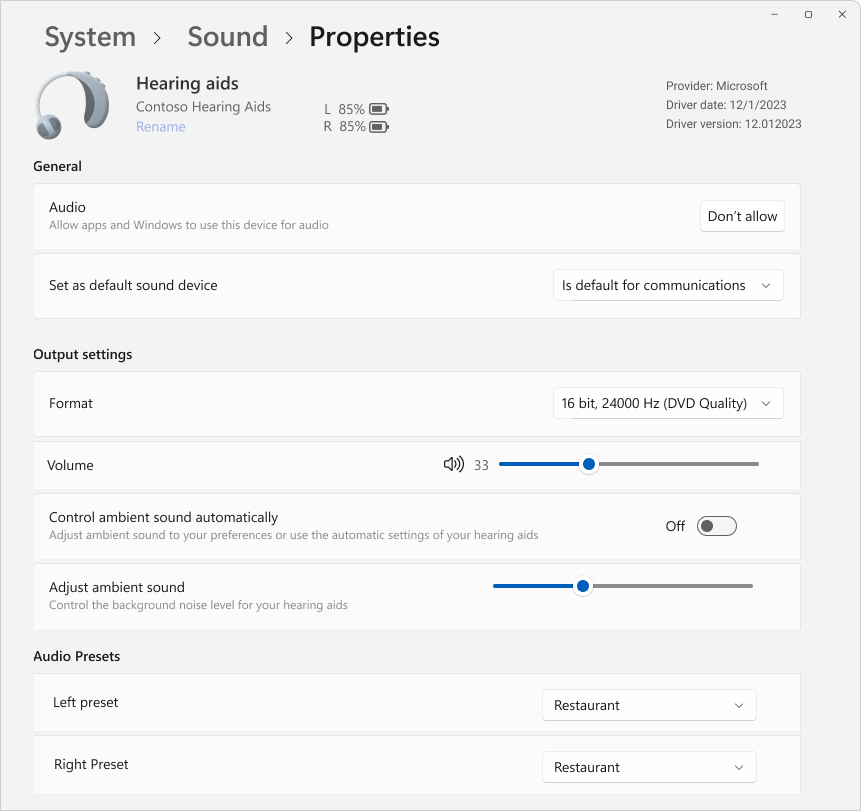
Windows има разширена достъпност, като позволява директно сдвояване и поточно аудио за поддържащи Bluetooth® Low Energy Audio (LE Audio) помощни слухови устройства на съвместими персонални компютри. Тази актуализация въвежда нови възможности за предварителни настройки на аудиото и контрол на околния звук, достъпни директно от „Настройки“ или „Бързи настройки“ в Windows. Потребителите могат да регулират настройките на помощните си слухови устройства, така че да отговарят на тяхната среда, въпреки че опциите ще варират в зависимост от модела и конфигурацията на устройството.
Потребителите могат също така да управляват силата на околния звук, който тяхното помощно слухово устройство улавя, което им позволява да се съсредоточат върху поточно предавано аудио или заобикалящата ги среда, когато е необходимо. Наличността на тази функция също зависи от модела на устройството.
За да използват тези функции, както устройството с Windows, така и помощното слухово устройство трябва да поддържат Bluetooth LE Audio. Важно е да се отбележи, че не всички компютри с Windows 11 или слухови устройства с поддръжка на Bluetooth LE са съвместими с LE Audio. За повече информация относно съвместимостта на LE Audio с Windows вижте страницата за поддръжка на Windows. За съвместимост с помощното слухово устройство се консултирайте с производителя или с вашия аудиолог.
За да научите повече, вижте Използване на слухови устройства с вашия компютър с Windows.
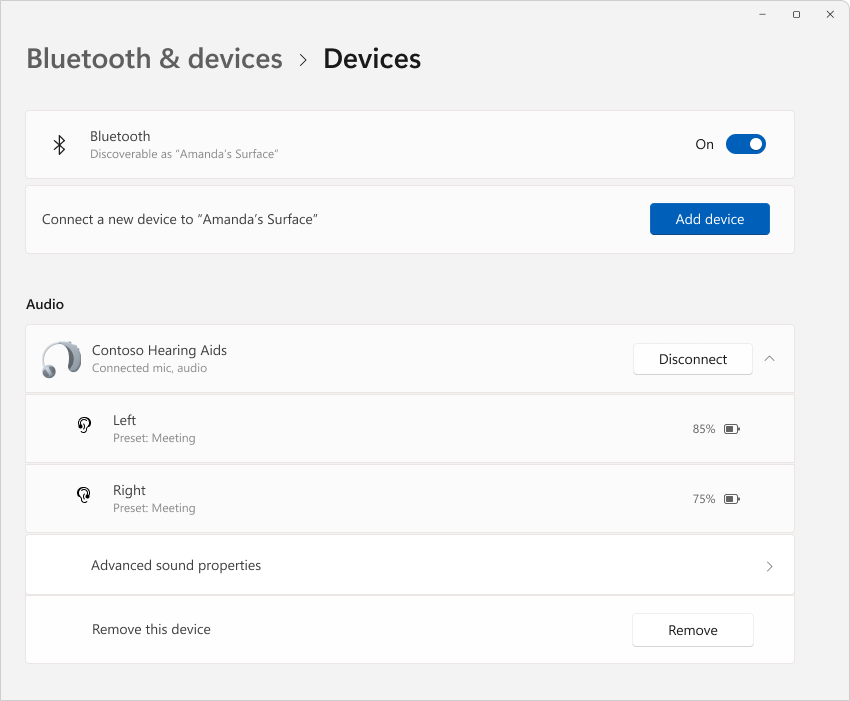
Страницата с настройки за Bluetooth & устройства също е подобрена, за да предлага повече функционалност. Потребителите вече могат да преглеждат основни подробности за свързани Bluetooth устройства, например времетраенето на батерията и състоянието на връзката, както и да имат лесен достъп до аудио настройките за аудиоустройства. Тези подобрения важат за слуховите апарати и за всички други устройства, изброени на тази страница.
За да проучите тези функции, отидете в "Настройки>" Bluetooth & устройства>"Устройства" или използвайте следния пряк път:
Системна област и подобрения в лентата на задачите
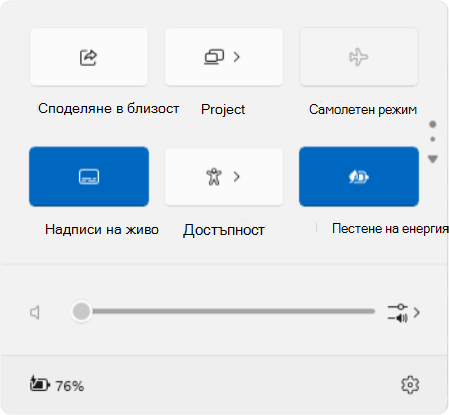
Новият изглед на бързите настройки, който може да се превърта, означава, че вече не се налага да редактирате списъка, за да добавяте нови действия – просто превъртайте и пренареждайте според вижданото.
Надписите на живо са по-достъпни с нова бърза настройка, което улеснява включването от системната област.
Възможност за свързване в мрежа е по-интуитивна със следните подобрения:
- анимирани икони, които показват, че връзката е в ход, замествайки иконата на глобус, означаваща прекъсване
- бутон за обновяване за Wi-Fi мрежи, заедно с индикатор за напредъка на сканиране, който да ви помогне да намерите мрежите, от които се нуждаете
- Управлението на VPN е по-просто, с ново разделено превключване за отделни VPN услуги и подобрен списък за множество VPN услуги, което намалява времето, необходимо за стартиране на връзка
В лентата на задачите, прозорците на Файлов мениджър сега показват миниатюри за предварителен преглед с няколко раздела ALT+TABи изглед на задачи.
И накрая, дизайнът на лентата на напредъка под иконите на приложенията се актуализира за по-добра видимост както в лентата на задачите, така и в менюто „Старт“.
Тези актуализации са предназначени да направят средата ви за работа с Windows по-удобна за потребителите.
По-опростен файлов мениджър
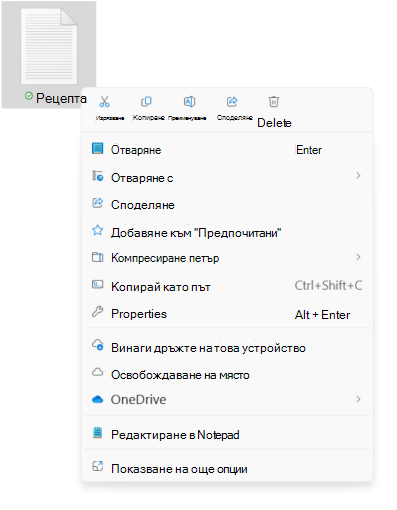
Тази актуализация на Windows носи свеж дъх на ефективност на файловия мениджър, което прави управлението на файловете по-гладко и по-интуитивно. Изчистването на етикетите в контекстното меню показва действия като изрязване, копиране, поставяне, преименуване, споделяне и изтриване, опростявайки ежедневните ви задачи.
Сега можете лесно да плъзгате файлове между следите в адресната лента на файловия мениджър. Следите показват пътя до текущото местоположение на файла, което улеснява навигацията. Например в пътя This PC>Windows (C:)>Program Files има три следи.
Възползвайте се от новата поддръжка за създаване на архиви с 7-zip и TAR, разширявайки възможностите си извън традиционния ZIP формат. Новият съветник за компресиране предлага разнообразни формати и подробни персонализации за нуждите ви от архивиране, докато подобрената функция за извличане разрешава с лекота конфликтите с файлови имена.
Освен това PNG файловете вече поддържат редактиране на метаданни, което ви позволява да добавяте информация към вашите изображения.
Тези подобрения са предназначени да подобрят работата ви с файловия мениджър, гарантирайки, че всяко взаимодействие е толкова интуитивно, колкото е ефективно.
Интелигентно управление на захранването за вашия компютър
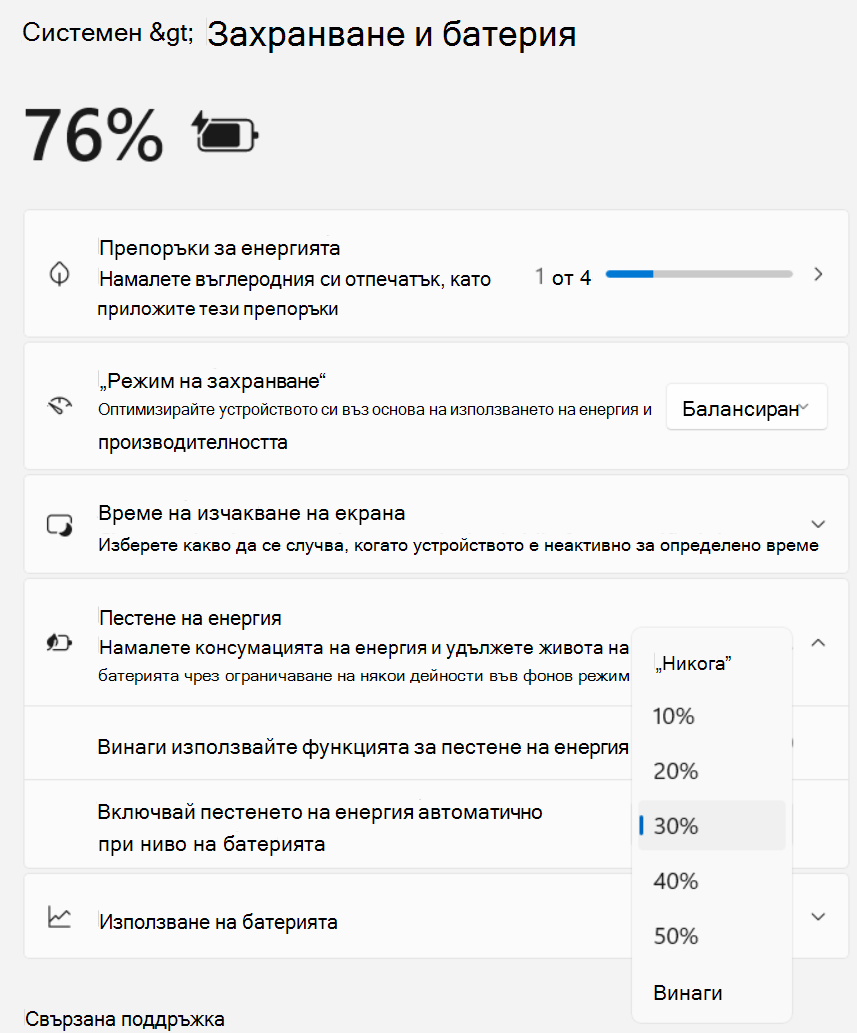
Представяме функцията за пестене на енергия – интелигентното решение за удължаване на живота на батерията на компютъра и за намаляване на консумацията на енергия, без това да е за сметка на производителността. Лесно достъпна чрез „Бързи настройки“, функцията за пестене на енергия може да се включва или изключва според нуждите ви или да се активира автоматично при достигане на определен процент от заряда на батерията.
Идеална за компютри, захранвани от батерия и включени в захранване, тази функция е не само оптимизирана за лаптопи, но е налична и за настолни компютри, за да пести енергия непрекъснато.
Когато тя е активна, в системната област за настолни компютри се появява нова икона за пестене на енергия, докато устройствата, захранвани от батерия, поддържат познатата икона на листо.
За да конфигурирате икономията на енергия, отидете в "Настройки>" Захранванена системата >& батерия или използвайте следния пряк път:
Енергоспестяващо управление на яркостта за включени устройства
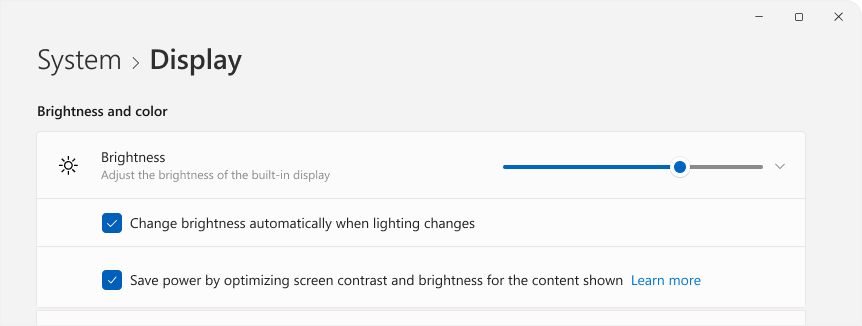
Адаптивното управление на яркостта на съдържанието (CABC) затъмнява или осветява областите на дисплея или монитора въз основа на показваното съдържание. Целта е да се постигне баланс между намалена консумация на енергия и поддържане на добра визуална среда, като в крайна сметка се пести времетраенето на батерията. Тази функция работи на устройства, например лаптопи и устройства „2 в 1“, които са включени в зарядно устройство. За повечето потребители тази промяна няма да бъде забележима и би трябвало да помогне за намаляване на консумацията на енергия
Можете да конфигурирате CABC от настройките>на системния>дисплей или като използвате следния пряк път:
Под Яркост и цвят използвайте падащото меню с 3 опции: Изкл., Винаги и Само на батерия. За устройства, захранвани от батерия, например лаптопи и устройства „2 в 1“, настройката по подразбиране е Само на батерия.
Забележка
CABC трябва да е активирано от производителя на вашето устройство. В резултат на това тази функция не е налична на всички лаптопи или устройства „2 в 1“.
Присъединяване към и споделяне Wi-Fi мрежи с QR кодове
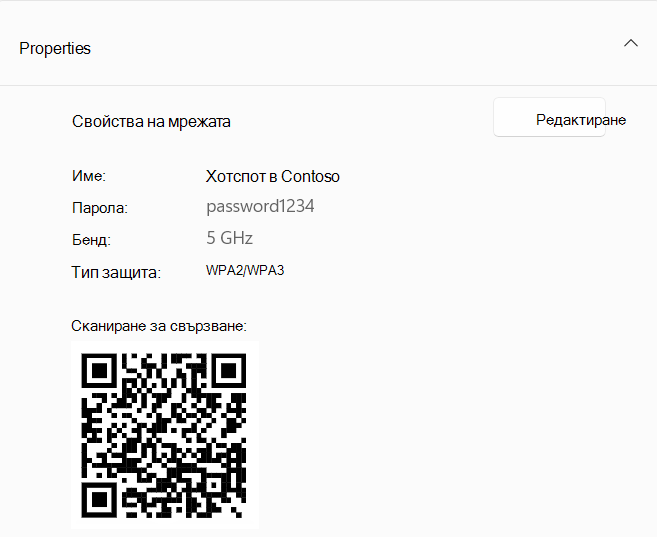
Windows вече поддържа споделяне на QR код за Wi-Fi мрежи, което улеснява споделянето на вашата Wi-Fi мрежа с приятелите и семейството. Можете да се свързвате с нови Wi-Fi мрежи, без да въвеждате ръчно подробности за мрежата и пароли, което значително улеснява работата. С новата функция за споделяне на QR код можете да:
- Сканирате QR код, за да се свържете незабавно с Wi-Fi мрежа. Устройствата с Windows, които имат камера, могат да сканират и да се свързват с QR код, публикуван на стената на кафене или споделен от друго устройство. За да го използвате, отворете приложението „Камера“ на вашето устройство и го насочете към Wi-Fi мрежов QR код
- Споделяте паролата си за Wi-Fi с друго устройство чрез QR код. За да използвате, намерете вашата мрежа в бързите настройки>Wi-Fi и изберете свойствата
 , след което Показване Wi-Fi парола за мрежата в горната част на страницата с настройки. Можете също да намерите паролата за мрежи, които сте използвали преди това, в "Настройки>"Мрежа & интернет>Wi-Fi>Управление на известните мрежи и избор на мрежа, за показване на паролата. На друго устройство, което поддържа връзки с QR код, използвайте приложението за камера, за да сканирате QR кода и да се свържете
- Споделяте мобилния си хотспот чрез QR код. Можете бързо да споделите мобилния хотспот на устройството си в страницата "Настройки>за мобилен & интернет>", където секцията със свойства вече включва QR код. Използвайте друго устройство, което поддържа връзки с QR код, за да сканирате с камерата и да се свържете
Подобрени контроли за поверителност за Wi-Fi достъп до мрежата

|
Има нови настройки за поверителност, за да ви предоставят по-голям контрол върху това кои приложения могат да осъществяват достъп до списъка с Wi-Fi мрежи във вашата околност, което потенциално може да се използва за определяне на местоположението ви. Можете да прегледате и настроите разрешенията за приложения, като отидете в "Настройки>","Поверителност" & "Защита>", "Местоположение".
За да опростим процеса на споделяне на вашето местоположение с надеждни приложения, внедрихме нова подкана. Тази подкана се показва първия път, когато приложение се опита да получи достъп до вашето местоположение или до подробни данни за вашата Wi-Fi мрежа, като разрешава услуги за местоположение и дава разрешение на приложението да използва вашите данни за местоположение. Това улеснява задачи, например намиране на посоки или проверка на прогнозата за времето, без да е необходимо да се ровите в „Настройки“.
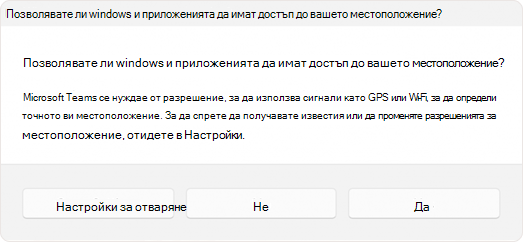
Освен това подканата ви предупреждава, когато дадено приложение неочаквано поиска достъп до услугите за местоположение, което ви позволява да откажете разрешение, ако е необходимо. Ако предпочитате да запазите местоположението си поверително, можете да забраните Уведомяване, когато приложенията заявяват местоположение в настройките за местоположение, за да предотвратите показването на тези подкани, когато услугите за местоположение са изключени.
След като бъде дадено разрешение, приложенията, използващи данни за местоположение или Wi-Fi, са изброени под "Скорошна дейност" на страницата "Местоположение". Освен това докато приложението е активно, в лентата на задачите ще се показва икона на местоположение, което ви помага да следите кога и как приложенията осъществяват достъп до тази информация. |
Управление на акаунт без усилия и известия в Microsoft Teams
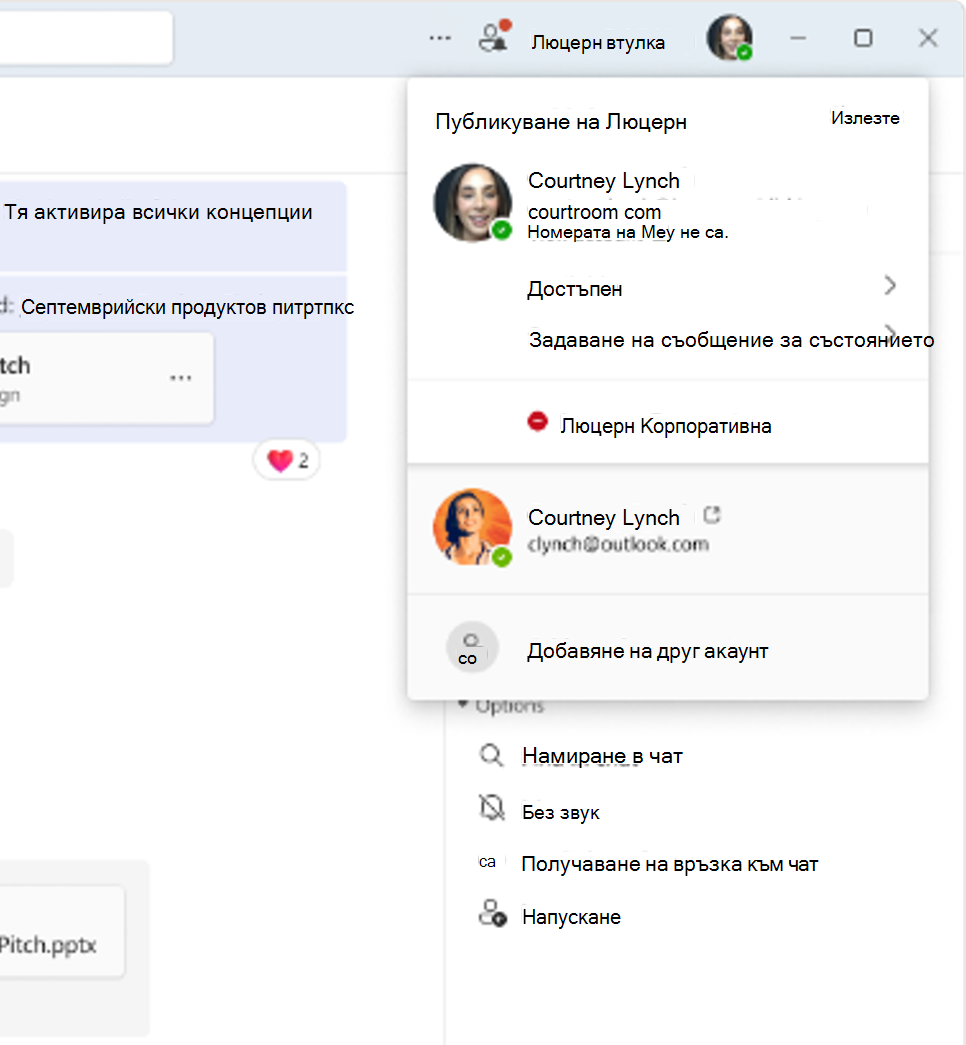
Microsoft Teams вече позволява безпроблемно превключване между лични и служебни или учебни акаунти, предлагайки унифицирана среда за работа в рамките на едно приложение. Тази актуализация опростява вашия работен поток, като ви позволява да използвате едно приложение за всички ваши акаунти за Teams.
За да добавите или превключите акаунти, просто щракнете върху профилната си снимка в горния десен ъгъл, след като влезете в Teams. Ще намерите опции за едновременно стартиране на лични и служебни акаунти, всяка с различни икони в лентата на задачите за лесен достъп.
Известията са подобрени, за да указват ясно за кой акаунт в Teams се отнасят. Известията за личен акаунт вече предоставят по-подробна информация, която позволява бързи и прости действия директно от банера с известия.
Разширяване на яснотата на звука на различни устройства
„Яснота на звука“, първоначално ексклузивно за устройства Surface, вече е налична за повече видове устройства.
„Яснота на звука“ е иновативна функция, която повишава нивото на средата за аудио в Windows чрез най-съвременни технологии за ИИ. Използването на AI модели с ниска сложност ефективно отстранява ехото, потиска фоновия шум и намалява реверберацията в реално време.
За удобство тази функция е активирана по подразбиране и е достъпна за приложения, работещи в режим на обработка на комуникационни сигнали, например „Връзка с телефон“ и WhatsApp. Забележително е, че не е необходим допълнителен хардуер, за да се възползвате от „Яснота на звука“, тъй като е съвместима както с процесори x64, така и с Arm64.
Приложенията, използващи режима за обработка на комуникационни сигнали, автоматично ще интегрират „Яснота на звука“ без да изискват никакви модификации, като гарантират безпроблемна работа, когато OEM устройства нямат обработка на режима на комуникация. Това обхваща компютърни игри, използващи режима за обработка на комуникационни сигнали за онлайн взаимодействия, подобрявайки средата за игри с по-ясна комуникация.

Sudo за Windows: повишаване на ефективността на командния ред на Windows

|
Windows сега предлага командата sudo – едно допълнение, което внася познат метод за издигане към интерфейса на командния ред. Конфигурирането на командата sudo е лесно: отворетеСистема>за настройки>За разработчици и включете командата sudo. След това можете да изберете предпочитания от вас режим на работа, независимо дали е в нов прозорец, с дезактивирано въвеждане, или вградено, което я приспособява към вашите конкретни нужди за ефективна работа с командния ред.
За да научите повече, вижте документацията за Sudo за Windows. |
Отдалечен работен плот: подобрена възможност за свързване и достъпност

|
Функцията за отдалечен работен плот предлага по-интегрирана лента на връзката за отдалечените сесии, с обновен дизайн на светъл/тъмен режим, който съответства на принципите на проектиране на Windows 11. "Връзка с отдалечен работен плот" (mstsc.exe) сега се адаптира към предпочитанията ви за мащабиране на текста, зададени под "Настройки>" "Достъпност>и размер на текста", като гарантира четливост в различни визуални нужди. Например, когато мащабирането на текста е значително увеличено, ще се появи плъзгач, за да побере по-големия текст.
Освен това връзката с отдалечен работен плот вече поддържа опции за мащабиране от 350, 400, 450 и 500%, което предоставя по-по-голяма гъвкавост и яснота за вашите изисквания за отдалечена работа.
Тези актуализации подобряват цялостната среда за работа с отдалечен работен плот, което я прави по-достъпна и по-удобна за потребителите. |
Допълнителни промени и подобрения
Актуализирана е средата за работа с инсталиращата програма на Windows
Средата за работа с инсталиращата програма на Windows е обновена с изчистен и модерен дизайн. По време на инсталирането (OOBE), когато трябва да се свържете към мрежа и няма Wi-Fi драйвери, ще ви бъде дадена опция да натиснете бутона Инсталиране на драйвери, за да инсталирате драйверите, които сте изтеглили преди това.
Екран при заключване
Сега, заедно с актуализациите за времето, акцентите на Windows могат да показват спортни резултати, условия на трафика и финансови новини директно на екрана при заключване! Бъдете винаги информирани с един поглед. За да включите тази функция, отидете в Персонализиране на настройките>>Екран при заключване.
Меню „Старт“
- Менюто „Старт“ има нов мениджър на акаунти. Когато за влизане в Windows използвате акаунт в Microsoft, ще получите бърз поглед върху предимствата на вашия акаунт. Тази функция също така улеснява управлението на настройките на акаунта
- Можете да плъзнете приложения от закачената секция на менюто и да ги закачите към лентата на задачите
Поле с икони на системата
- Съгласуван дисплей на часовника: посочването над датата и часа в полето с икони на системата вече постоянно ще показва часовник, дори и при единична настройка на часовника
- Актуализация на известието за зареждане: текстът на известието за откриване на бавно зарядно устройство е прецизиран с цел яснота
Настройки
- Управлявайте лесно всички ваши компютри и конзоли Xbox от нова страница в "Настройки>", "Акаунти>", "Свързани устройства". Тази функция е налична в изданията Home и Pro, когато влизате с акаунта си в Microsoft
- Удобен бутон "Добави сега" в наличните акаунти за настройки>. Използвайте го, за да добавите бързо имейл адрес за възстановяване към вашия акаунт в Microsoft, което гарантира, че никога няма да загубите достъп. Тази опция се появява, когато влезете с акаунта си в Microsoft
- Открийте нови игри с препоръчваната карта Game Pass – сега на началната страница „Настройки“. Тази функция е налична в изданията Home и Pro за потребители, които активно играят игри на персоналните си компютри
- Wi-Fi достъпност на паролата: паролата за Wi-Fi вече е по-достъпна в горната част на страницата със свойства под "Настройки>"Мрежа & интернет>Wi-Fi
- Конфигуриране на Местоположение по подразбиране, което се използва, когато няма точни сигнали като GPS. Открийте новата среда за работа в "Настройки>" Поверителност & защита>Местоположение> Местоположение >по подразбиранеЗадаване по подразбиране
- Управление на задание за печат: пауза и възобновяване на заданията за печат директно от опашката за печат, което позволява удобна поддръжка на принтера
- Преименуване на принтера: лесно преименуване на принтера в Bluetooth & устройства>Настройки на принтери & скенери
- Интерфейсът места за съхранение е обновен за интуитивно управление, включително по-ясни индикатори на състоянието и връзки под "Настройки>" Място за съхранение>в системата>
- Поддръжка на слухови апарати: управлявайте слухови апарати с възможности за Bluetooth LE аудио с лекота под "Настройки>" Достъпност>Слухови устройства
Помощна програма за тестване на аудиото на микрофони
Windows сега предлага нова помощна програма за тестване на аудио микрофони, която позволява на потребителите да тестват и сравняват качеството на звука в режим по подразбиране и на комуникация . Намира се в свойствата на микрофона под "Настройки>на системен>звук", тази помощна програма ви позволява да записвате и слушате аудио и в двата режима, предоставяйки ясно сравнение на режимите за обработка на аудио, налични за приложенията на Windows. Тази функция е особено полезна за оценяване на специалните аудио ефекти, включени в някои аудио драйвери за целите на комуникацията. Чрез превключване между режимите можете да изпробвате направо как аудиото от вашия микрофон се заснема и обработва по различен начин чрез приложения за комуникация и без комуникация. Това е чудесен инструмент за тестване, но си струва да се отбележи, че няма да промени настройките ви за аудио – служи само за сравнение. Тази помощна програма също така предлага възможност за тестване на функцията Voice Clarity, подобрявайки аудио изживяването в Windows.
Графична карта
- Честотата на динамично опресняване вече може да бъде активирана чрез превключвател. След активиране, Windows динамично настройва честотата на опресняване до избраната честота, за да помогне за пестенето на енергия
- Подобрена логика на честотата на опресняване, позволяваща различни честота на опресняване на различни монитори в зависимост от честотата на опресняване за всеки монитор и съдържанието, показвано на екрана
- Докато е избрана динамична честота на опресняване (DRR) и също така е активиран икономичният режим на батерията, Windows остава с по-ниска честота на опресняване и не превключва на по-висока честота, докато икономичният режим на батерията не бъде дезактивиран
- Налични са нови опции за интензивност на настройването и подсилване на цвета на цветните филтри. За да направите това, отворете "Настройки>" Филтри за цветове на достъпността>
- Нова страница с настройки за управление на цветовете, която се намира под "Настройки>"Управление на цветовете насистемния>дисплей>. От тази страница можете да добавяте или премахвате цветови профили, да задавате цветови профили по подразбиране за свързаните дисплеи и да конфигурирате автоматично управление на цветовете
Bluetooth
Подобрено откриване на Bluetooth устройства: по подразбиране системата сега ще сканира за всички типове устройства, но ще показва само често срещаните типове устройства. Когато по време на сканирането бъде открито необичайно устройство, на потребителите ще бъде представена опция Показване на всички устройства, което им позволява да преглеждат и да се свързват с по-рядко срещани Bluetooth устройства, ако е необходимо. В среди, където има голям брой близко разположени Bluetooth устройства, това улеснява потребителите да намерят устройството, с което се опитват да се свържат.
Архивиране (в Windows)
Windows вече може да архивира настройките на звука, включително използваната от вас звукова схема! Просто включете "Запомняне на предпочитанията ми" и поставете отметка в квадратчетата за персонализиране и други настройки на Windows. Можете да намерите тези опции в "Настройки>", "Акаунти",>"Архивиране в Windows". Използвайте приложението „Архивиране (в Windows)“, за да възстановите без усилия тези настройки на ново устройство.
Защита
Нови и подобрени функции за защита са интегрирани за работната и учебната среда с цел подсилване на защитата, включително:
-
BitLocker: предварителните изисквания на DMA и HSTI/Modern Standby са премахнати. В резултат на това повече устройства отговарят на условията за автоматично и ръчно шифроване на устройство
-
Rust в ядрото на Windows: стабилен език за програмиране, създаден за подобряване на защитата и производителността на системата
-
Защитен печат в Windows: защита за вашите задания за печат, осигуряване на поверителност и цялост
-
Шифроване на лични данни (PDE) за папки: за допълнителен слой на защита шифровайте вашите конфиденциални данни на ниво папка
-
Поддръжка на SHA-3: най-новите криптографски функции за хеширане, които предоставят по-силна защита за целостта на данните
-
Разрешаване на защитата на локалния орган за защита (LSA) при надстройване: автоматично подсилване на защитата по време на надстройване на системата
-
Промени в протокола за блок от съобщения на сървър (SMB): актуализации на протокола SMB за подобряване на защитата и производителността
-
Промени в решението за парола на локален администратор на Windows (LAPS): подобрено управление и защита на паролите на локалния администратор
-
Забраняване на протокола Remote Mailslot: прекратяване на използването на остарели протоколи, за да се намалят уязвимостите
За подробно разглеждане на тези актуализации документацията за ИТ специалисти предлага изчерпателен преглед.
„Диспечер на задачите”
- Единици за скорост на DDR: за по-точни отчитания единиците за скорост на DDR са актуализирани от МХц към MT/s
- По-бързо обработване на процесите: при спиране на процес диспечерът на задачите вече издава манипулаторите на процеса по-бързо
- Подобрена надеждност и производителност
- Подобрения в достъпността, които включват фокусиране върху клавиатурата за по-лесна навигация, навигация с клавиша за табулация, мащабиране на текст, поддръжка на екранен четец, топлинна карта с повишена четливост, както и по-лесно преоразмеряване
Редактор на системния регистър
Редакторът на системния регистър вече поддържа ограничаване на търсенето до текущо избрания ключ и неговите дъщерни обекти.
Разказвач
Режимът на сканиране вече реагира по-бързо, което улеснява навигирането и четенето на големи документи, особено в Microsoft Edge. За да използвате режима на сканиране, първо включете "Разказвач" (Windows logo key + Ctrl + Enter) на Windows. След това активирайте режима на сканиране като натиснете Caps lock + Spacebar по време на сесията на "Разказвач".
Получаване на помощ
„Получаване на помощ“ сега предлага подобрена диагностика на мрежата, която да ви помогне да се върнете онлайн. Можете да изберете конкретния мрежов интерфейс, в който искате да отстраните проблеми, а приложението предоставя разширена диагностика за проблеми с драйвера и за други хардуерни проблеми.
Споделяне на Windows
- Вече не е нужно да се притеснявате относно случайното затваряне на прозореца за споделяне на Windows чрез щракване извън него. Сега можете да го затворите само като изберете бутона за затваряне в горния десен ъгъл
- Лесно генерирайте QR кодове за URL адреси на уеб страници и файлове в облака директно от прозореца за споделяне на Windows. Просто изберете бутона Споделяне в лентата с инструменти на Microsoft Edge и изберете Опции за споделяне на Windows, за да споделяте на всички ваши устройства
- Сега можете да изпращате имейли до себе си от прозореца за споделяне на Windows. Имейлите ще бъдат изпратени до адреса, свързан с акаунта ви в Microsoft
- Директно споделяйте съдържание с определени канали на Microsoft Teams и групови чатове от прозореца за споделяне на Windows. Просто влезте в своя служебен или учебен акаунт по обичайния начин
- Нов бутон "Копиране " в прозореца за споделяне на Windows ви позволява бързо да копирате файлове
- Споделяйте съдържание с вашето устройство с Android от прозореца за споделяне на Windows. Сдвоете вашето устройство с Android с персоналния си компютър с Windows с помощта на приложението „Връзка с Windows“ на вашето устройство с Android и „Връзка с телефон“ на вашия компютър
Въвеждане
- Нови клавиатурни подредби на немски: въвеждане на две нови клавиатурни подредби, разширени за немски език (E1) и (E2), съвместими с най-новите стандарти, позволяващи въвеждане за широк набор от знаци и езици, включително всички езици на ЕС, базирани на латиница, гръцки, IPA и други
- Допълнение към клавиатурната подредба на Colemak: клавиатурната подредба Colemak вече е налична и предлага алтернатива за потребителите на езици, базирани на латиница
- Нова клавиатурна подредба на иврит: нова стандартна клавиатурна подредба на иврит (Standard 2018 г.) е добавена, за да отговори на съвременните нужди от въвеждане
За да разрешите едно от тези оформления, отидете на "Настройки>Време & език>", "Език" & регион.
Емоджи
Тази актуализация добавя поддръжка за Emoji 15.1.
Актуализацията на Windows 10 2022 (Windows 10 версия 22H2) предоставя набор от подобрения в областта на продуктивността и управлението.