
Когато има липсващи или повредени критични системни файлове на Windows, операционната система може да започне да работи неправилно. Често срещаните симптоми включват неправилно функциониране на функциите на Windows, системни грешки или спиране на отговора или замръзване на Windows.
Ако срещнете тези проблеми, можете да използвате вградените инструменти за поправка на Windows – Deployment Image Servicing and Management (DISM) и програмата за проверка на системните файлове (SFC) – за да сканирате за повредени системни файлове и да възстановите липсващи или повредени компоненти на Windows, което ви помага да върнете вашата система до стабилно и работещо състояние.
Стъпка 1: Изпълнете DISM
DISM предоставя файловете, необходими за поправяне на повредените файлове. Трябва да изпълните DISM, преди да изпълните проверката на системните файлове. За да направите това:
Отваряне на команден прозорец с администраторски права.
- Въведете cmd в полето за търсене .
- В резултатите от търсенето щракнете с десния бутон върху командния прозорец и след това изберете "Изпълнявай като администратор".
- Ако получите подкана за потвърждение или парола на администратор, въведете паролата или щракнете върху "Позволи".
В командния прозорец въведете следната команда и натиснете Enter. Може да отнеме няколко минути за завършването на командата.
DISM.exe /Online /Cleanup-image /Restorehealth
Съвет
- DISM използва актуализиране на Windows като източник за предоставяне на необходимите файлове. Ако обаче клиентът ви на актуализиране на Windows е повреден, можете да използвате активна инсталация на Windows или паралелна папка на Windows от мрежов дял или сменяем носител, като например DVD диск с Windows, като източник на файловете. За целта вместо това изпълнете следната команда:
- DISM.exe /Online /Cleanup-Image /RestoreHealth /Source:C:\RepairSource\Windows /LimitAccess
- В горната команда заменете контейнера C:\RepairSource\Windows с местоположението на източника ви за поправка. За повече информация относно използването на инструмента DISM за поправка на Windows вижте "Поправка на образ на Windows".
Стъпка 2: Изпълнете програмата за проверка на системните файлове
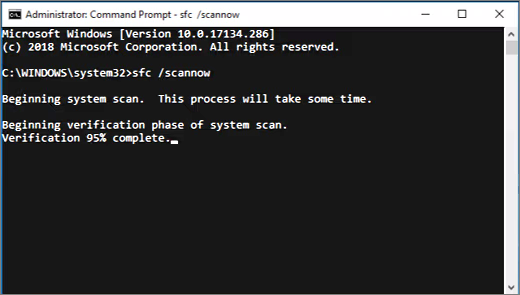
В командния прозорец въведете следната команда и натиснете ENTER:
sfc /scannow
Предупреждение
Не затваряйте този команден прозорец, докато проверката не завърши на 100%.
Командата sfc /scannow ще сканира всички защитени системни файлове и ще замести повредените файлове с кеширано копие. Резултатите от сканирането ще бъдат показани, след като този процес е завършен. Може да получите едно от следните съобщения:
| Съобщение за резултат от сканирането | Съответно действие |
|---|---|
| Защитата на ресурсите на Windows не откри нарушения на целостта. | Нямате липсващи или повредени системни файлове. |
| Защитата на ресурсите на Windows не можа да изпълни поисканата операция. | За да разрешите този проблем, изпълнете сканиране с инструмента за проверка на системните файлове в безопасен режим. Уверете се, че папките PendingDeletes и PendingRenames съществуват в %WinDir%\WinSxS\Temp. Контейнерът %WinDir% представя папката на операционната система на Windows, като например C:\Windows. |
| Защитата на ресурсите на Windows намери повредени файлове и успешни ги поправи. | Операцията беше успешна. За да прегледате подробна информация относно сканирането и възстановяването на системни файлове, отидете на How to view details of the System File Checker process. |
| Защитата на ресурсите на Windows намери повредени файлове, но не можа да поправи някои от тях. | За да поправите повредените файлове ръчно, прегледайте подробности за процеса на проверка на системните файлове , за да намерите повредения файл, след което го заместете ръчно с познато негово работещо копие. |
Повече информация
Как се преглеждат подробности за процеса на проверката на системните файлове
За да прегледате подробностите, включени в CBS. регистрационния файл, изпълнете следните стъпки, за да копирате информацията от регистрационния файл в текстов файл на компютъра, който може да се вижда:
Отворете команден прозорец с администраторски права, както е описано по-горе.
В командния прозорец въведете следната команда (на един ред) и след това натиснете ENTER:
findstr /c:"[SR]" %windir%\Logs\CBS\CBS.log >"%userprofile%\Desktop\sfcdetails.txt"Забележка
Файлът Sfcdetails.txt съдържа подробности от всеки път, когато инструмента за проверка на системните файлове е бил изпълняван на компютъра. Файлът съдържа информация за файловете, които не са били поправени от инструмента за проверка на системните файлове. Проверете записите за датата и часа, за да определите кои са проблемните файлове, намерени при последното изпълнение на инструмента за проверка на системните файлове.
Отворете Sfcdetails.txt файла от работния плот.
Файлът наSfcdetails.txt използва следния формат:
Дата/час Подробни данни от ПСФ Следният примерен регистрационен файл съдържа запис за файл, който не може да бъде поправен: 2007-01-12 12:10:42, информация CSI 00000008 [SR] Не може да се поправи файл на член [l:34{17}]"Accessibility.dll" на достъпност, версия = 6.0.6000.16386, pA = PROCESSOR_ARCHITECTURE_MSIL (8), култура неутрална, VersionScope неутрална, PublicKeyToken = {l:8 b:b03f5f7f11d50a3a}, неутрален тип неутрален, TypeName неутрален, Публичен ключ неутрален в магазина, липсващ файл
Как да заместите ръчно повреден системен файл с негово познато работещо копие
След като прегледате регистрационния файл, за да определите кой системен файл е бил повреден и не е можело да бъде поправен, намерете къде се намира повреденият файл, след което го заместете ръчно с познато негово работещо копие.
За да направите това, следвайте инструкциите по-долу. В следващите команди контейнерът <Path_And_File_Name> представя пътя и името на повредения файл.
Забележка
Може да вземете познато работещо копие на системния файл от друг компютър, на който се изпълнява същата версия на Windows. Може да искате да изпълните процес за проверка на системните файлове на този компютър, за да се уверите, че копието файла, който възнамерявате да заместите, е работещо.
Стъпка 1: Поемете администраторски права върху повредения системен файл.
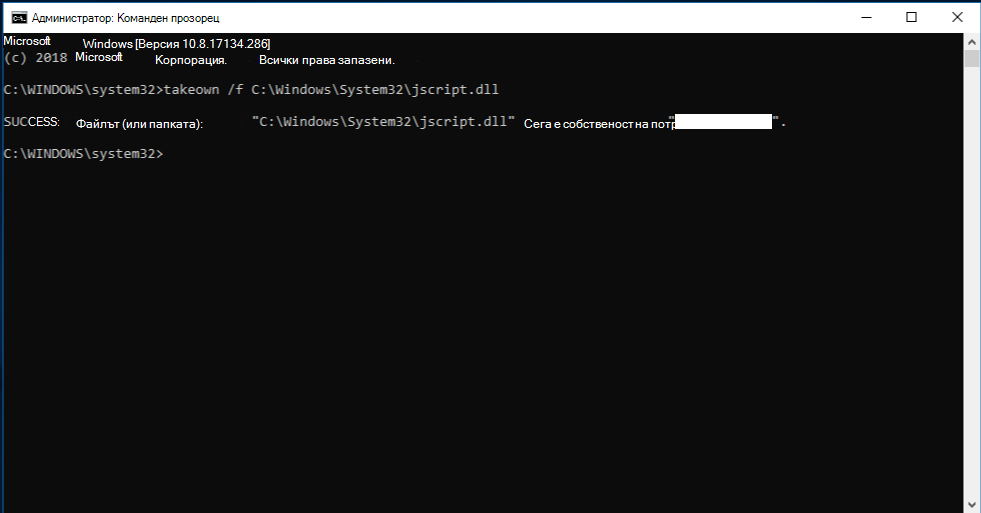
Въведете следната команда в командния прозорец с администраторски права и след това натиснете ENTER:
takeown /f <Path_And_File_Name>
Пример:
takeown /f C:\windows\system32\jscript.dll.
Стъпка 2: Предоставете на администраторите пълен достъп до повредения системен файл.
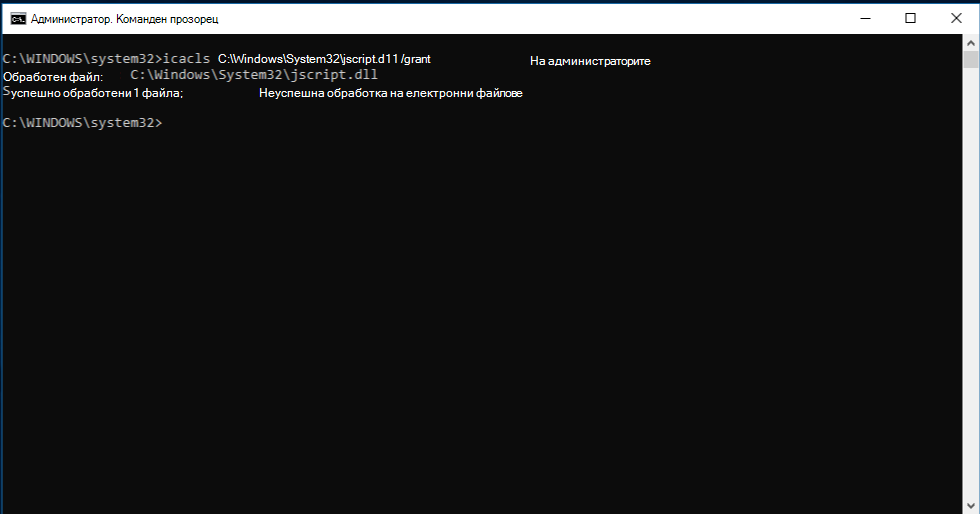
Въведете следната команда и натиснете ENTER:
icacls <Path_And_File_Name> /grant administrators:F
Пример:
icacls C:\windows\system32\jscript.dll /grant administrators:F
Стъпка 3: Заместете повредения системен файл с негово познато работещо копие.
Въведете следната команда и натиснете ENTER:
Copy <Source_File> <Destination>
В горната команда заменете <Source_File>контейнера с пътя и името на познатото работещо копие на файла на вашия компютър и заменете <Destination> контейнера с пътя и името на повредения файл.
Пример:
copy E:\temp\jscript.dll C:\windows\system32\jscript.dll
Ако горните стъпки не дадат резултат, може да се наложи да преинсталирате Windows. За повече информация вижте "Опции за възстановяване" в Windows.