
Забележка
- Поддръжката за Windows 10 приключи на 14 октомври 2025 г.
- След 14 октомври 2025 г. Microsoft вече няма да предоставя безплатни актуализации на софтуера от Windows Update, техническа помощ или корекции на защитата за Windows 10. Вашият компютър все още ще работи, но ви препоръчваме да преминете към Windows 11.
- Научете повече
Приложението PC Health Check ви предоставя актуална информация за изправността на вашето устройство с Windows, като ви помага да предприемете действия за подобряване на производителността на вашето устройство и отстраняване на проблеми с производителността. Той се актуализира периодично въз основа на обратната връзка от клиентите, за да ви помогне да се възползвате максимално от вашия компютър с Windows.
Как да отворите приложението PC Health Check в Windows
В Windows използвайте "Търсене" в лентата на задачите, за да потърсите проверка на изправността на компютъра, след което го изберете от списъка с резултати.
Ако е налична актуализация на PC Health Check, можете бързо да я инсталирате за най-новата версия.
Ако нямате инсталирана програмата PC Health Check, можете да я инсталирате, като отидете на https://aka.ms/GetPCHealthCheckApp и следвате подканите за изтегляне и инсталиране на приложението.
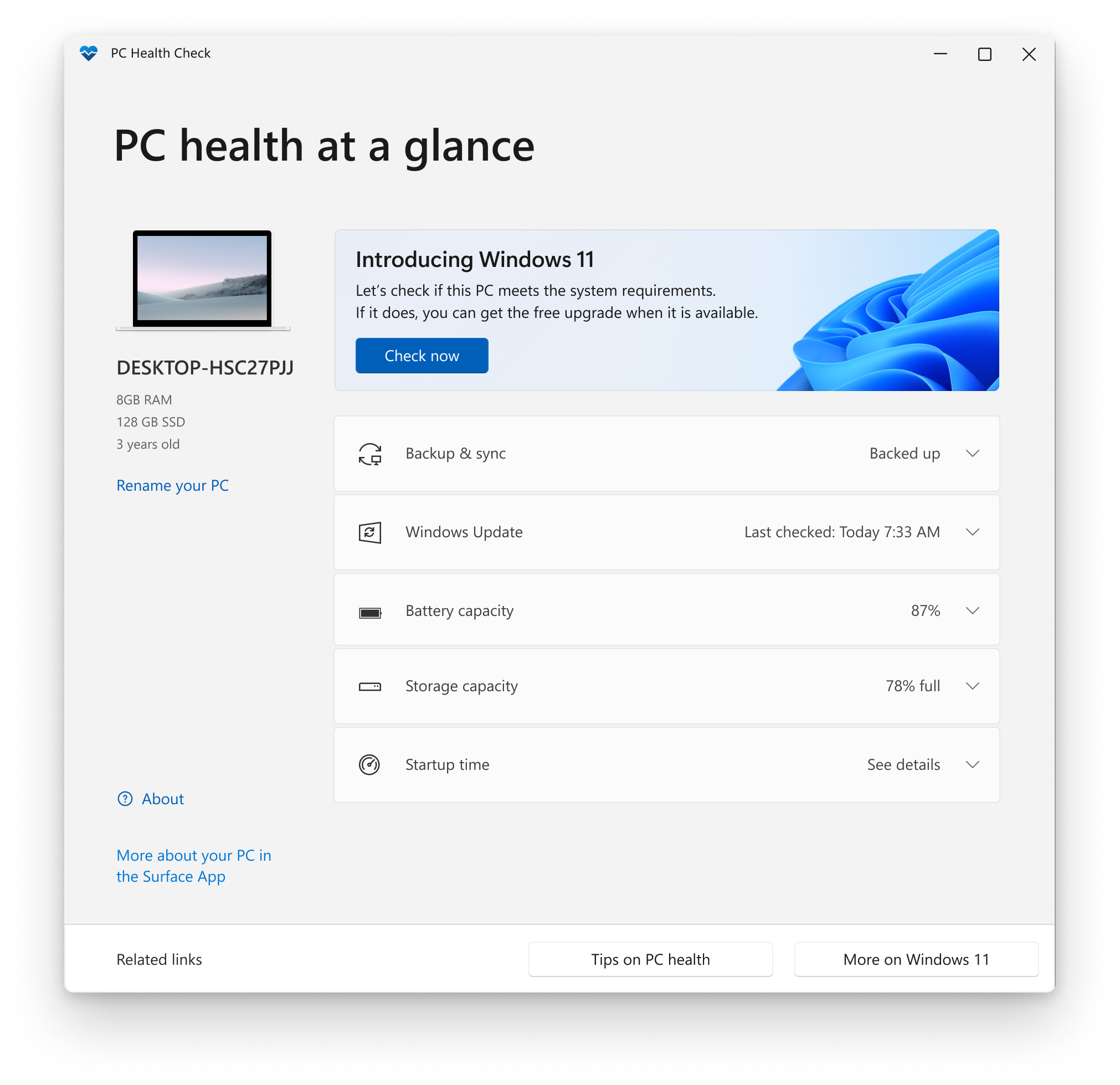
Ето някои от нещата, които можете да правите в приложението "Проверка за изправност на компютъра" в Windows:
Проверка дали Windows 11 отговаря на условията
Ако в момента използвате Windows 10, проверката на изправността на компютъра предоставя цялостна проверка за отговаряне на условията за вашето устройство, за да се уверите, че отговаря на минималните изисквания към системата на Windows 11. Ще получите информация за това защо вашето устройство отговаря или не отговаря на условията, както и информация за това, което можете да направите, ако устройството не отговаря на изискванията.
Изберете "Провери сега", за да видите дали вашето устройство може да работи с Windows 11.
Забележка
Ако е установен проблем със съвместимостта на вашето устройство, който би нарушил работата ви с Windows 11, ние временно ще отложим надстройката, докато проблемът не бъде отстранен. Защитните задържания за съвместимост гарантират, че имате възможно най-доброто изживяване по време на надстройване и производителността ви не е нарушена, ако критични приложения или драйвери все още не са съвместими.
Архивиране и синхронизиране на вашите настройки на Windows с помощта на проверка за изправност на компютъра
Влезте с вашия акаунт в Microsoft или създайте нов, за да синхронизирате предпочитанията си на всички ваши устройства, като например пароли, настройки на браузъра Microsoft Edge, като предпочитани и списъци за четене, теми и др.
Можете също така да архивирате снимките и файловете си в OneDrive. След това те ще бъдат защитени и достъпни на всички ваши устройства.
Проверка на състоянието на актуализиране на Windows в приложението "Проверка за изправност на компютъра"
Редовните актуализации на Windows помагат за безпроблемната и сигурна работа на вашето устройство. Ако устройството ви не е актуално или се нуждае от внимание, проверката на изправността на компютъра ще ви уведоми.
Изберете "актуализиране на Windows", за да отидете директно в актуализиране на Windows в "Настройки".
Преглед на отчета за капацитета на батерията в приложението PC Health Check
Използвайте този раздел на проверка за изправност на компютъра, за да получите информация за производителността на батериите в сравнение с първоначалния им капацитет за устройства с една или две батерии. Капацитетът на батерията ще бъде наличен за устройства по-стари от 3 години.
Изберете "Вижте съвети за пестене на батерията " за стъпки, които можете да предприемете, за да подобрите батерията.
Проверете капацитета на паметта чрез приложението "Проверка на изправността на компютъра"
Вижте колко място за съхранение се използва за основното устройство на вашето устройство, което съдържа вашите файлове, приложения и Windows. Ще видите процента, в който устройството ви е заредено.
Разгънете тази секция на приложението за информация относно колко свободно място остава. Изберете "Управление на настройките за съхранение", за да включите "Индикатор памет" или да получите други препоръки за почистване.
Преглед на часа на стартиране на системата в приложението PC Health Check
Получете информация за времето на стартиране на вашето устройство, както и повече информация относно какво оказва влияние върху това време. Изберете "Управление на вашите програми при стартиране ", за да прегледате и промените вашите автоматично стартиращи се приложения.
Преглед на спецификациите на вашето устройство
Можете да намерите повече информация за вашето устройство под изображението му, включително възрастта на вашето устройство и количеството място за съхранение. Изберете "Преименуване на вашия компютър ", за да дадете друго име на вашето устройство.
Диспечер на PC

|
Приложението „Диспечер на PC“ също може да е полезно в този сценарий. За повече информация вж. Microsoft Диспечер на PC. Забележка: Microsoft Диспечер на PC не е наличен във всички езиково-географски променливи. |
|---|